
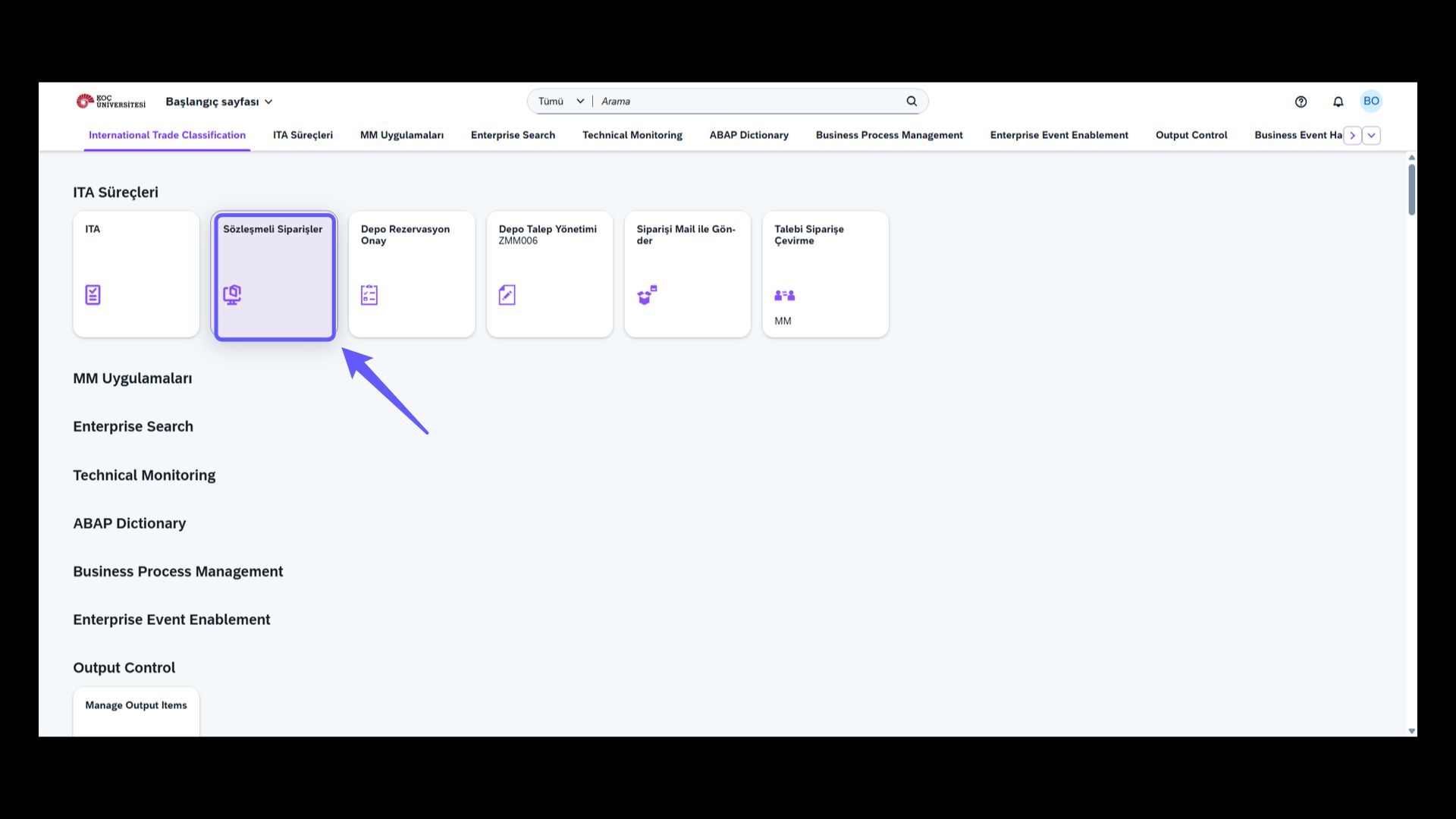
1. Contracted Orders Menu
-
Start your operations by selecting the Contracted Orders option.
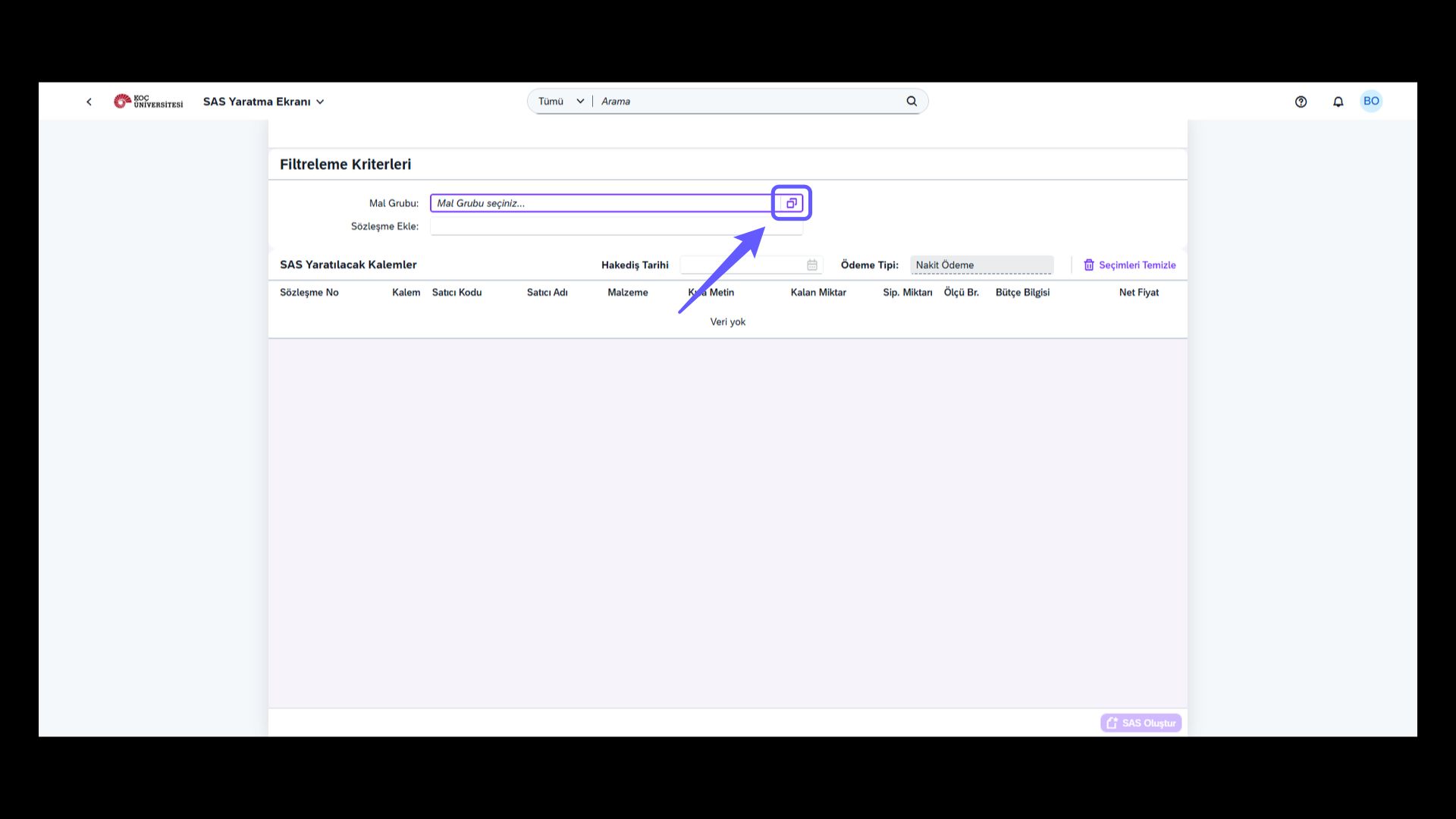
2. Open Selection Screen
-
Open the selection screen by clicking the search help button in the Material Group field.
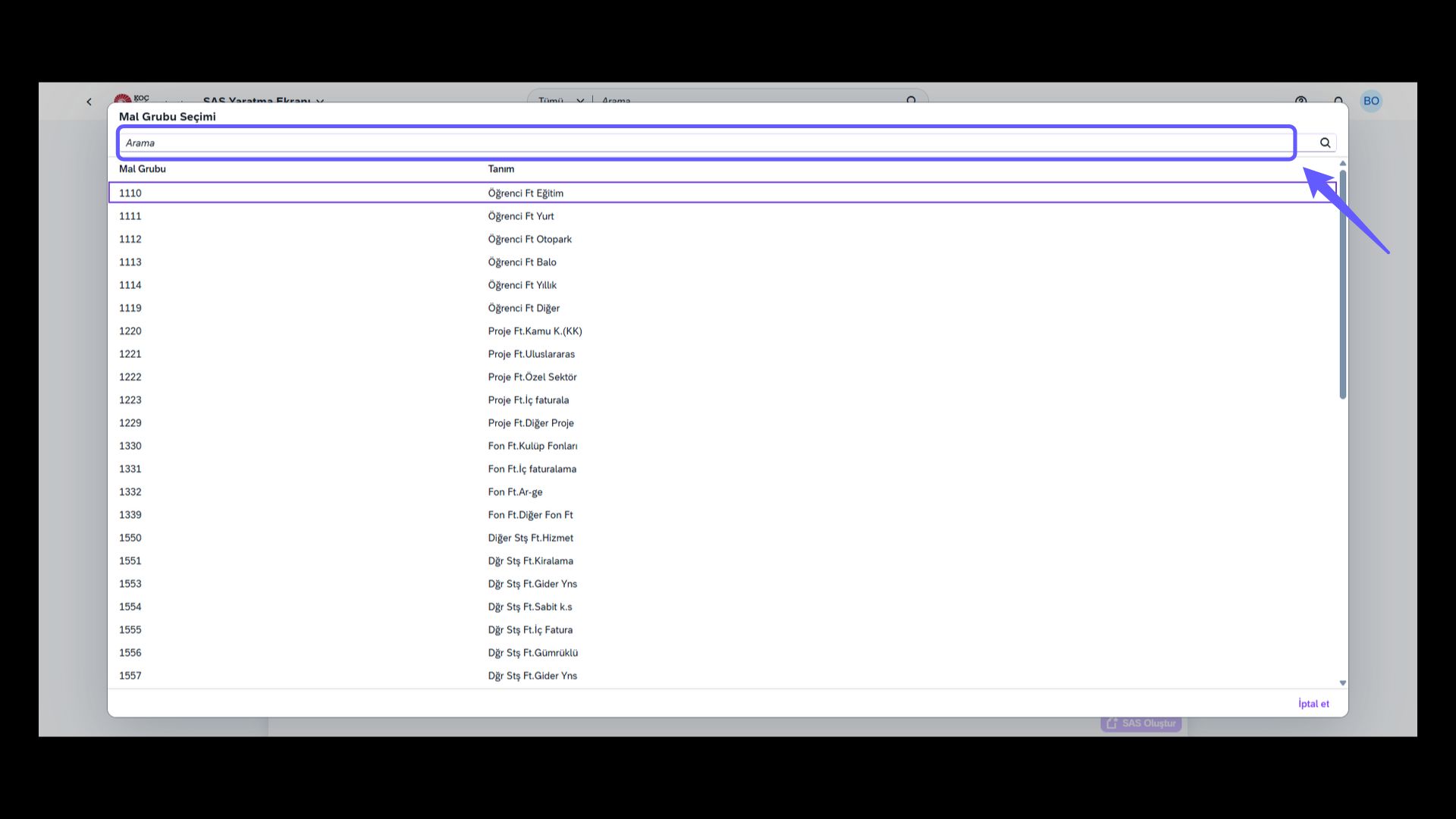
3. Search
-
Enter the material group short code in the search field and click the magnifying glass icon next to it to search. View the results as a list.
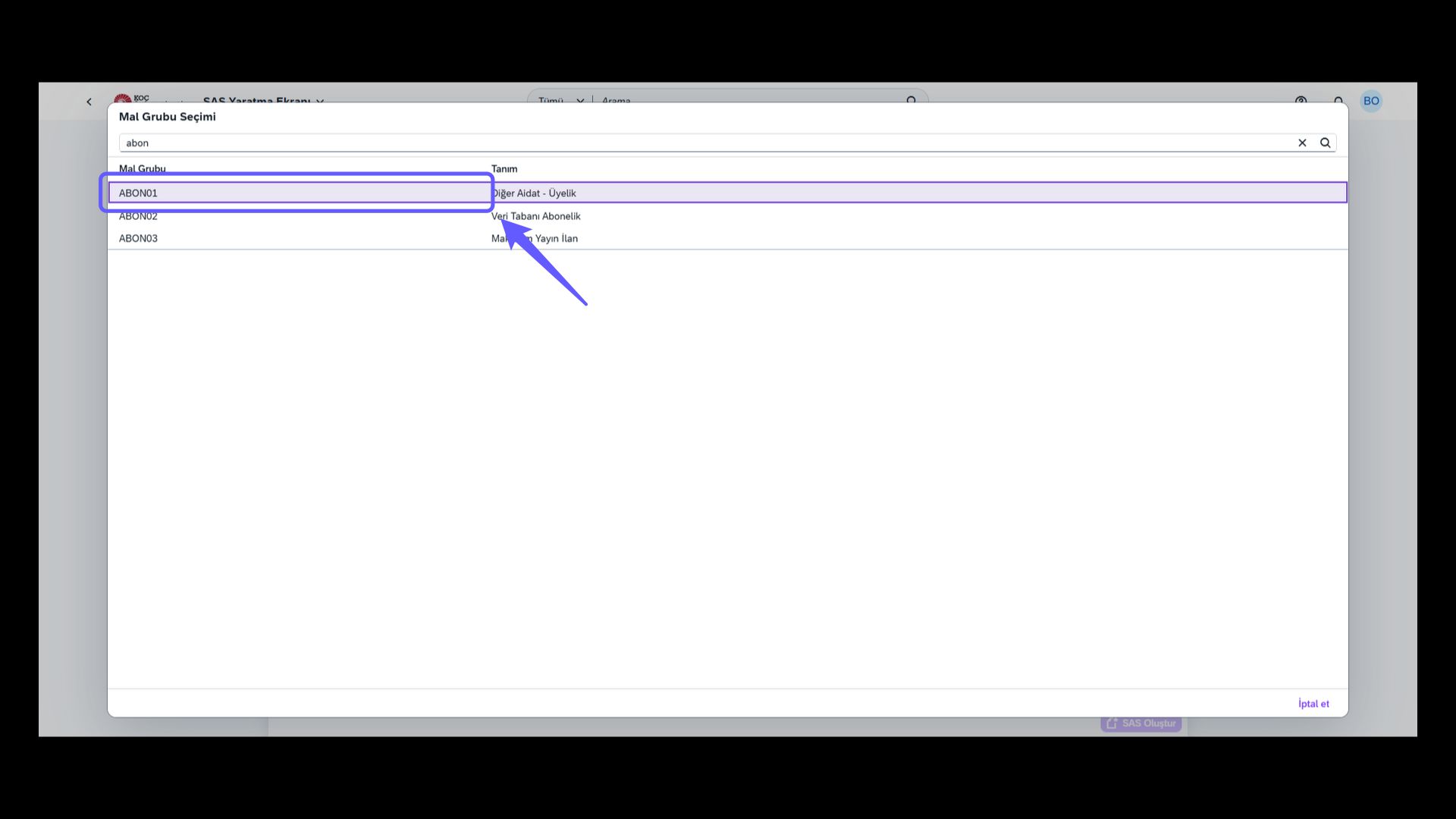
4. Select ABON01 Material Group
-
You can continue the process by selecting the relevant material group code.
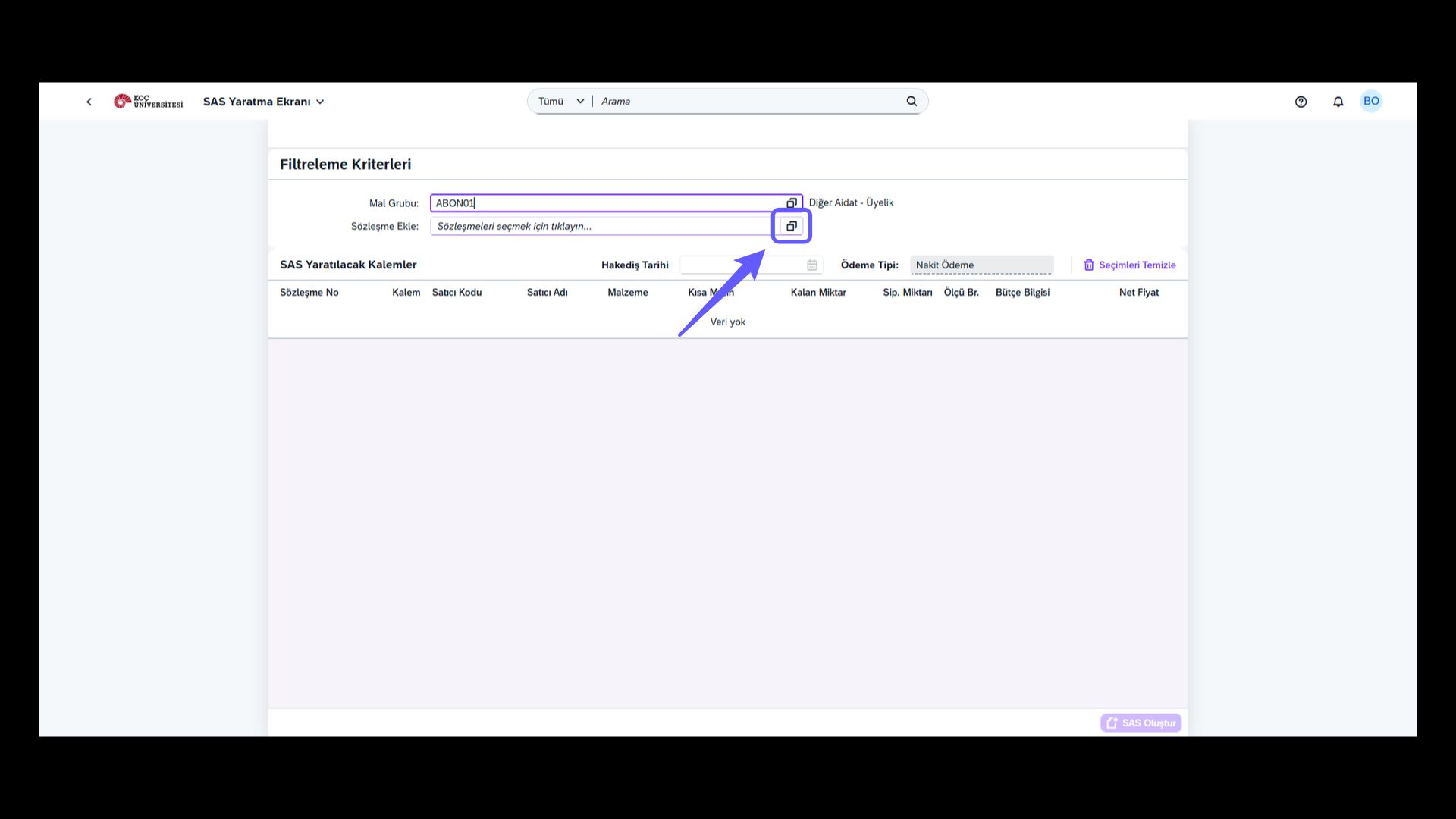
5. Click the Browse Icon
-
Click the Search Help icon in the Add Contract field. View the contracts on the screen that opens and select the contract you want to add.
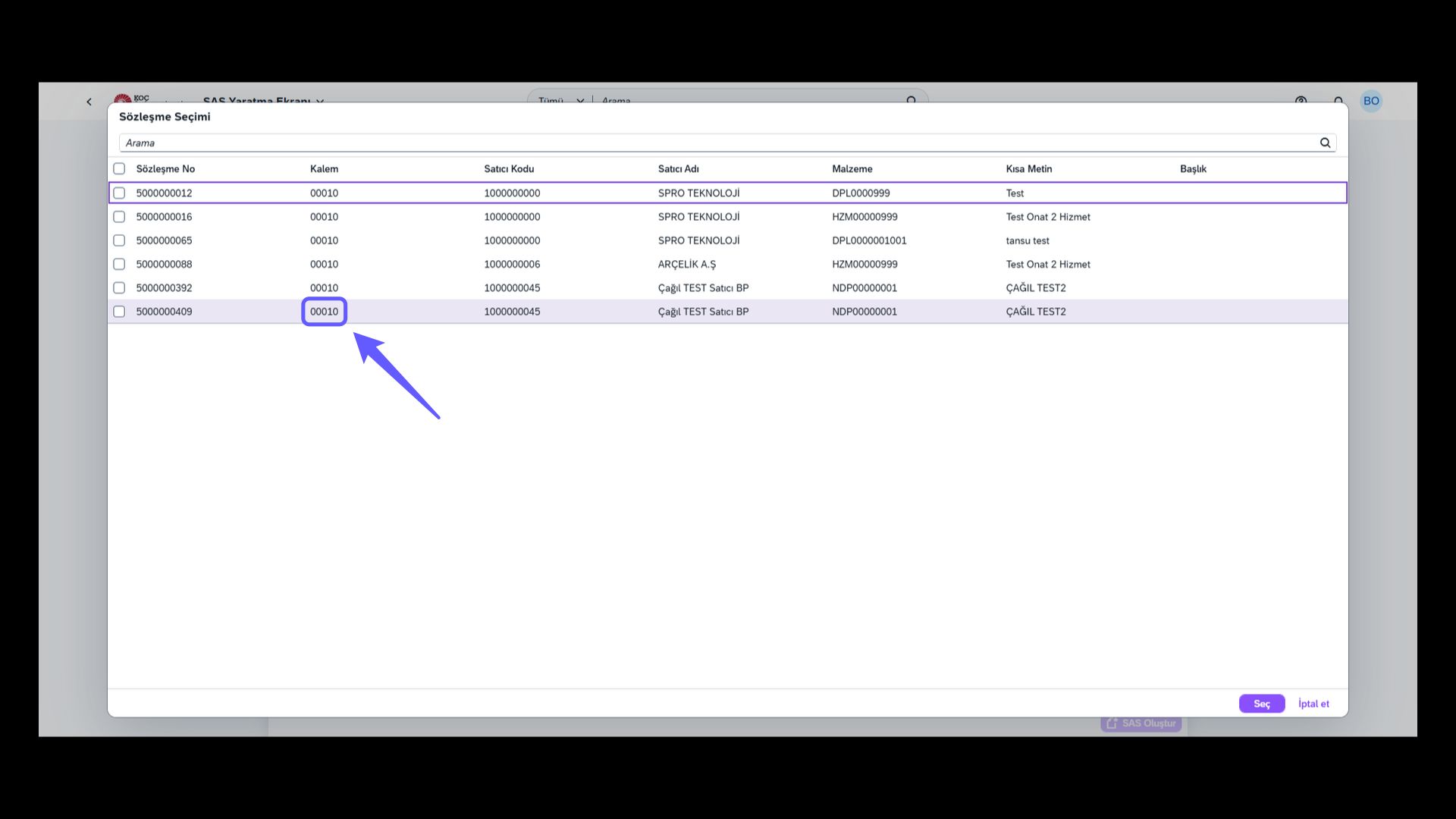
6. Check the Item Number
-
Select the relevant contract from the list.
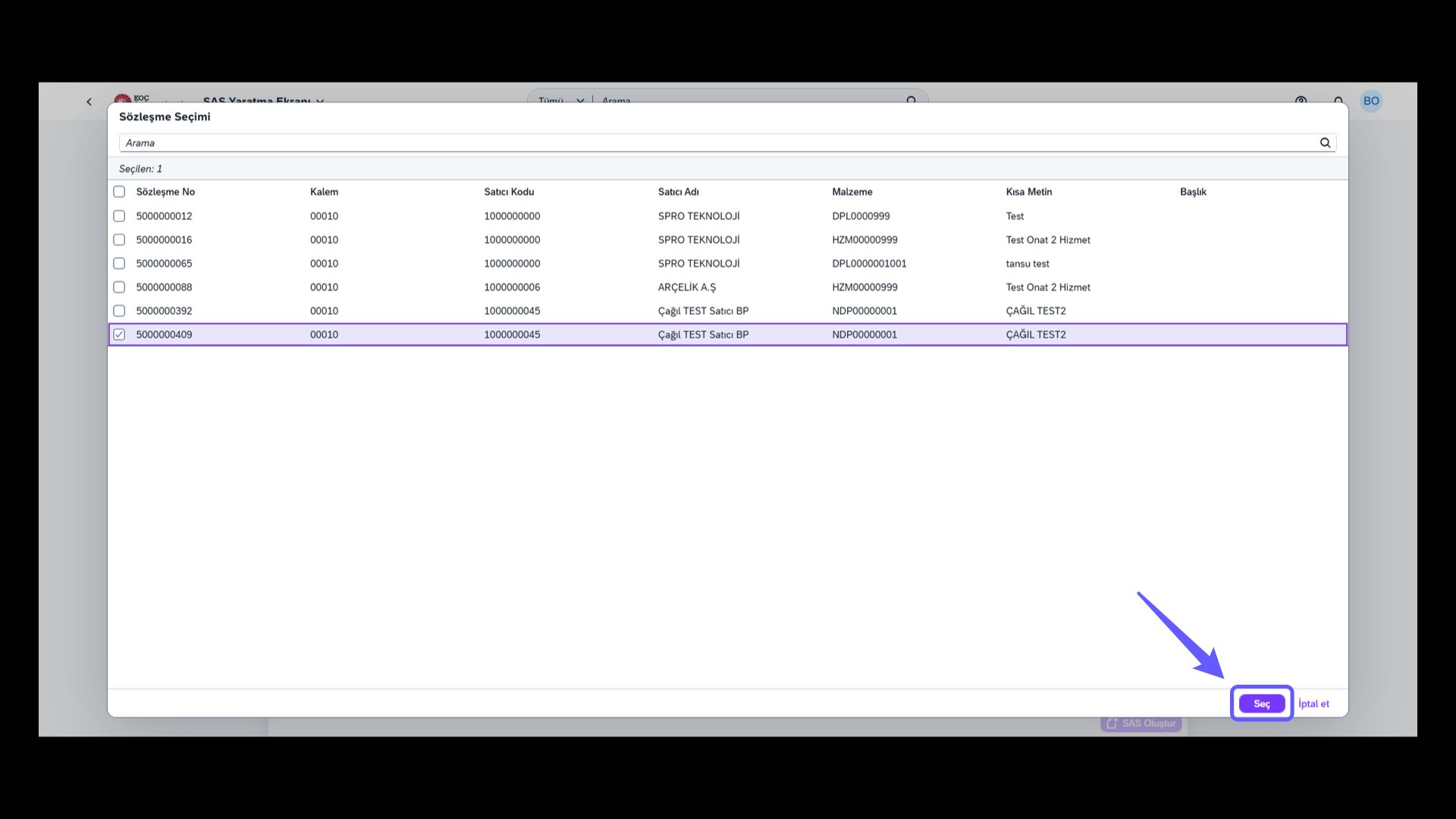
7. Click the Select Button
-
Click the 'Select' button to confirm the chosen contract.
8. Select Date
-
Click the Calendar icon to select a date. Then use the Search Help button to determine the appropriate Progress Payment Date for the relevant period of the contract.
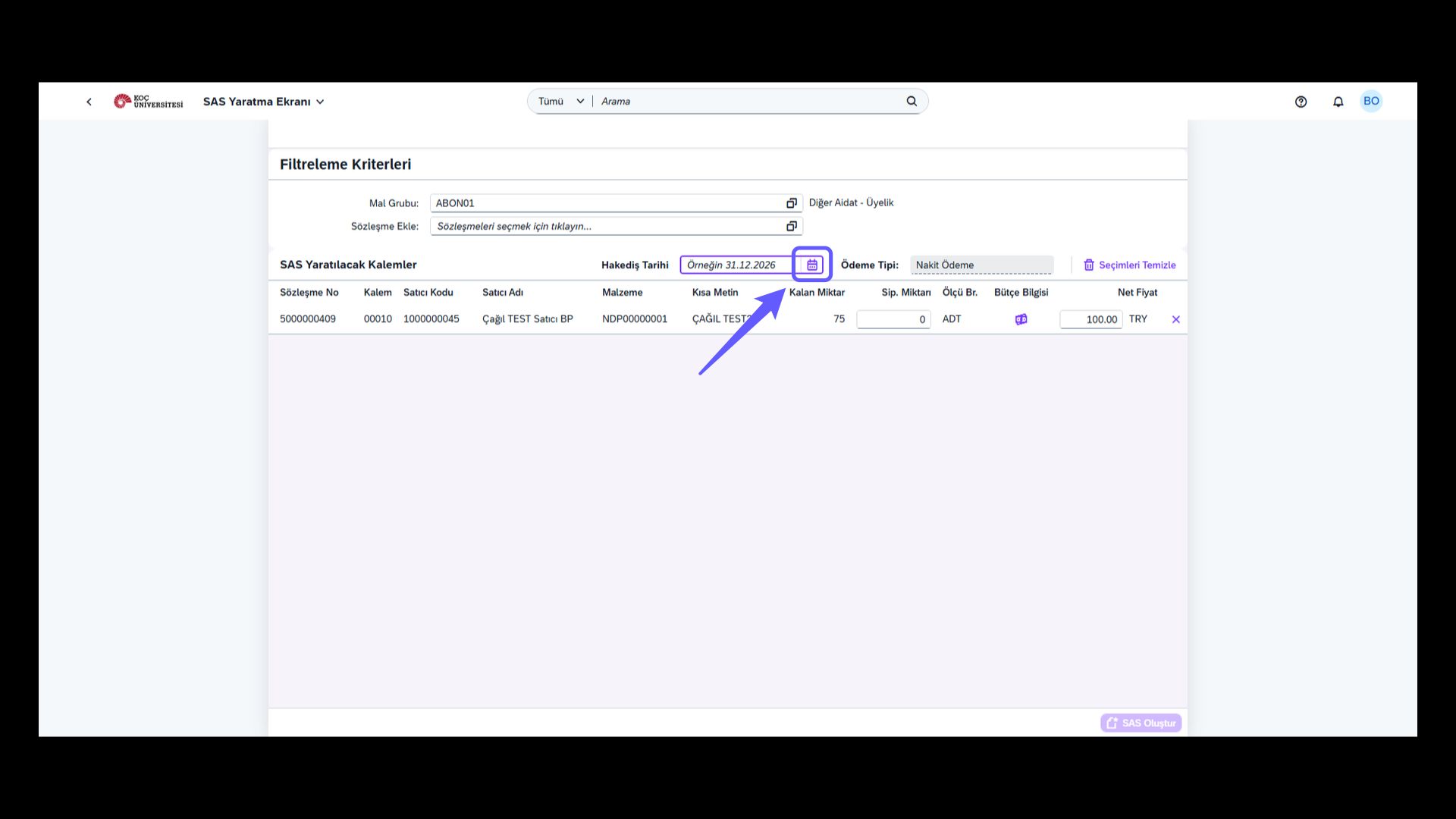
-
Select the determined date from the calendar.
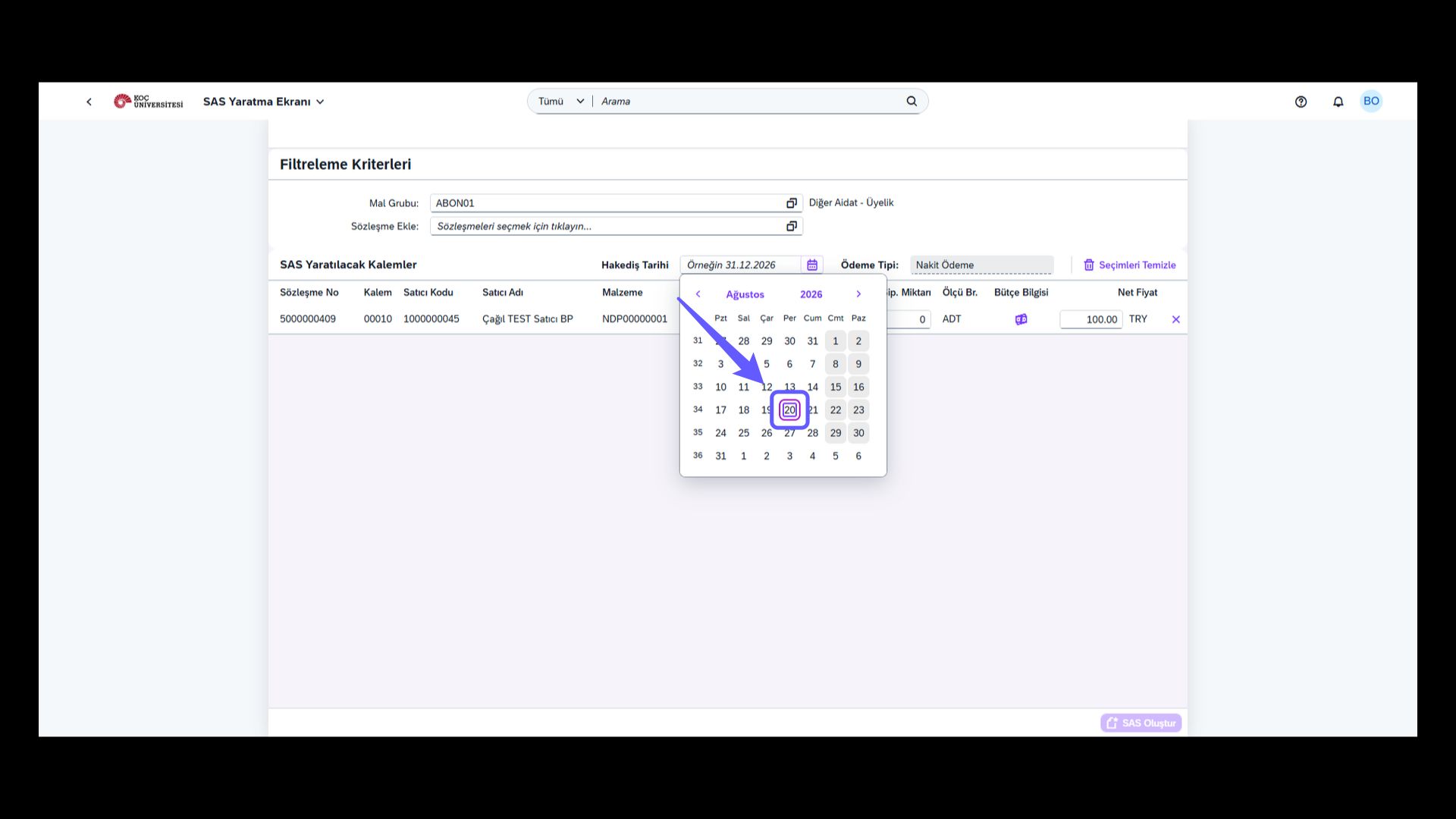
9. Update Order Quantity
-
Contract information is displayed line by line. The Remaining Quantity column shows the remaining quantity available under the contract. To update the order quantity, enter the quantity you need in the relevant field.
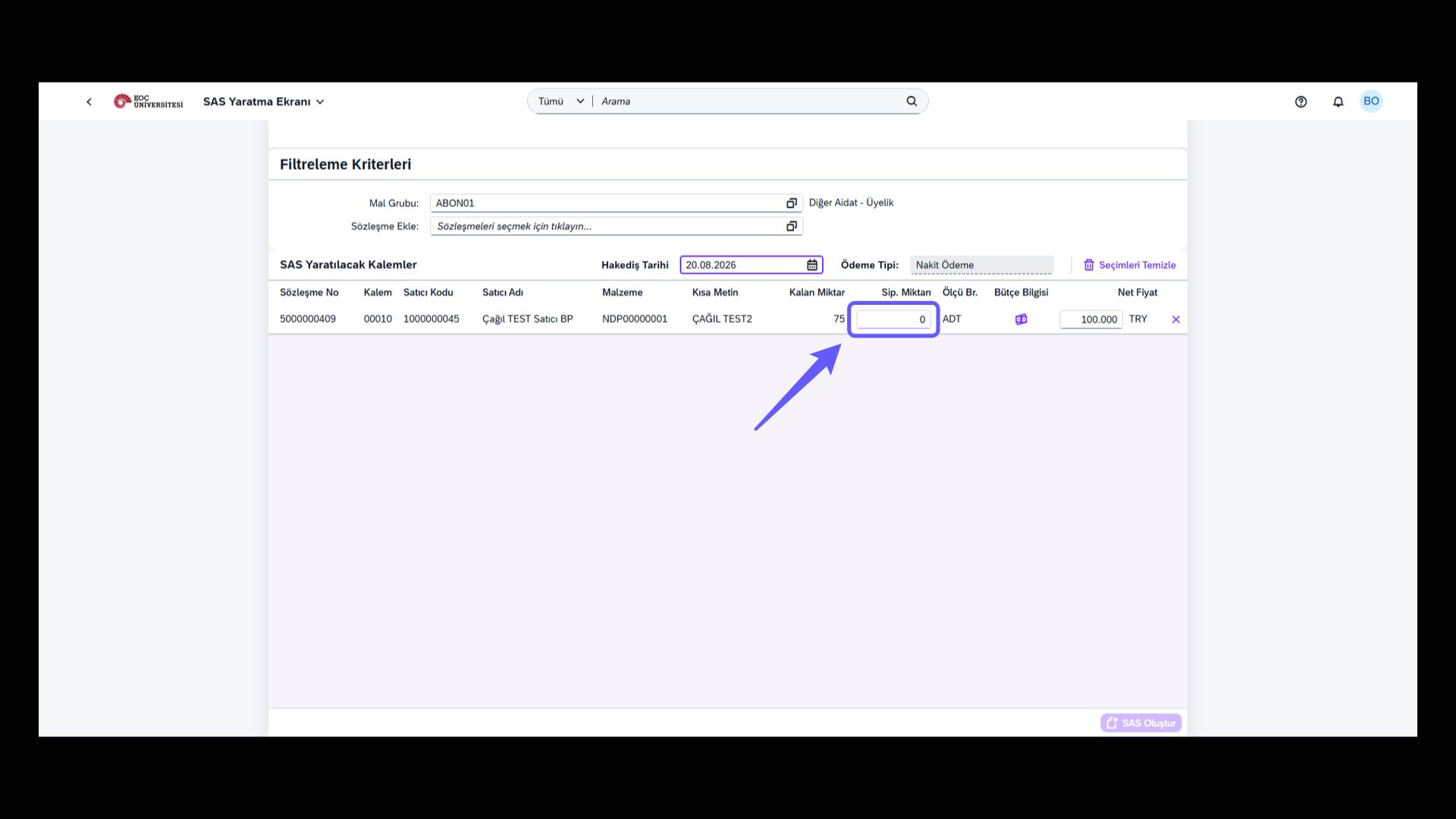
10. Review the Cash Price Field
-
The Net Price field is editable. However, in contracts where the unit price is fixed, this field cannot be changed.
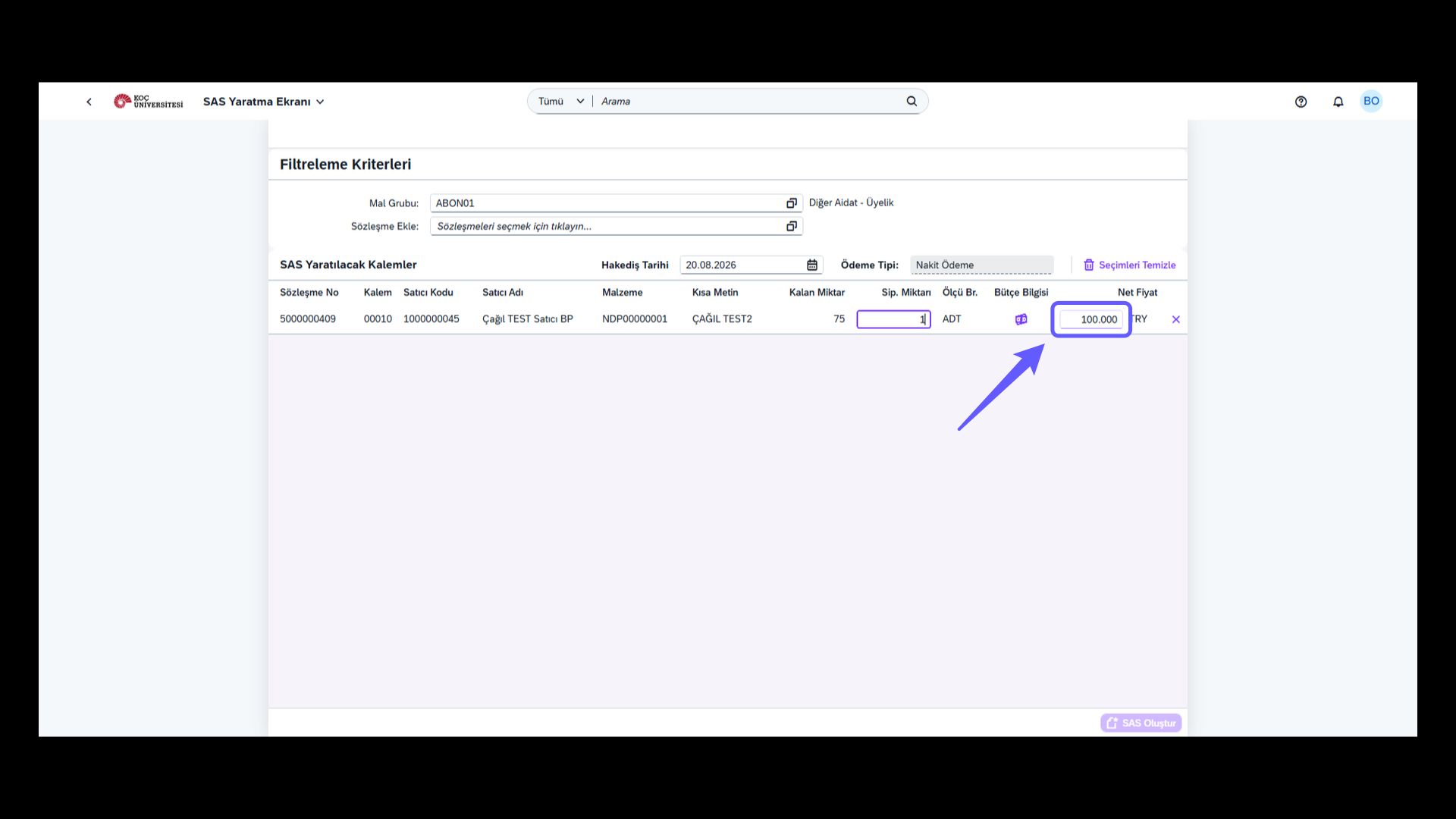
11. Access Budget Information
-
Click the currency icon to access budget information.
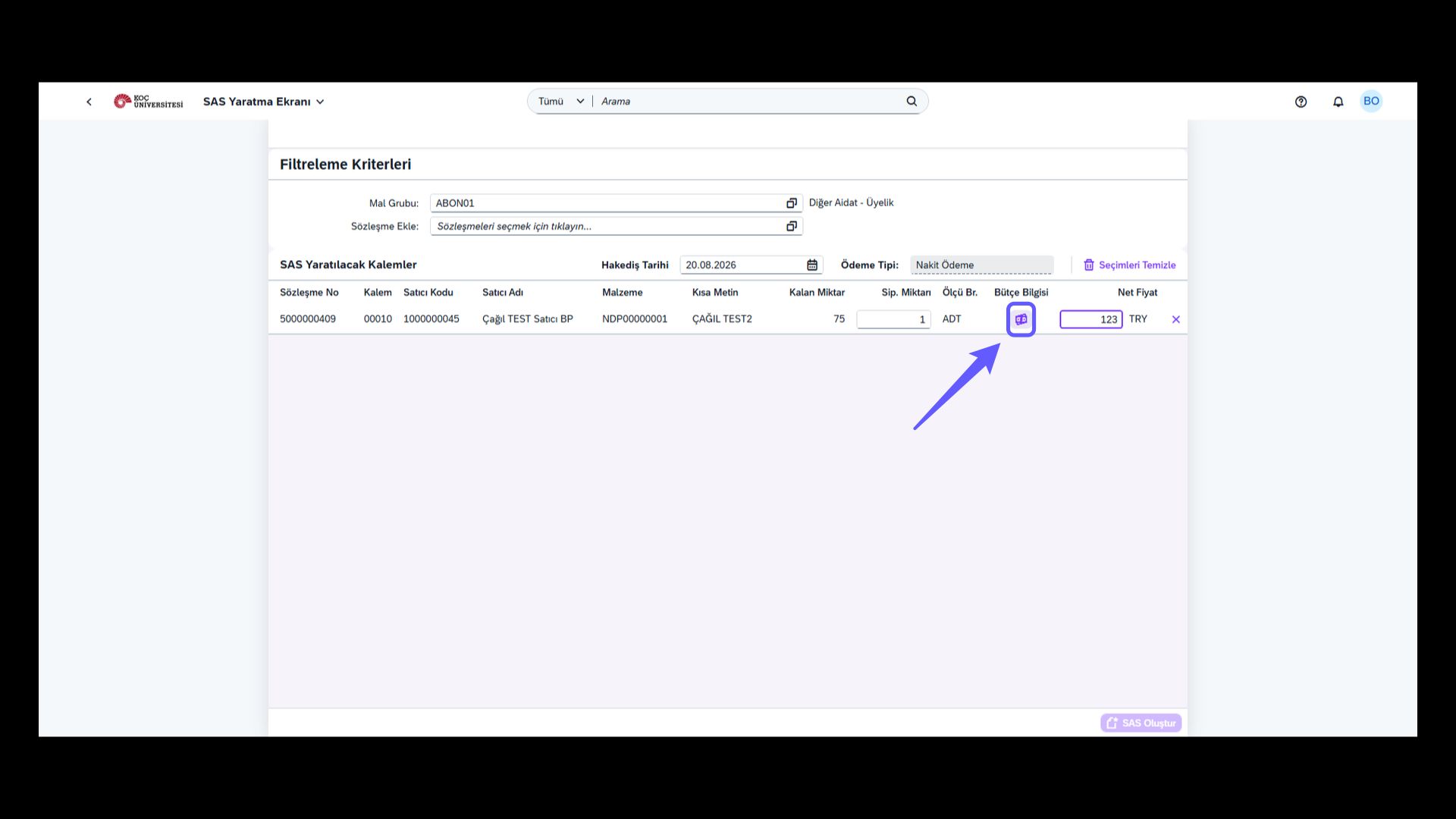
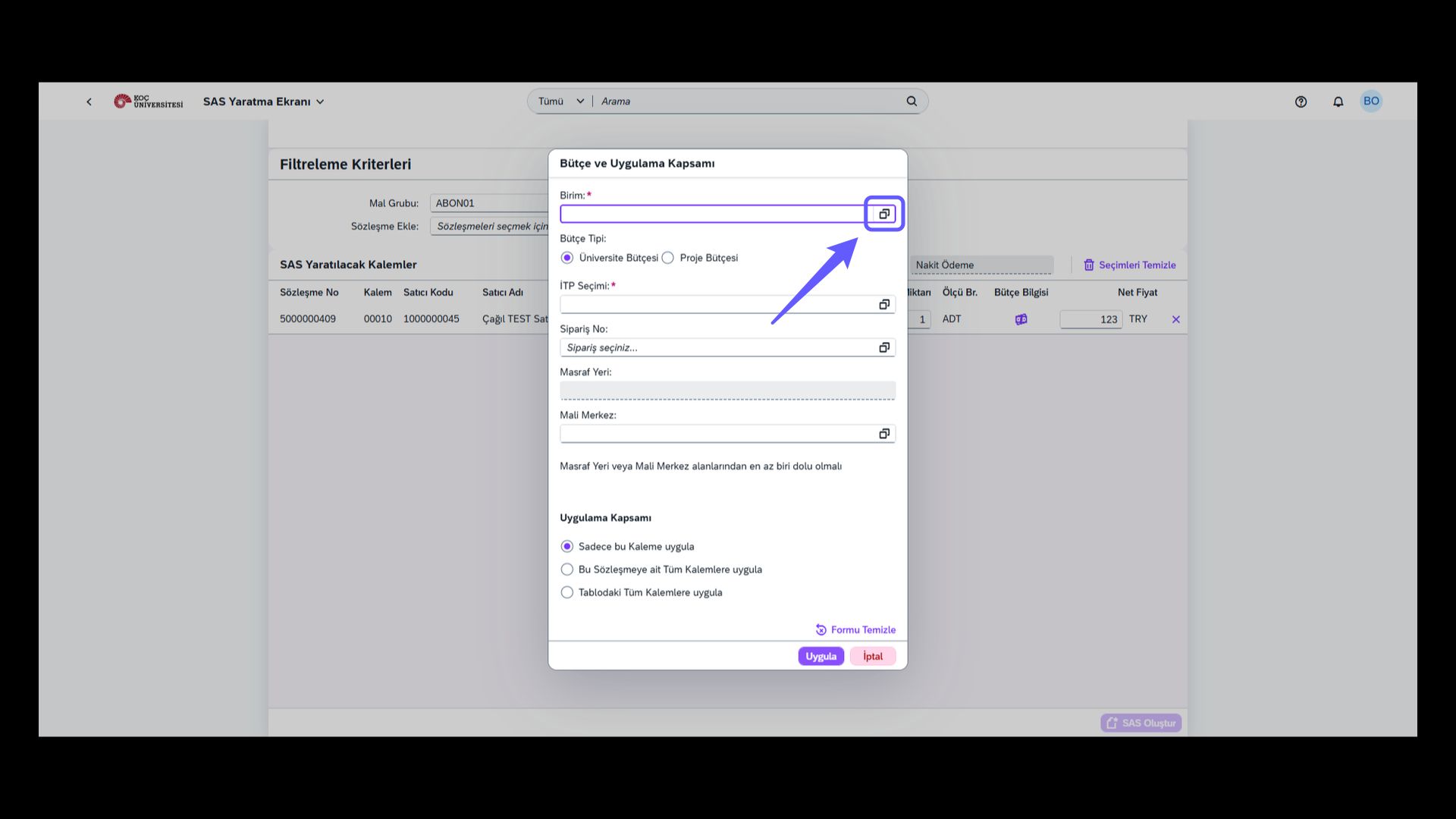
12. Select Unit
-
Click the icon to enter unit information and select the relevant unit.
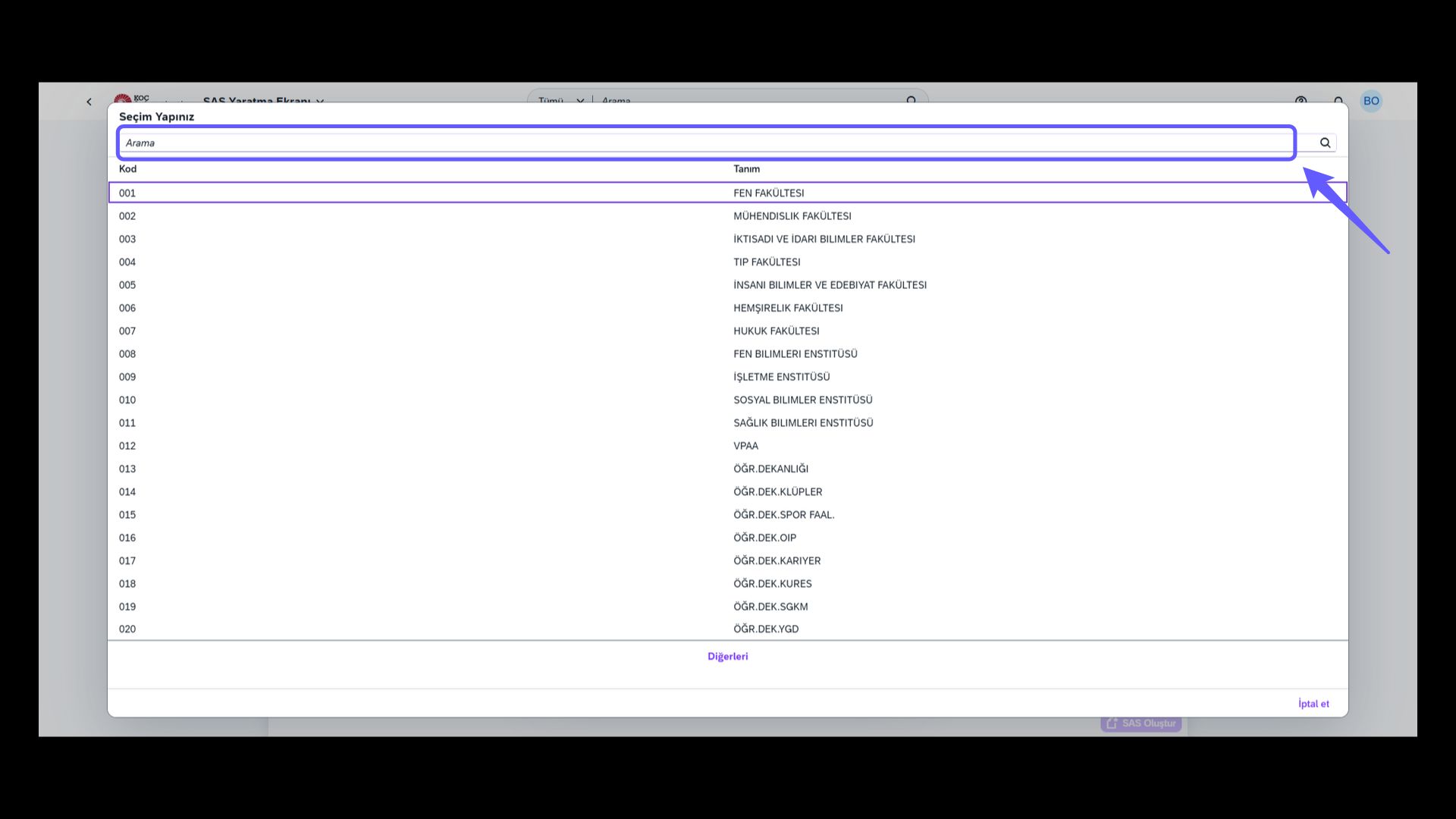
13. Use the Search Bar
-
Type the term you want to search for in the search bar and click the magnifying glass icon to list the results.
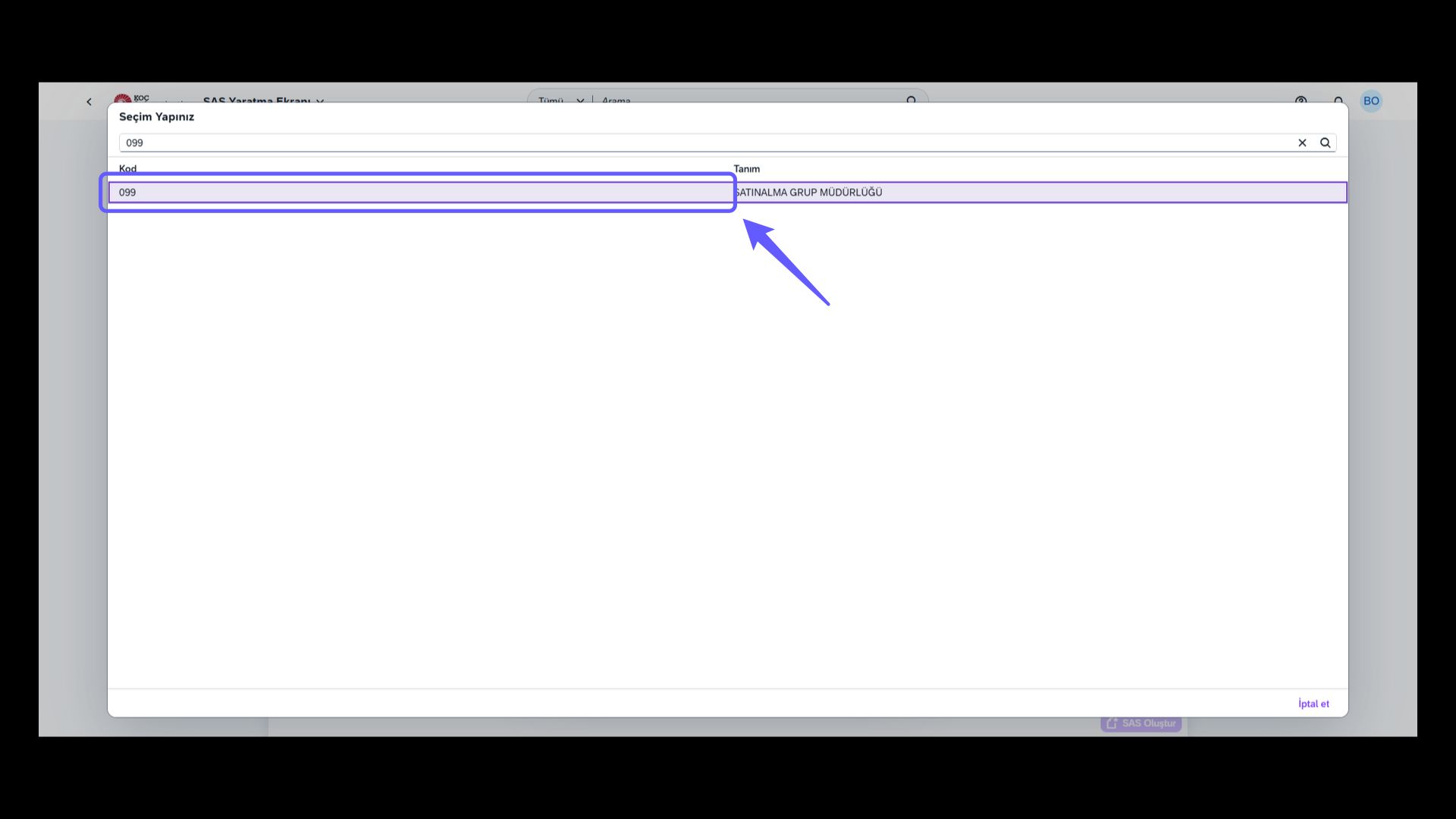
14. Select Code
-
Select the relevant department code from the existing list.
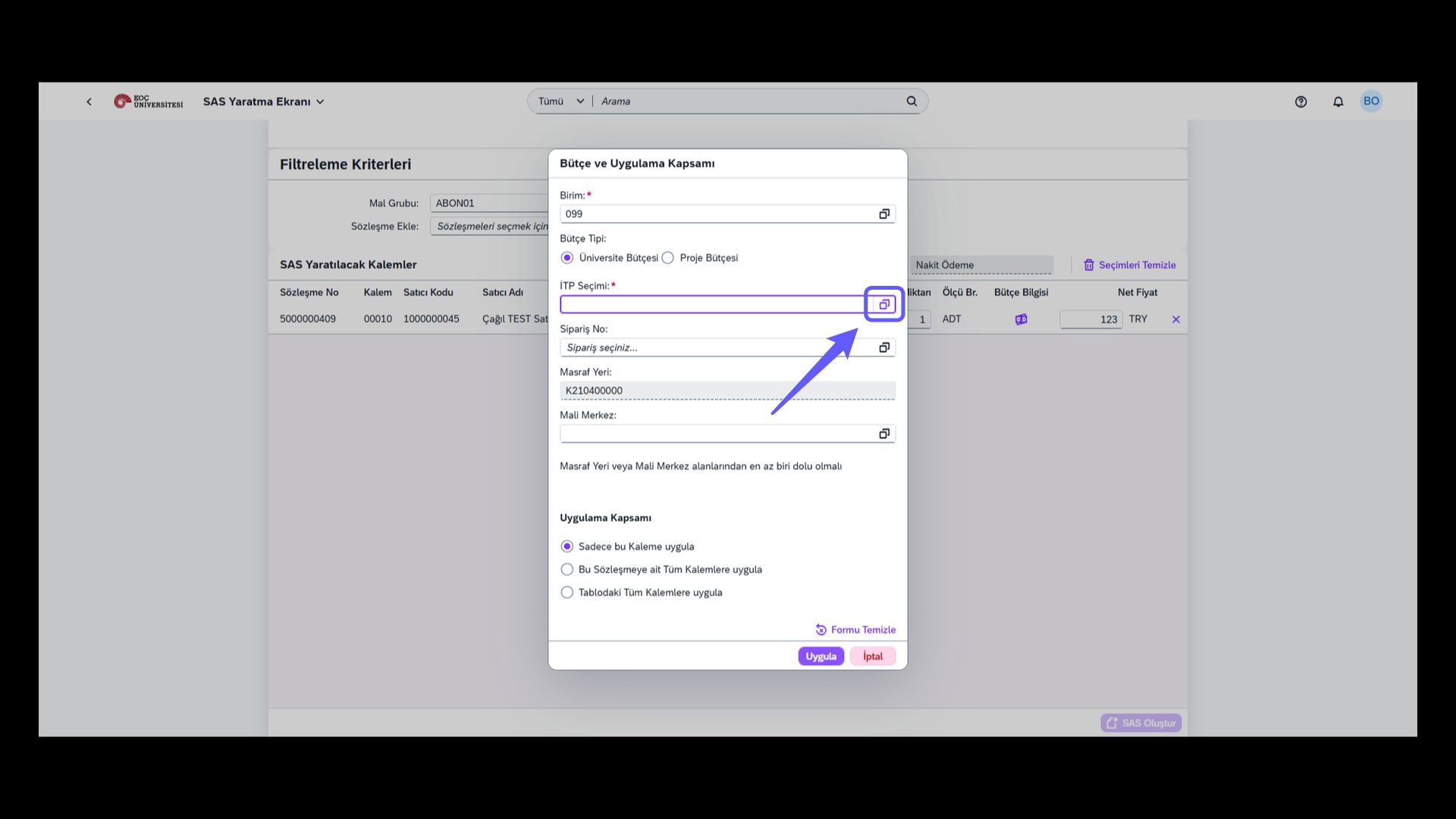
15. Select Order Number
-
Click the icon next to it to select the ITP number.
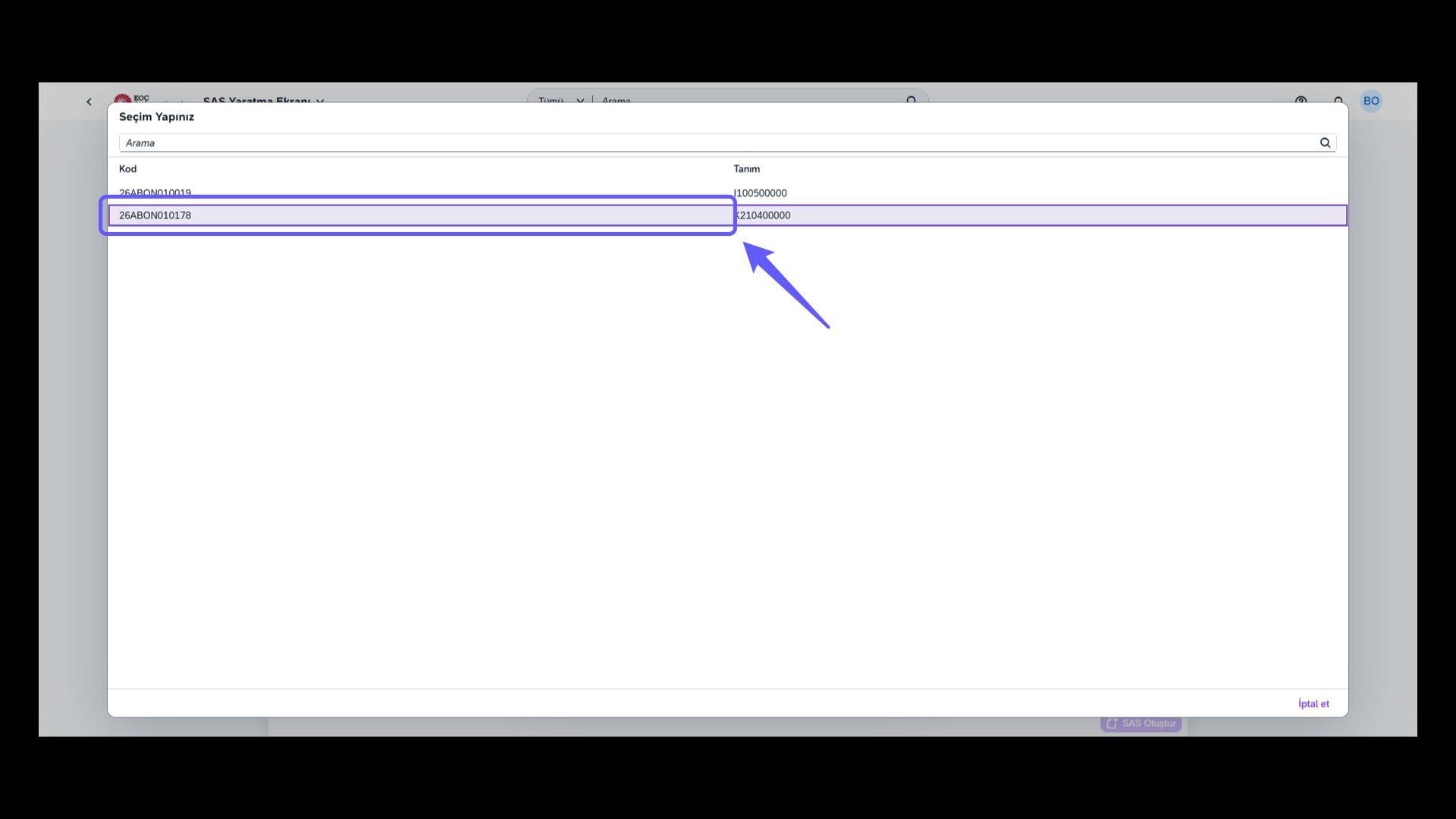
16. Select Code and Description
-
You can click the value of the relevant ITP code in the Code field.
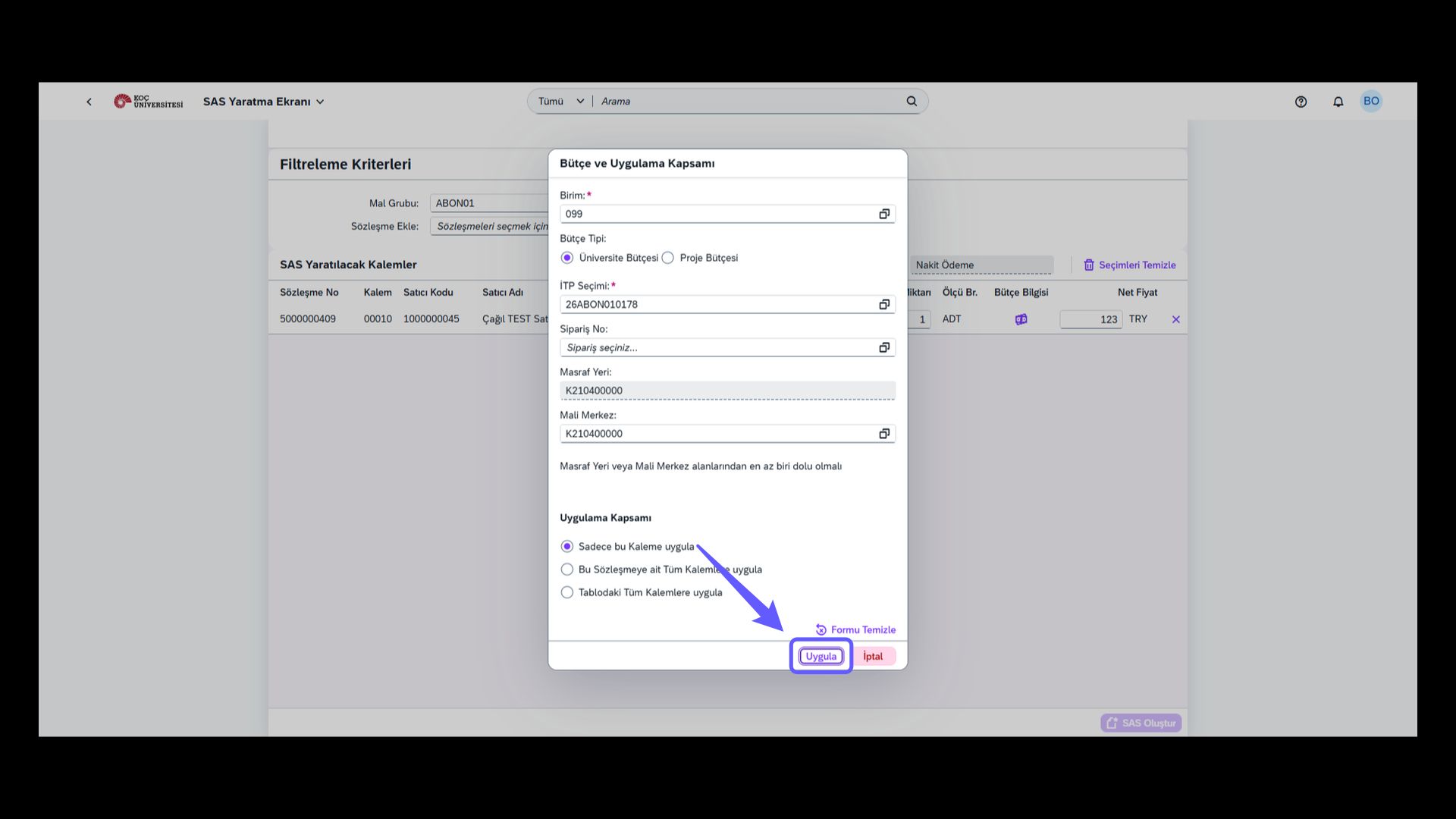
Click the Apply Button
-
In the Application Scope field, the operation can be applied to a single item or multiple items. You can also make a definition for all budgets from a single screen. After checking the information on the form, click the Apply button to save the changes.
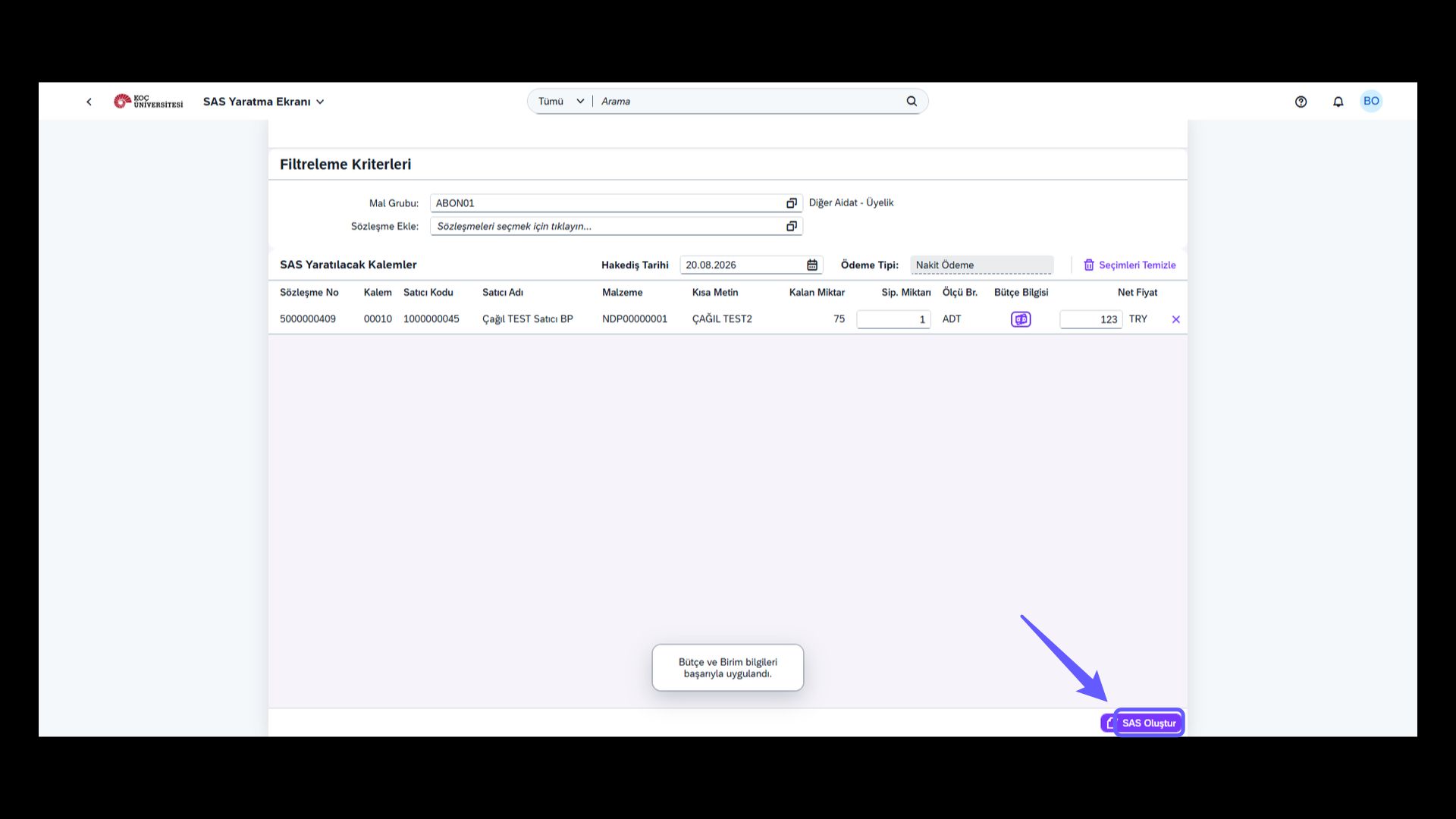
Create SAS
-
Click the button to create a SAS.
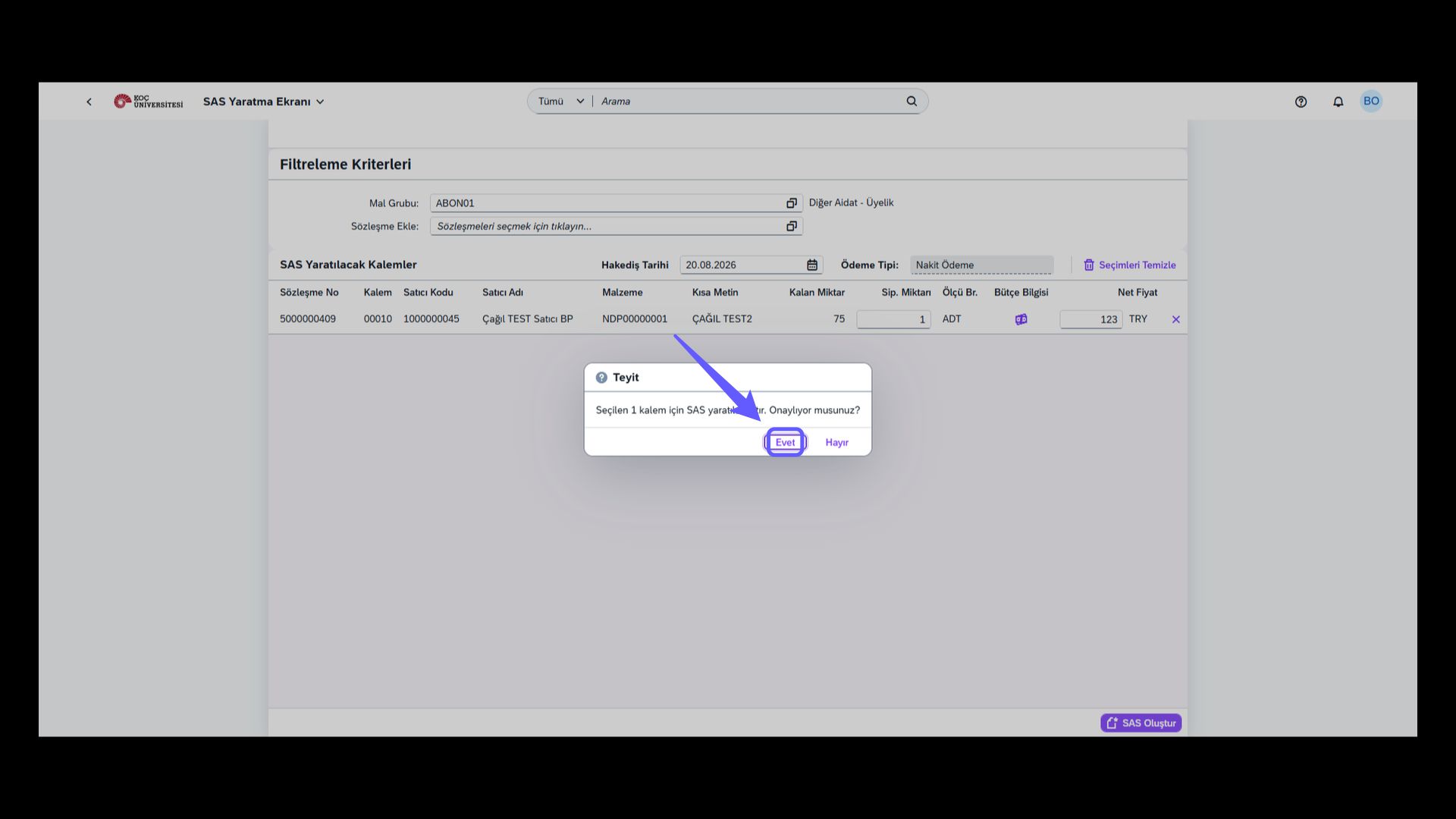
Give Approval
-
Click the Yes button to approve the process.
Click the OK Button
-
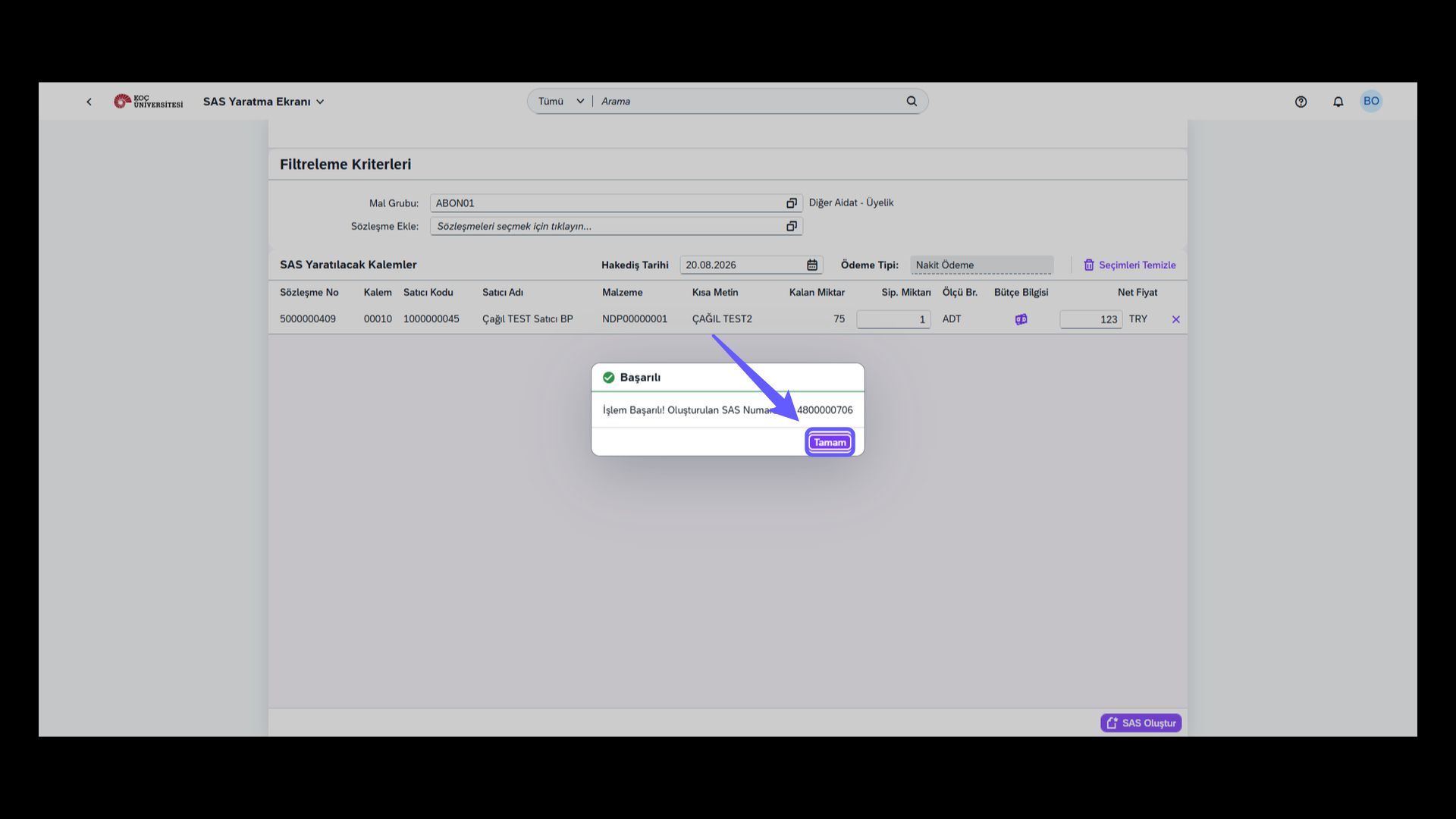
Click the "OK" button to complete your process and note down the SAS number somewhere.
1. Sözleşmeli Siparişler Menüsü
-
Sözleşmeli Siparişler seçeneğini seçerek işlemlerinizi başlatın.
2. Seçim Ekranını Aç
-
Mal Grubu Alanında arama yardım butonuna tıklayarak seçim ekranını açın.
3. Arama Yap
-
Arama alanına mal grubu kısa kodunu girin ve yanındaki büyüteç simgesine tıklayarak arama yapın. Sonuçları liste şeklinde görüntüleyin.
4. ABON01 Mal Grubu Seçimi
-
İlgili mal grubu kodunu seçerek işlemine devam edebilirsiniz.
5. Göz Atma İkonuna Tıklayın
-
Sözleşme Ekle alanında bulunan Arama Yardımı ikonuna tıklayın. Açılan ekranda sözleşmeleri görüntüleyin ve eklemek istediğiniz sözleşmeyi seçin.
6. Kalem Numarasını Kontrol Et
-
Listede ilgili sözleşmeyi seçin.
7. Seç Butonuna Tıklayın
-
Belirlenen sözleşmeyi onaylamak için 'Seç' butonuna tıklayın.
8. Tarih Seçimi Yap
-
Tarih seçimi yapmak için Takvim simgesine tıklayın. Ardından, sözleşmenin ilgili dönemine ait uygun hakediş tarihini belirlemek için Arama Yardımı butonunu kullanarak seçim yapın.
9. Tarih Seçimi
-
Takvimden belirlenen tarihi seçin.
10. Sipariş Miktarını Güncelle
-
Satır bazında sözleşme bilgileri görüntülenir. Kalan Miktar sütununda, sözleşme kapsamında kullanılabilir olan kalan adet bilgisi yer alır. Sipariş miktarını güncellemek için ilgili alana ihtiyaç duyduğunuz miktarı girin.
11. Nakit Fiyat Alanını İncele
-
Net fiyat alanı değiştirilebilir. Ancak birim fiyatın sabit olduğu sözleşmelerde bu alanda değişiklik yapılamaz.
12. Bütçe Bilgisi Erişimi
-
Para simgesine tıklayarak bütçe bilgisine erişim sağlayın.
13. Birimi Seçin
-
Birim bilgilerini girmek için simgeye tıklayın ve ilgili birimi seçin.
14. Arama Çubuğunu Kullan
-
Arama çubuğuna aramak istediğiniz terimi yazın ve sonuçları listelemek için büyüteç simgesine tıklayın.
15. Kod Seçimi Yap
-
Mevcut listeden ilgili bölüm kodunu seçin.
16. Sipariş Numarası Seçimi
-
İTP numarası seçmek için yanındaki simgeye tıklayın.
17. Kod ve Tanım Seçimi
-
Kod alanında ilgili İTP kodunun değerini tıklayabilirsiniz.
18. Uygulama Butonuna Tıkla
-
Uygulama Kapsamı alanında işlem, tek bir kaleme veya birden fazla kaleme uygulanabilir. Ayrıca, tek bir ekran üzerinden tüm bütçeler için tanımlama yapılabilir. Formda yer alan bilgileri kontrol ettikten sonra Uygula butonuna tıklayarak değişiklikleri kaydedin.
19. SAS Oluşturma
-
SAS oluşturmak için butona tıklayın.
20. Onay Verin
-
Evet butonuna tıklayarak işlemi onaylayın.
21. Tamam Düğmesine Tıklayın
-
İşleminizi tamamlamak için "Tamam" düğmesine tıklayın ve SAS numarasını bir yere not edin.