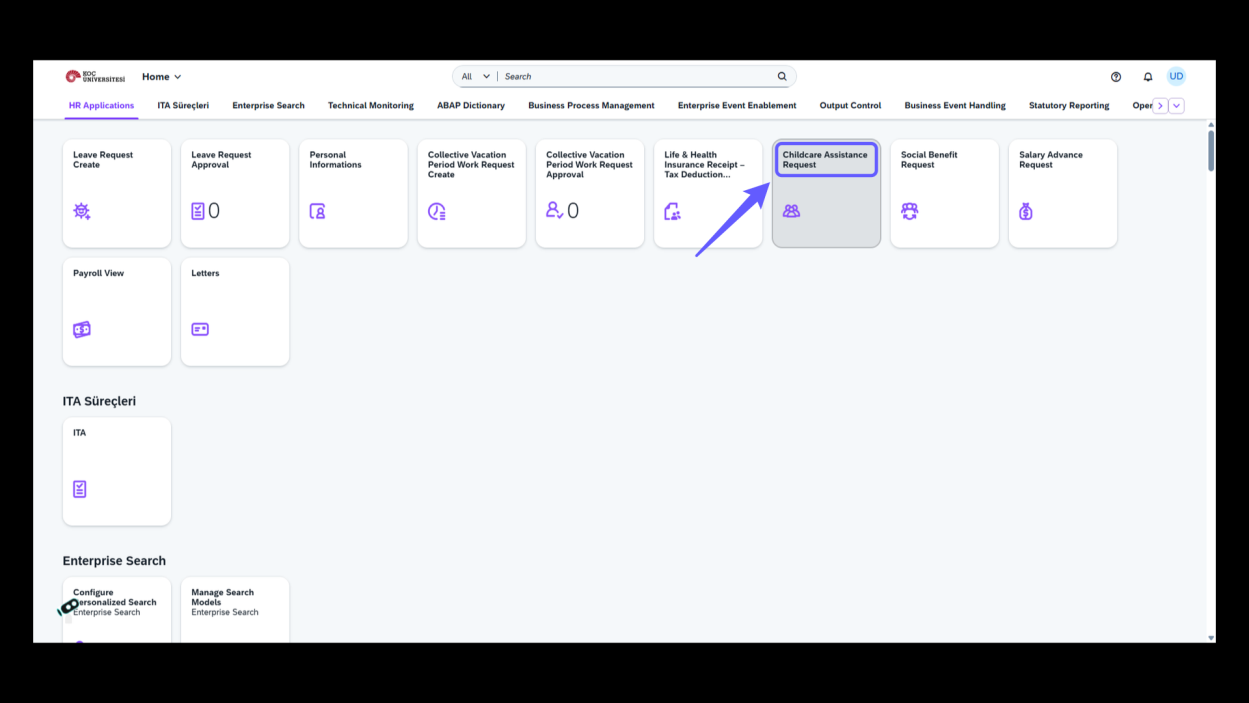
1. Access Childcare Assistance Form
-
Select 'Childcare Assistance Request' to access and fill out the request form.
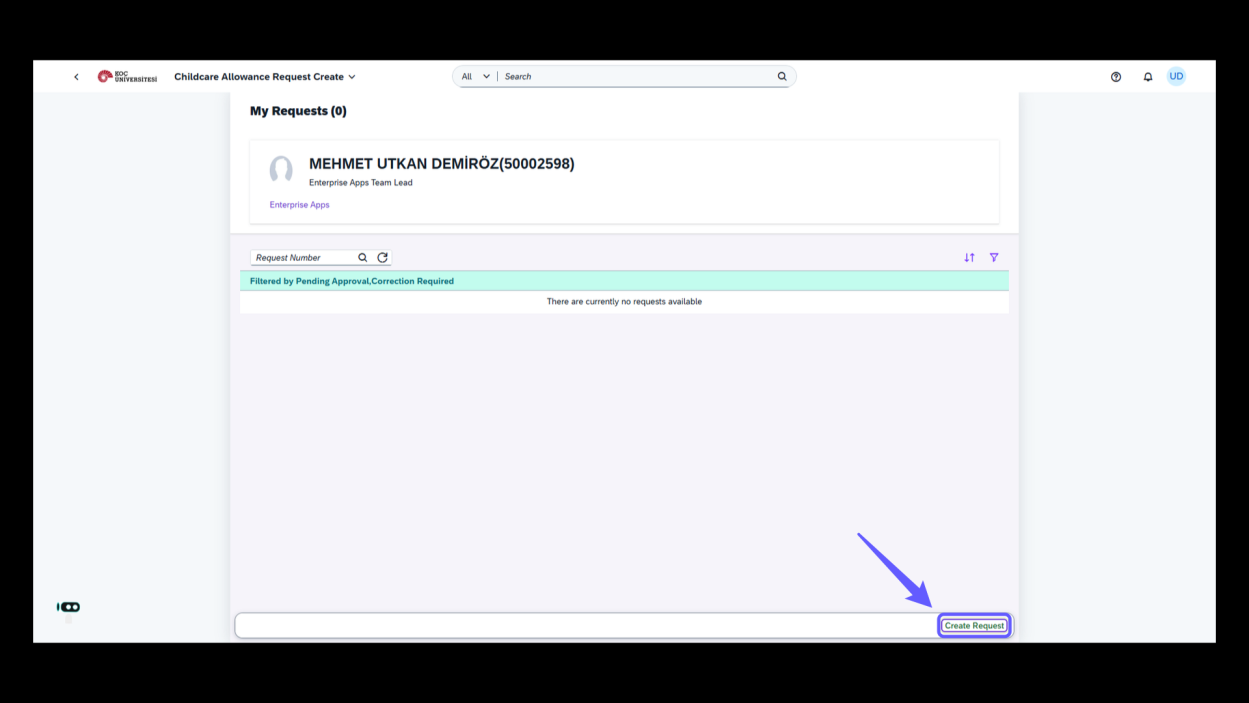
2. Initiate a Request
-
Click 'Create Request' to start submitting a new childcare allowance request.
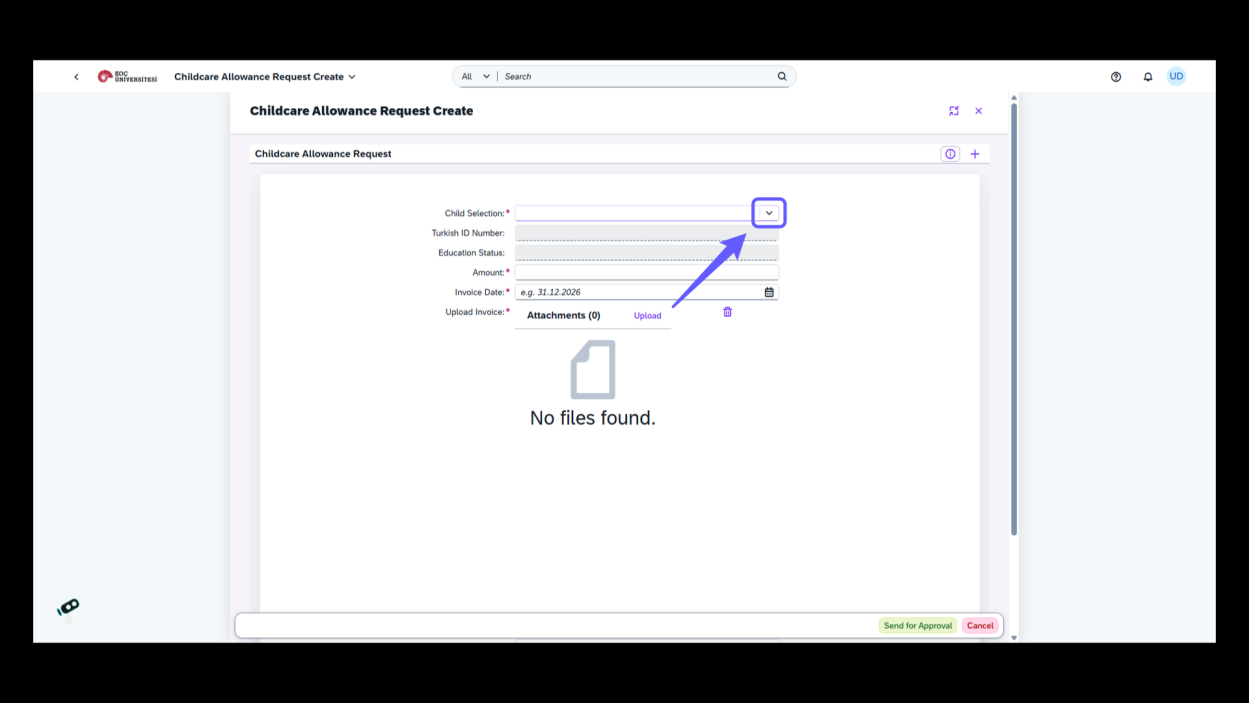
3. Select Child Option
-
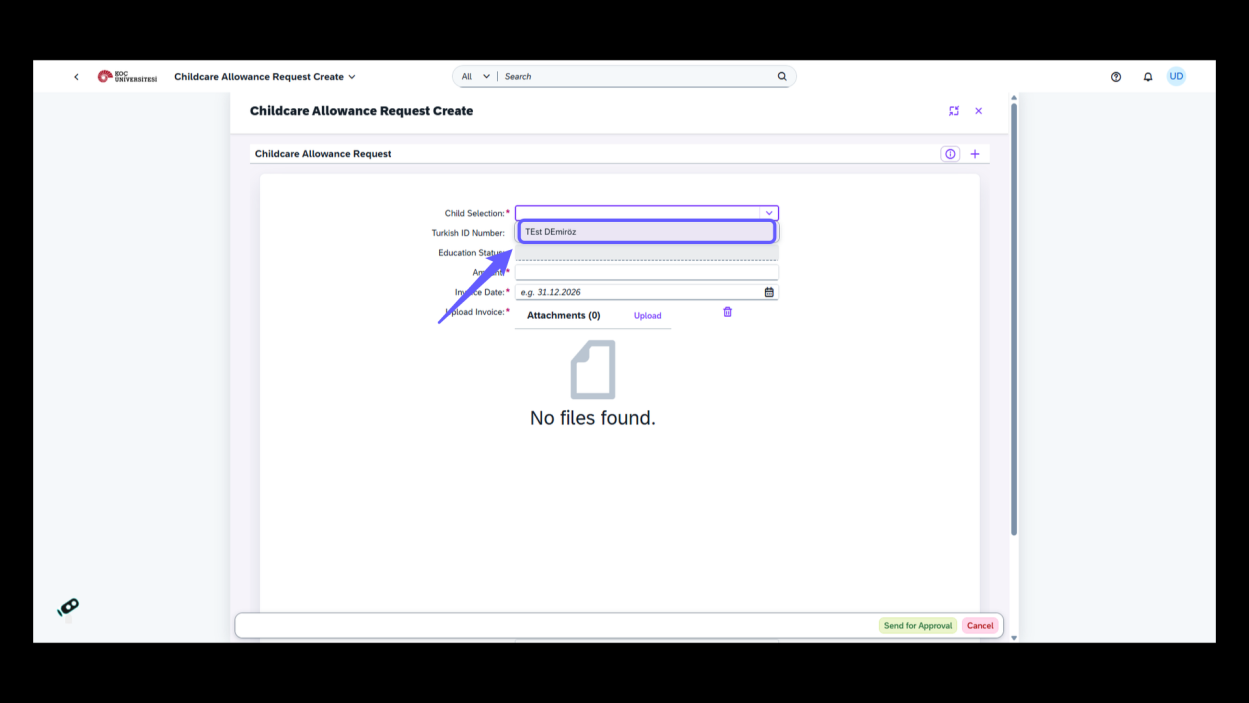
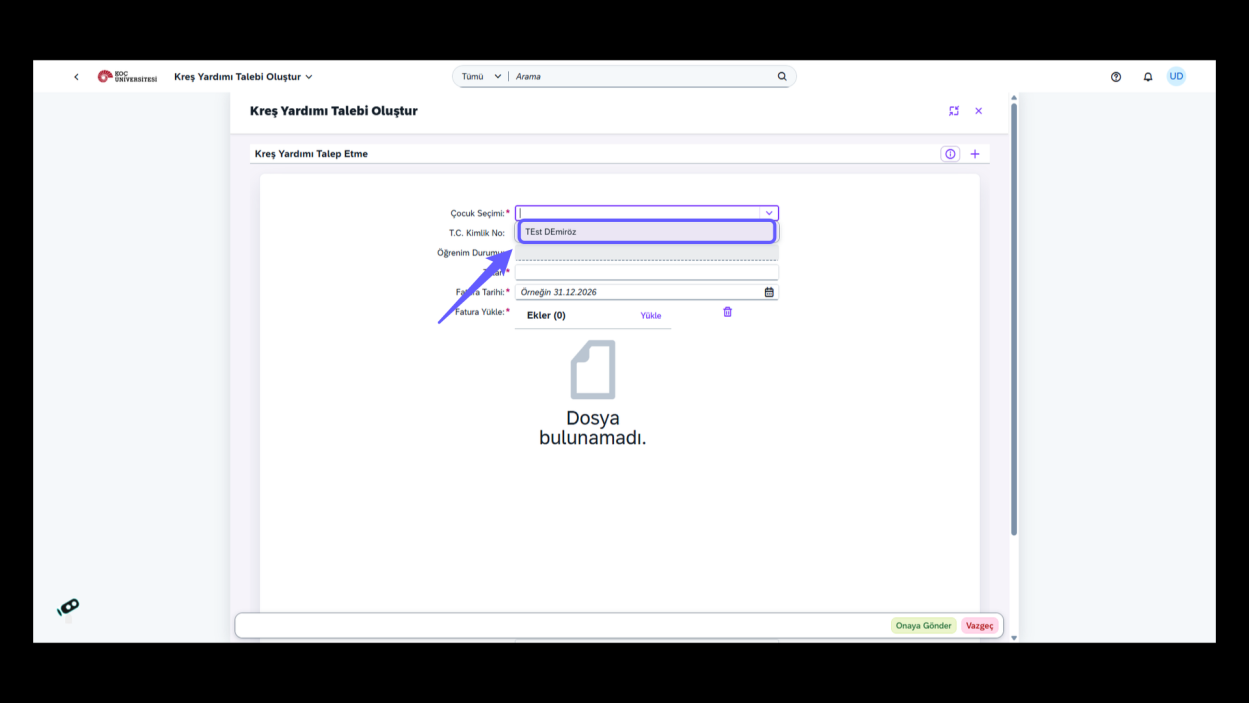
Click the dropdown arrow to choose a child from the list.
4. Input Child's Name
-
Enter the child's name in the provided field.
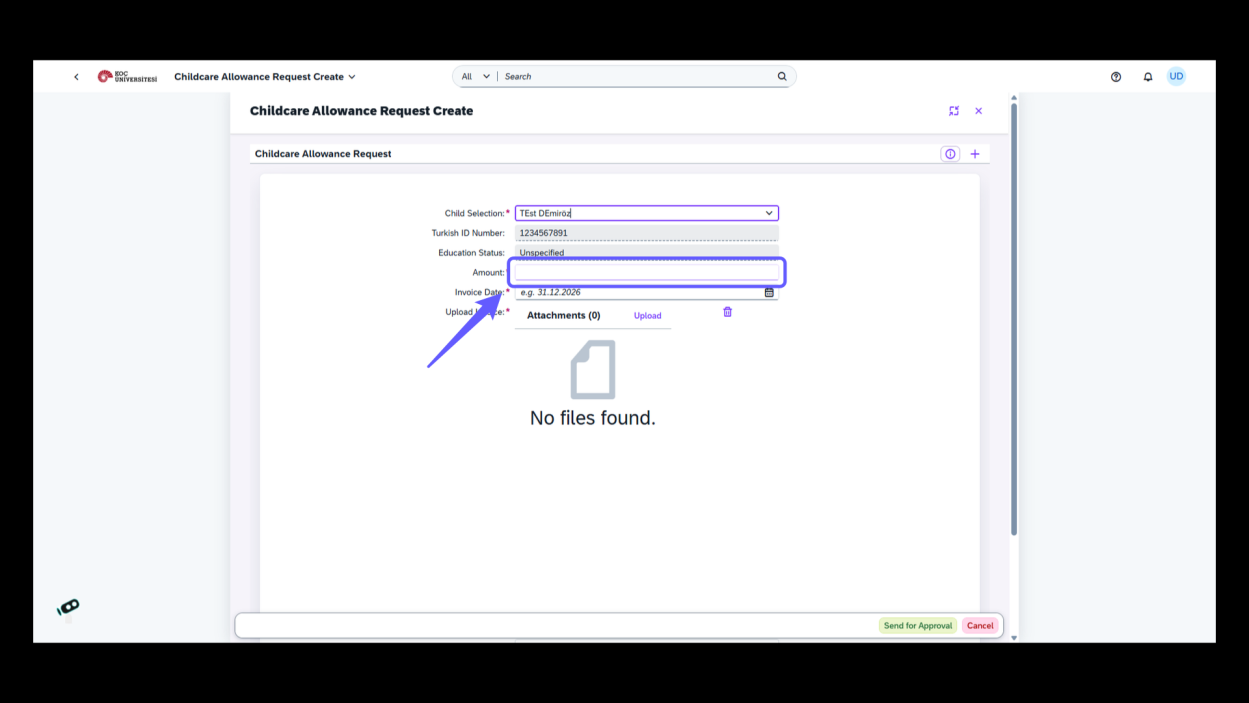
5. Enter the Invoice Date
-
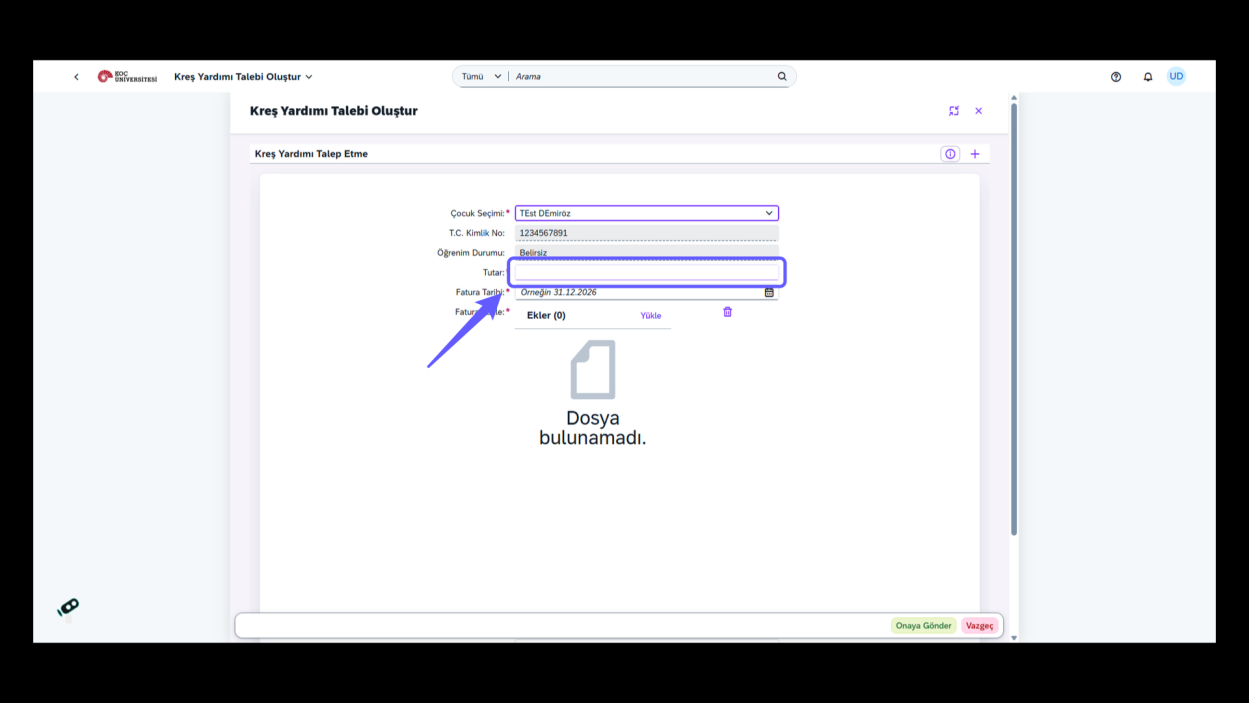
Input the invoice amount in the designated field.
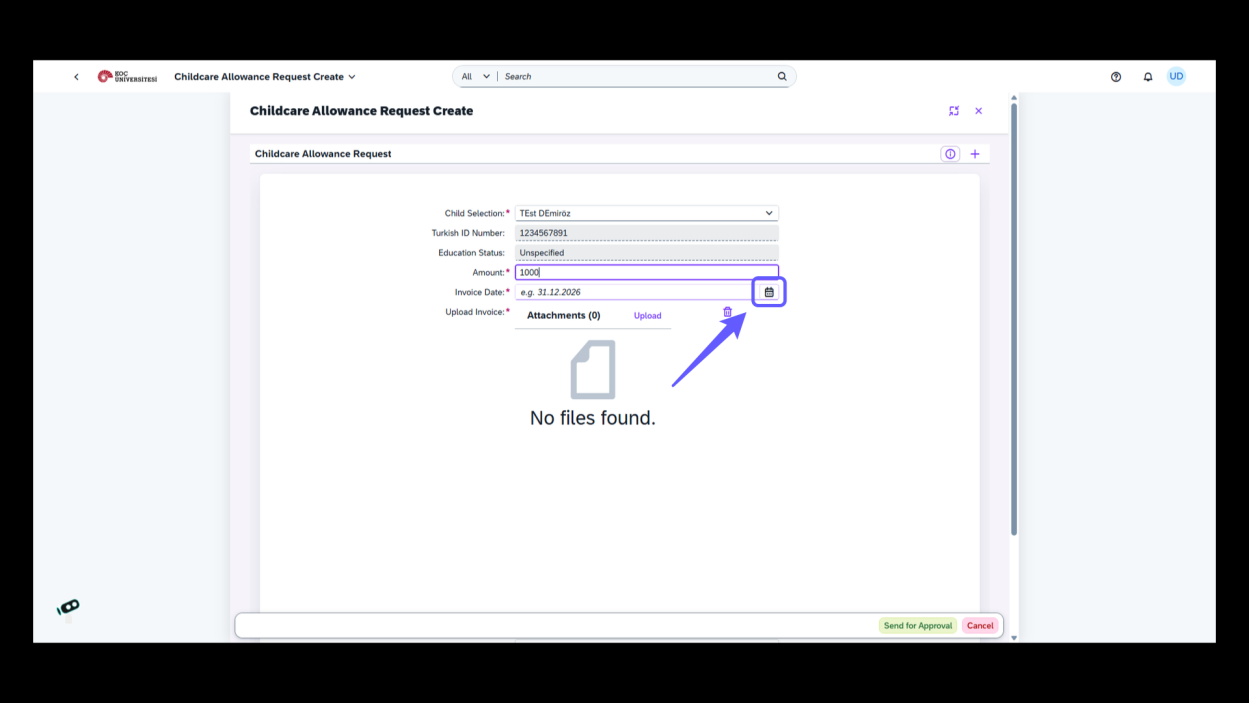
6. Select Date for Invoice
-
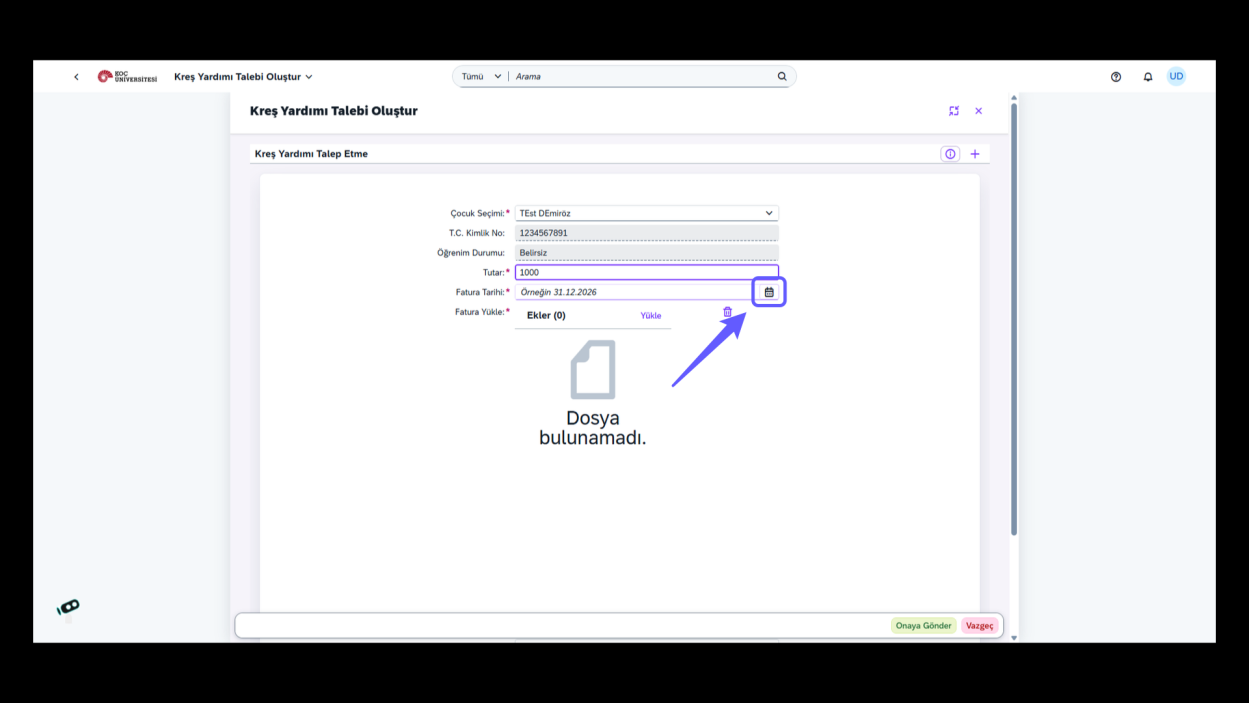
Click the calendar icon to choose the invoice date.
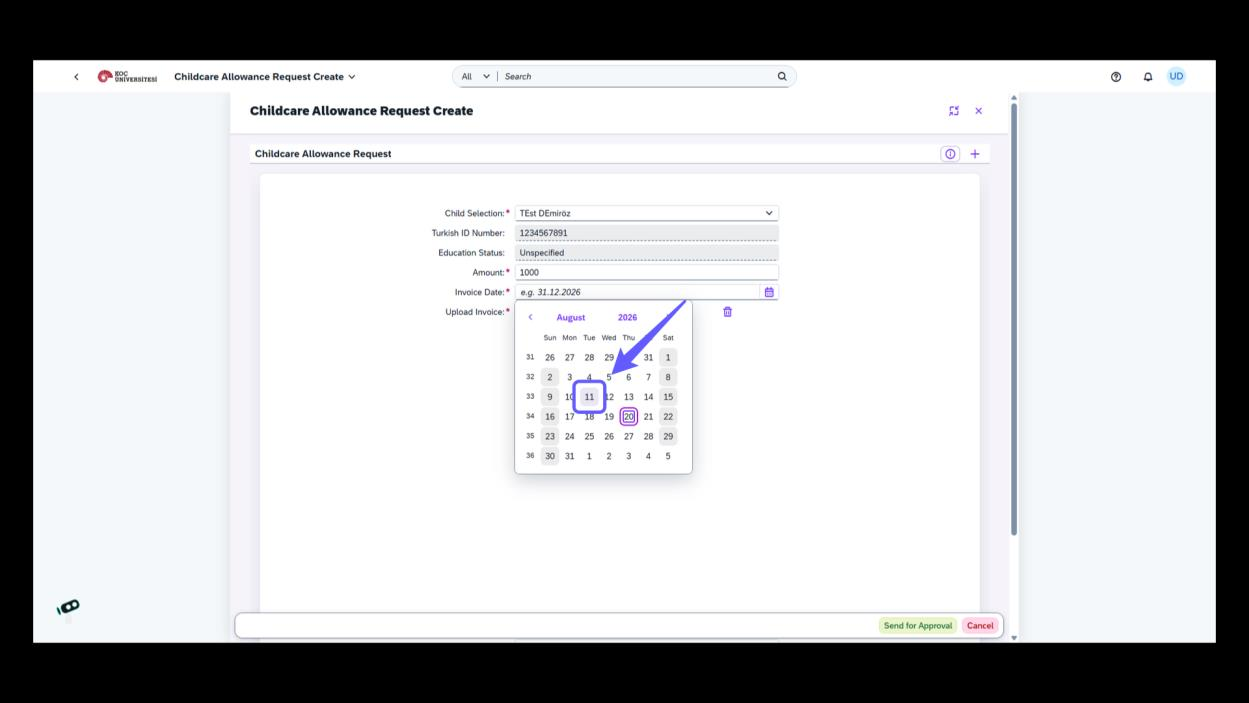
7. Select Date for Invoice
-
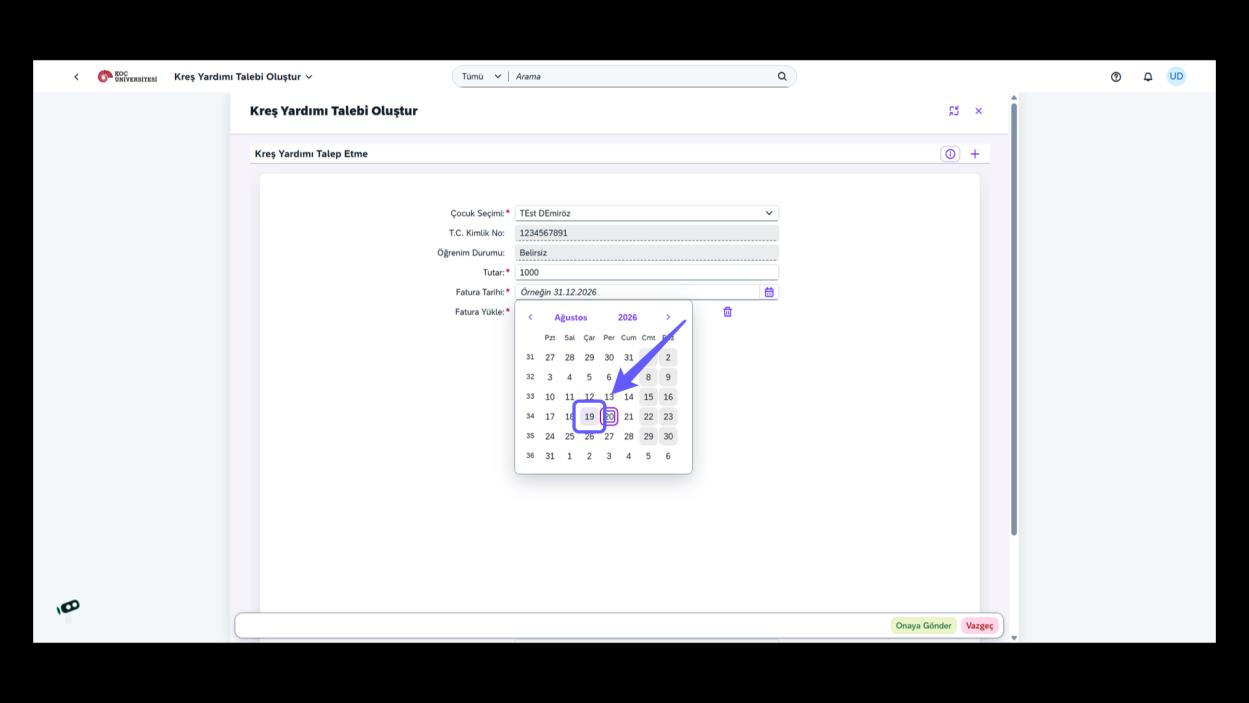
Choose the invoice date from the calendar.
8. Upload Invoice
-
Click the Upload button to attach your invoice for submission.
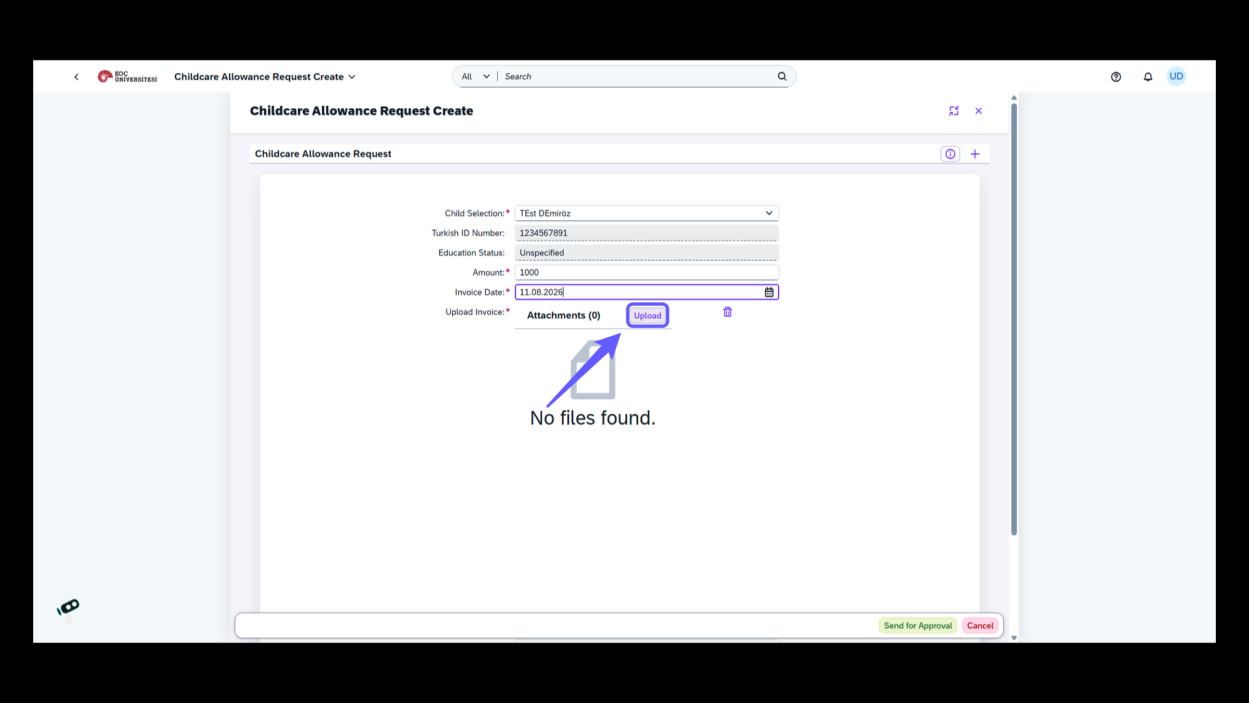
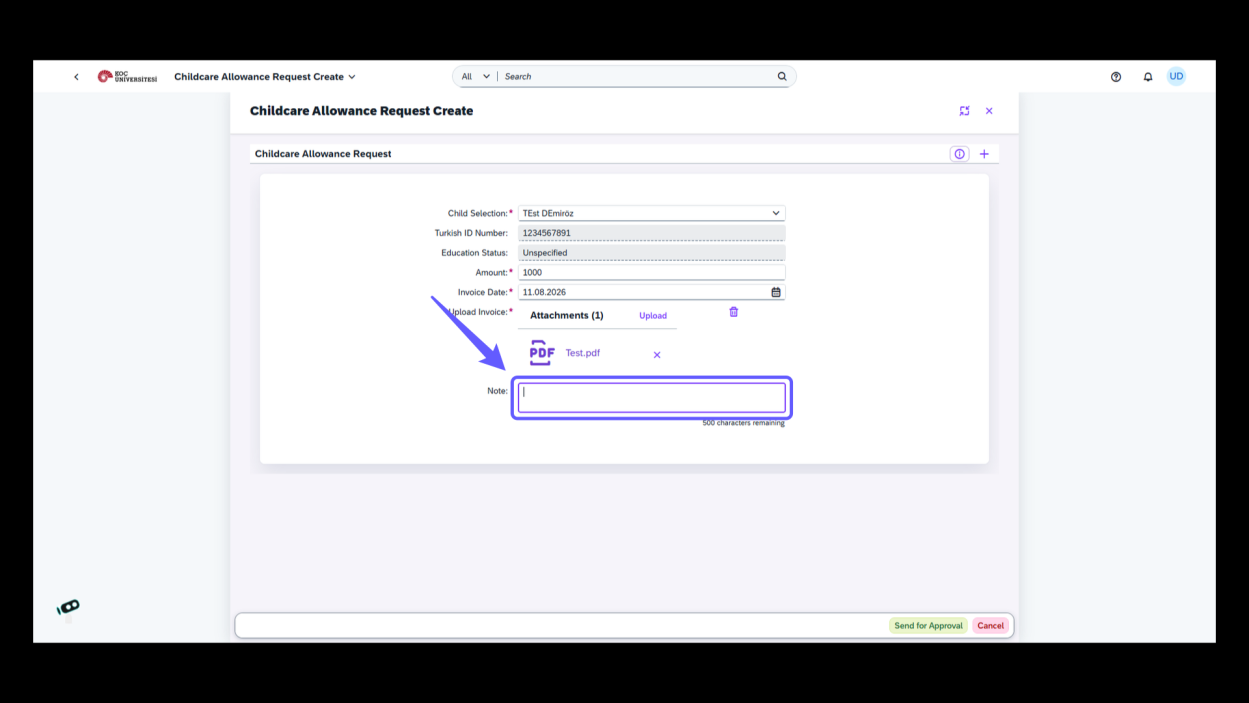
9. Write Your Notes
-
Enter any additional notes or comments in the provided text box.
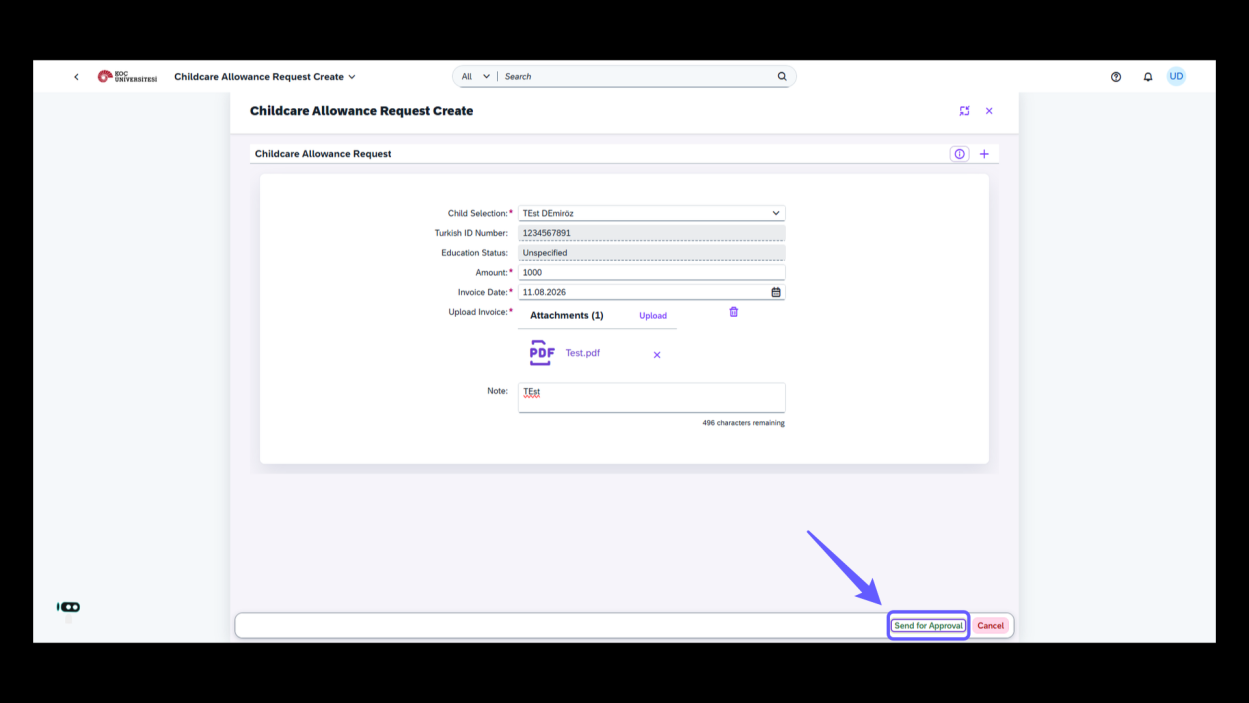
10. Submit Request for Approval
-
Click 'Send for Approval' to submit your childcare allowance request for processing.
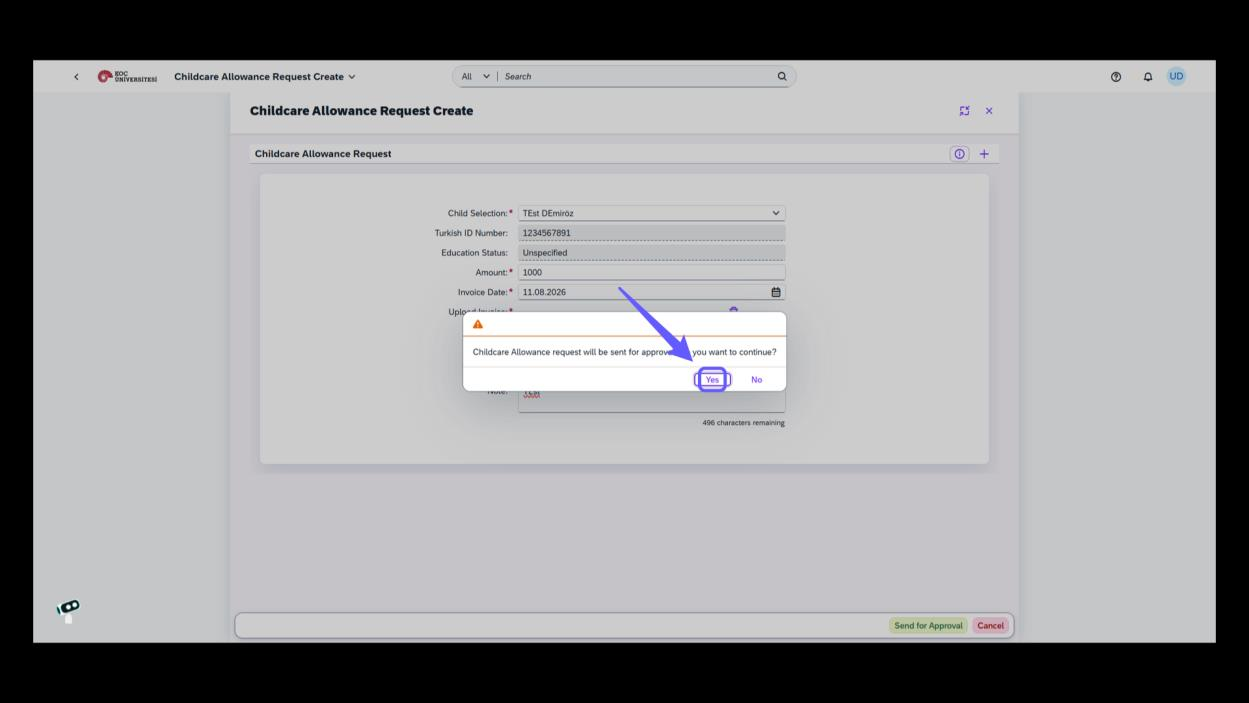
11. Confirm Childcare Allowance Request
-
Click 'Yes' to proceed with sending the childcare allowance request for approval.
12. Access Notifications
-
Click the icon to view request notifications.
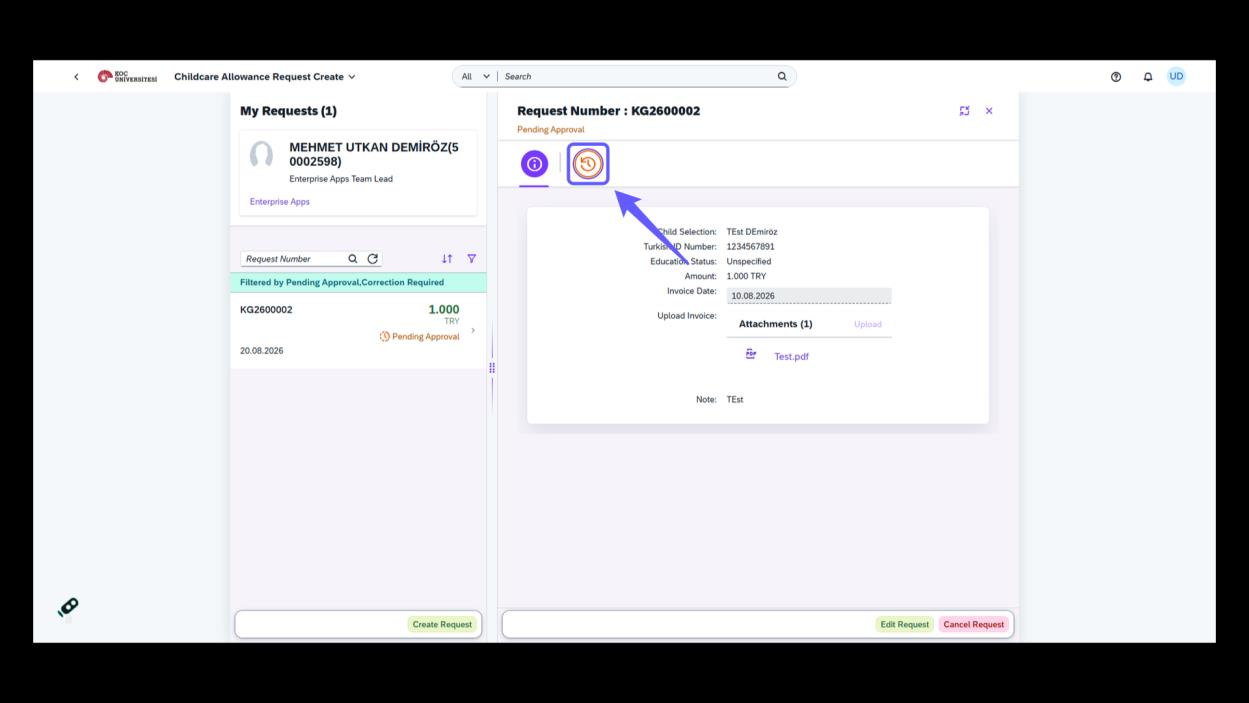
1. Kreş Yardım Talebi Oluşturma
-
Kreş yardım talebini oluşturmak için bu seçeneğe tıklayın. Gerekli bilgileri girip başvurunuzu onaylayın.
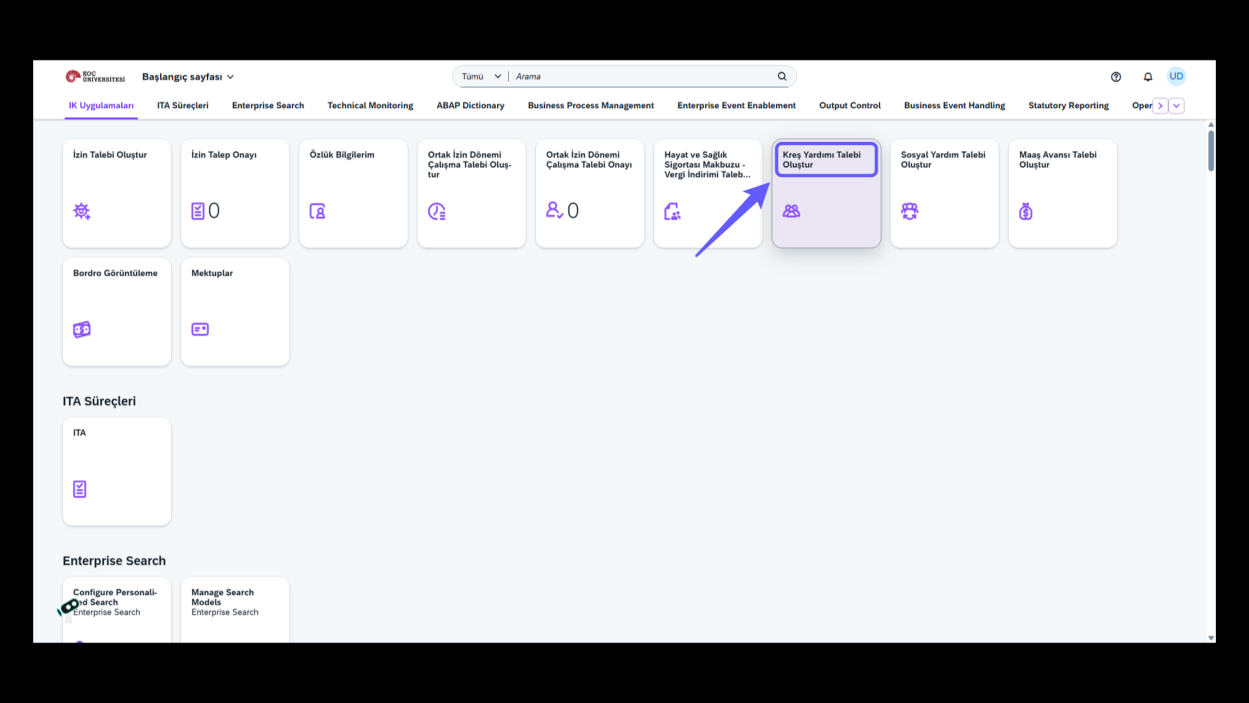
2. Yeni Talep Aç
-
Sol alt köşedeki 'Talep oluştur' butonuna tıklayarak yeni bir talep aç.
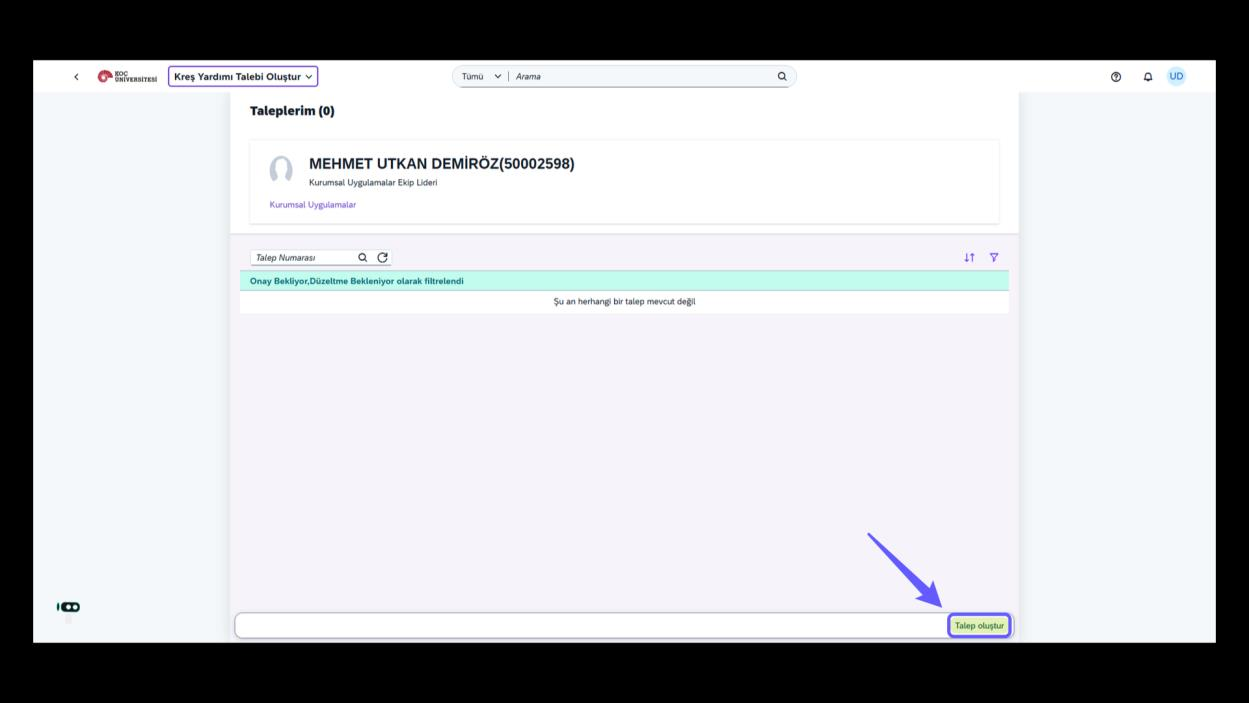
3. Çocuk Seçimi
Çocuk seçimi yapmak için kutuya tıklayın ve listeden bir isim seçin.
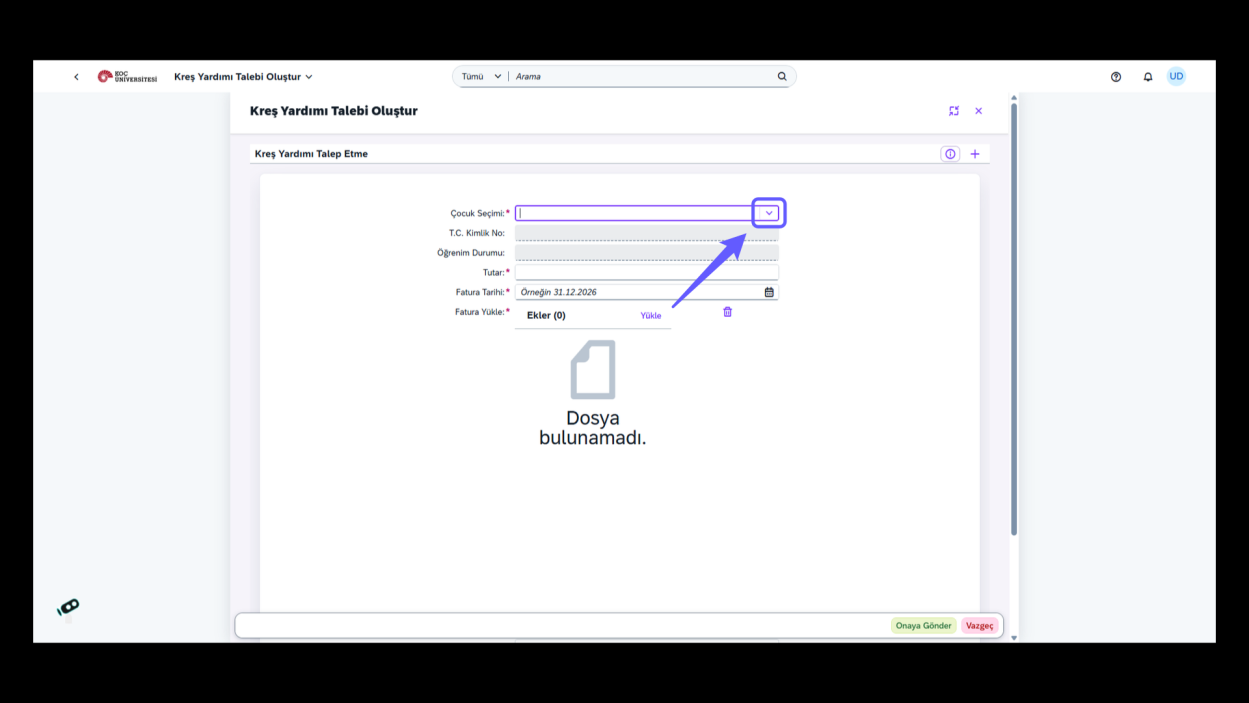
4. Fatura Tarihi
-
Fatura tarihini seçin ve Fatura tutarını alanını doldurun.
-
Takvim simgesine tıklayarak fatura tarihini belirleyin.
-
İlgili tarihi seçin.
5. Fatura Yükleme
-
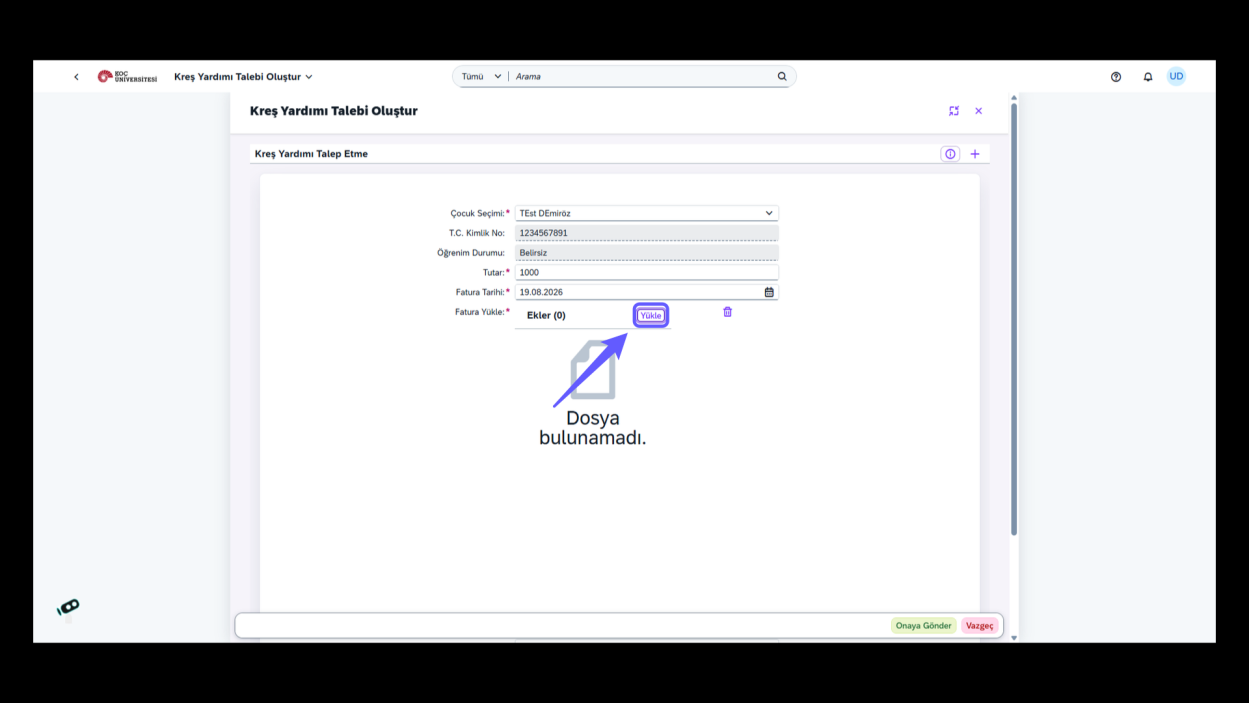
Faturayı yüklemek için "Yükle" butonuna tıkla.
6. Not Ekleyin
-
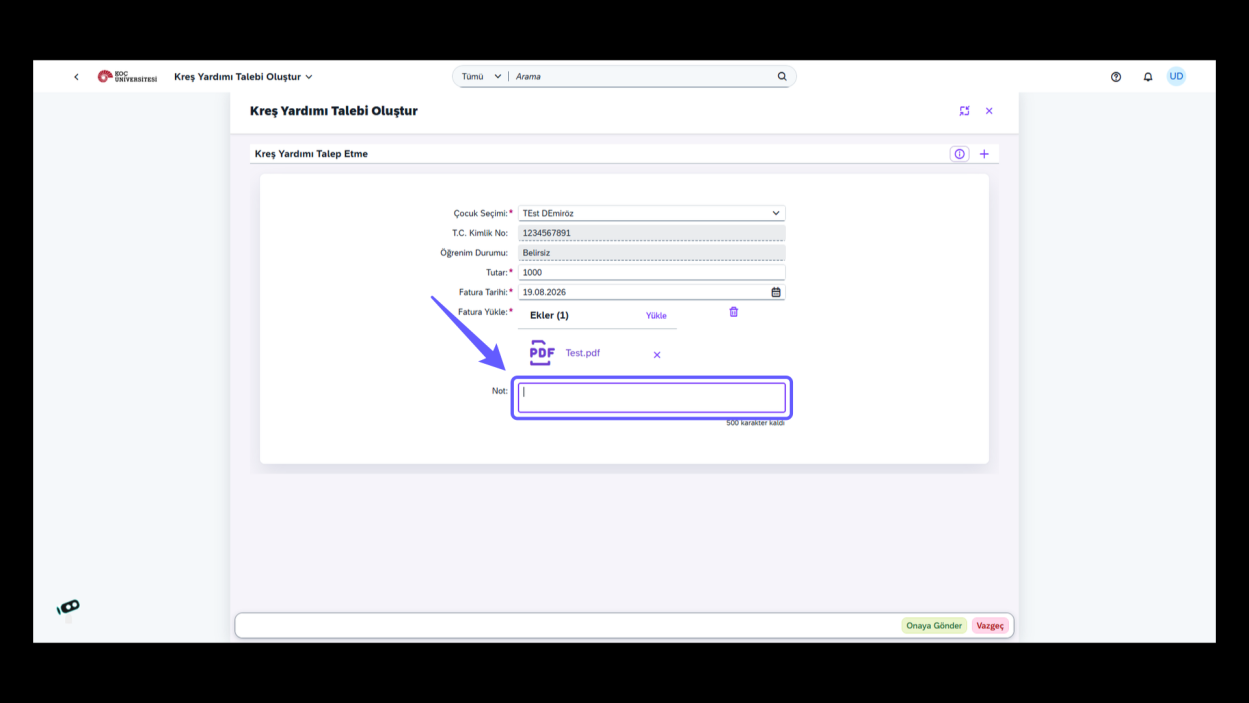
Notlarınızı bu alana girin ve maksimum 500 karakteri aşmadığınızdan emin olun.
7. Onaya Gönderme İşlemi
-
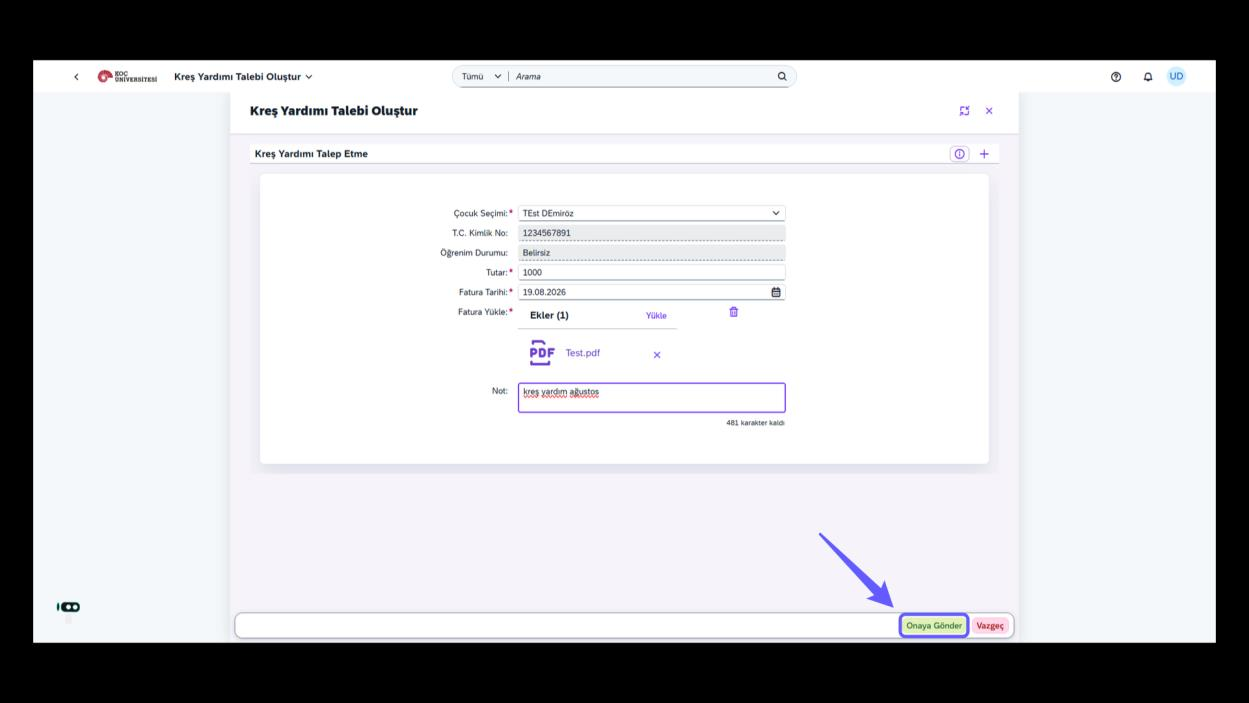
'Onaya Gönder' butonuna tıklayarak işlem sürecini başlat ve yetkililere ilet.
-
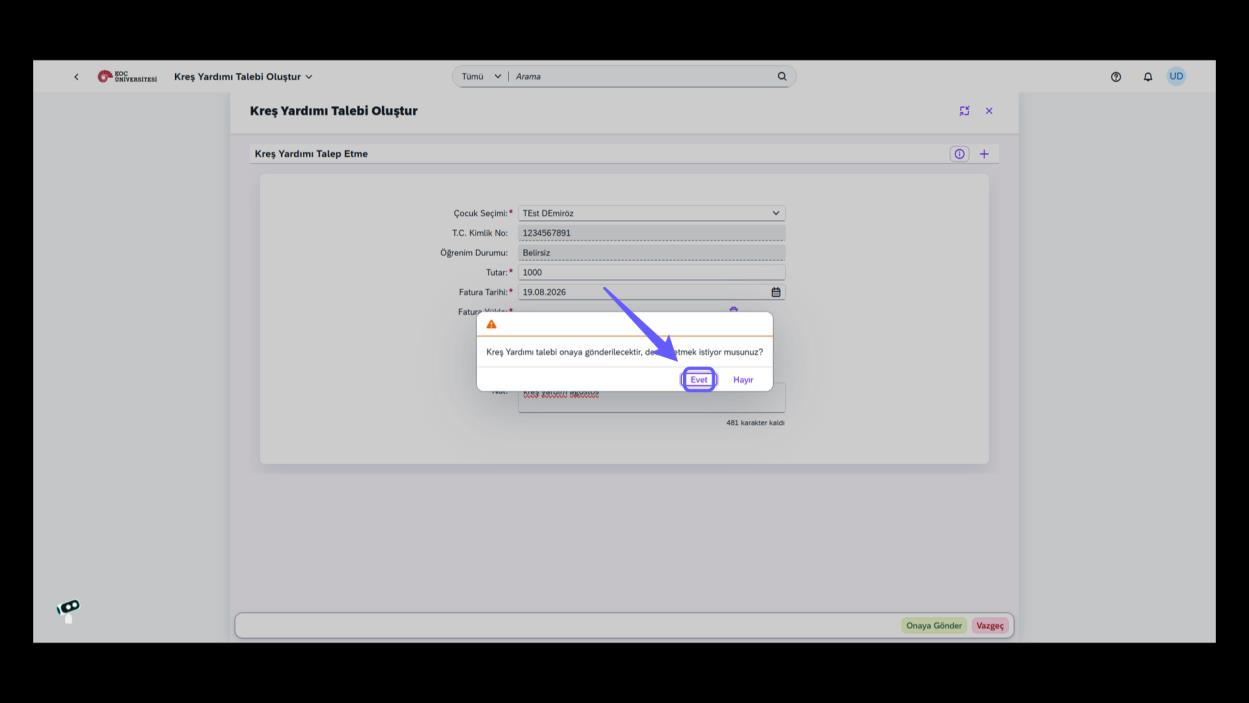
Kreş yardım talebini onaya göndermek için 'Evet' butonuna tıkla.
8. İşlem Detaylarını İncele
-
İşlem detaylarını görmek için istek numarasına tıkla. Onay, fatura tarihi ve ek bilgilerini incele.
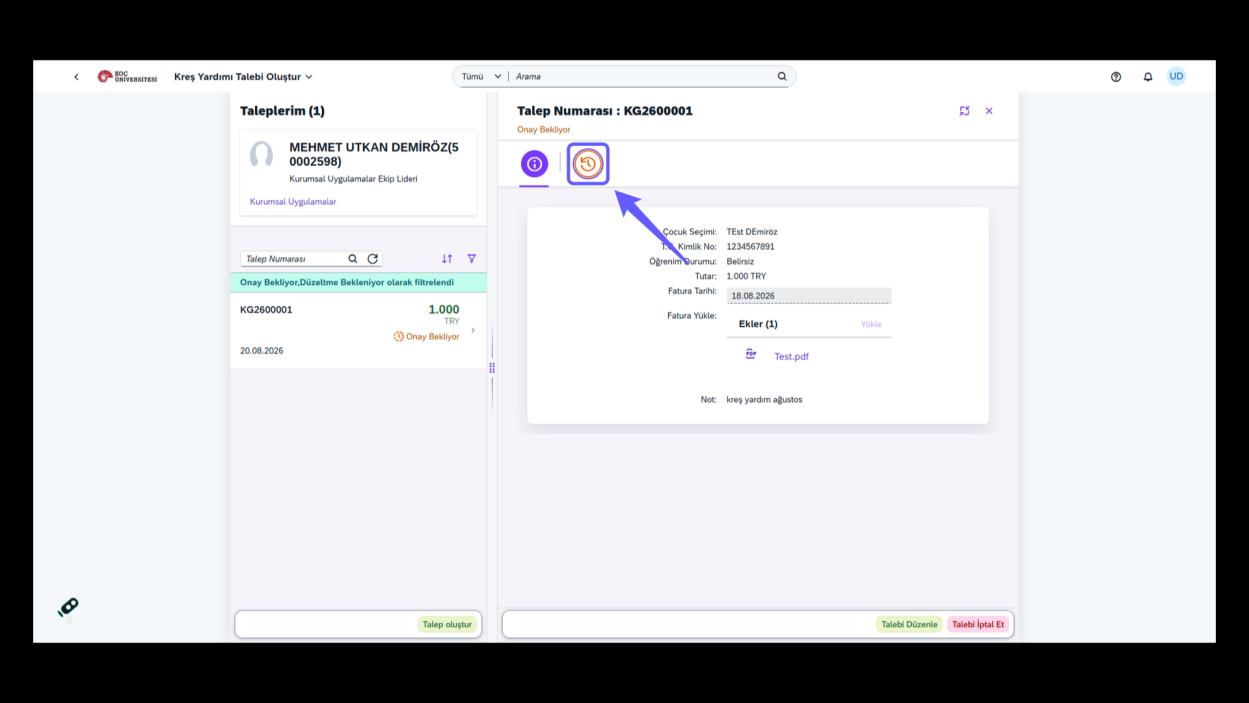
9. Onay Bekliyor İkonunu Kontrol Et
-
Onay bekleyen talep ikonuna tıkla ve detayını gör.
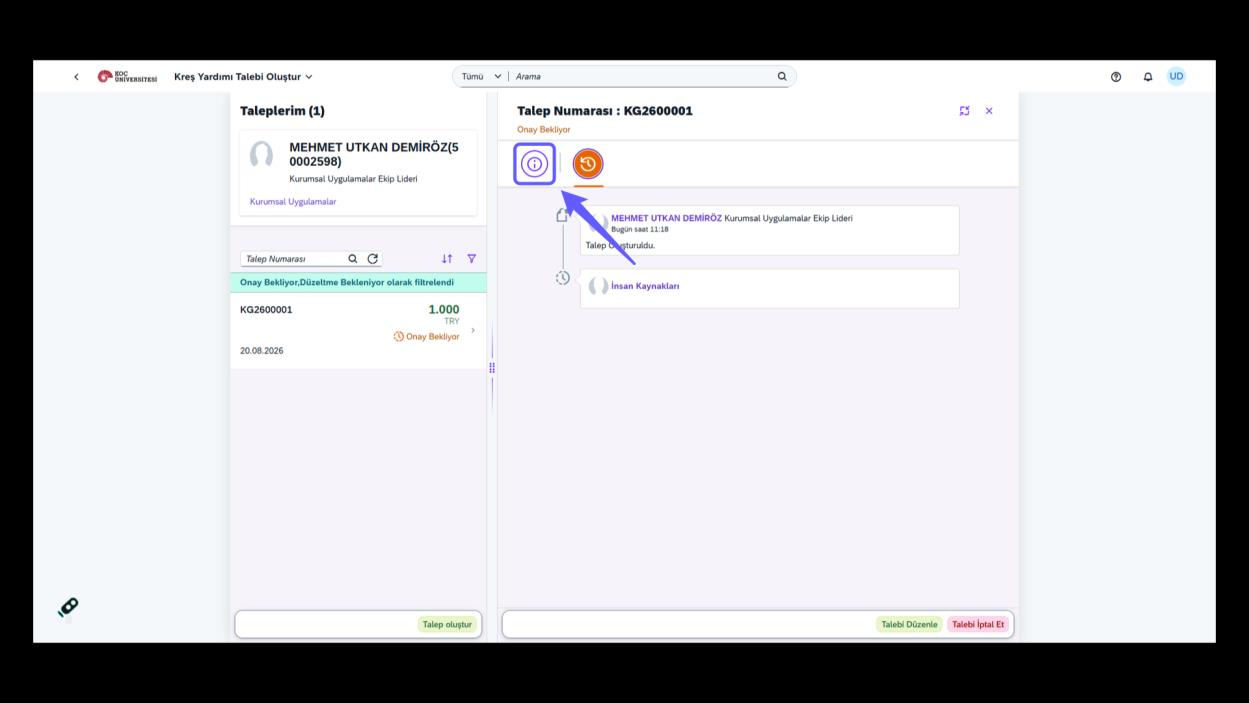
10. Talebi İptal Etme
-
Ekrandaki 'Talebi İptal Et' butonuna tıklayarak mevcut talebi iptal et.
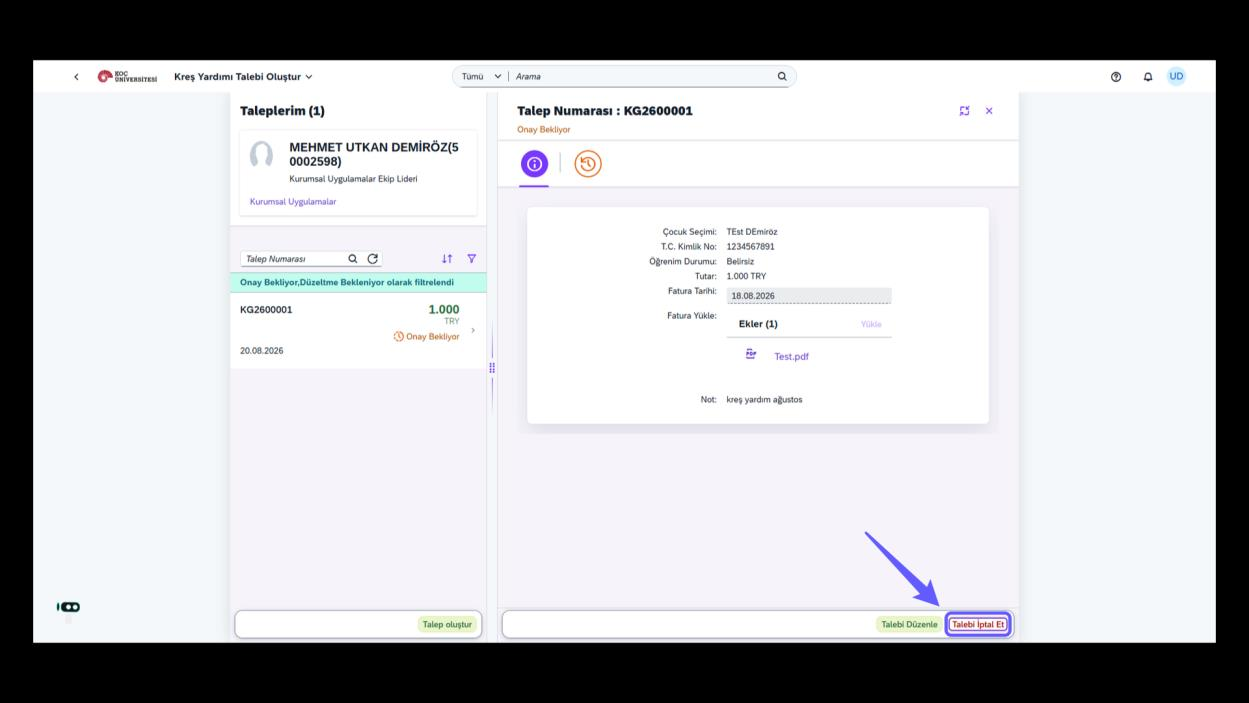
11. İptali Onaylama Kararı
-
Kreş yardım talebi iptal edilecektir. Devam etmek istiyor musunuz? "Evet" veya "Hayır" seçeneğini tıklayın.
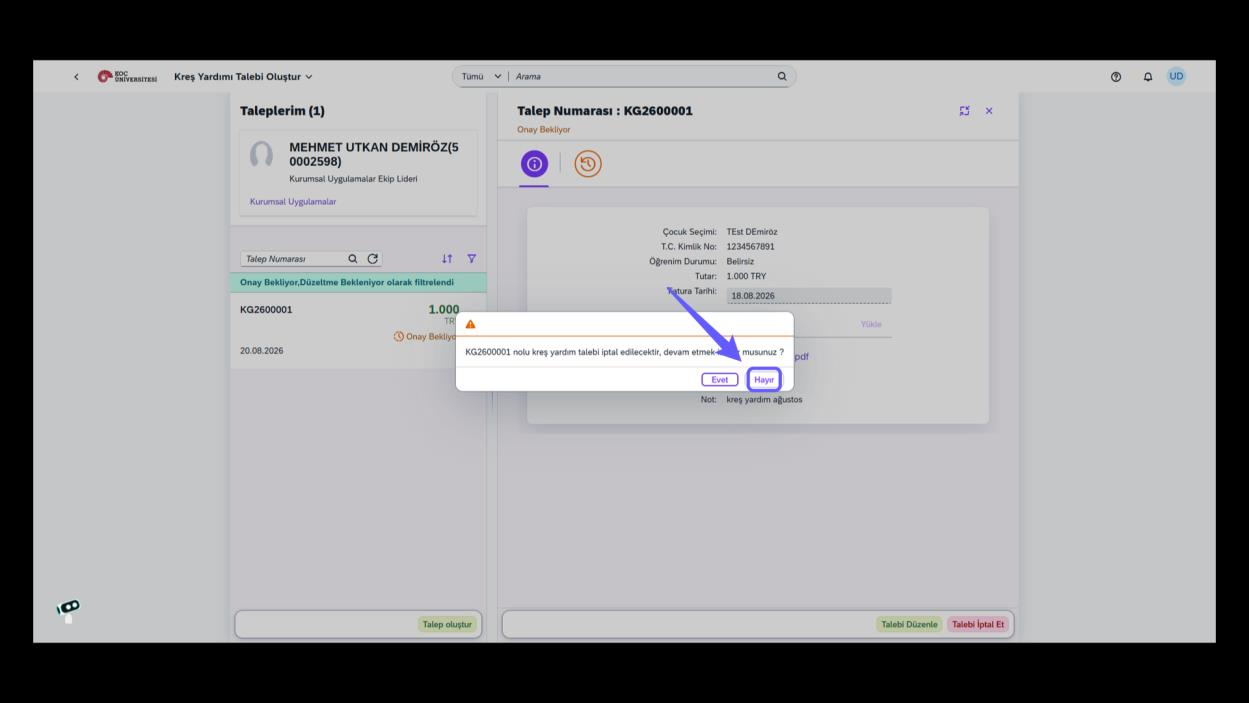
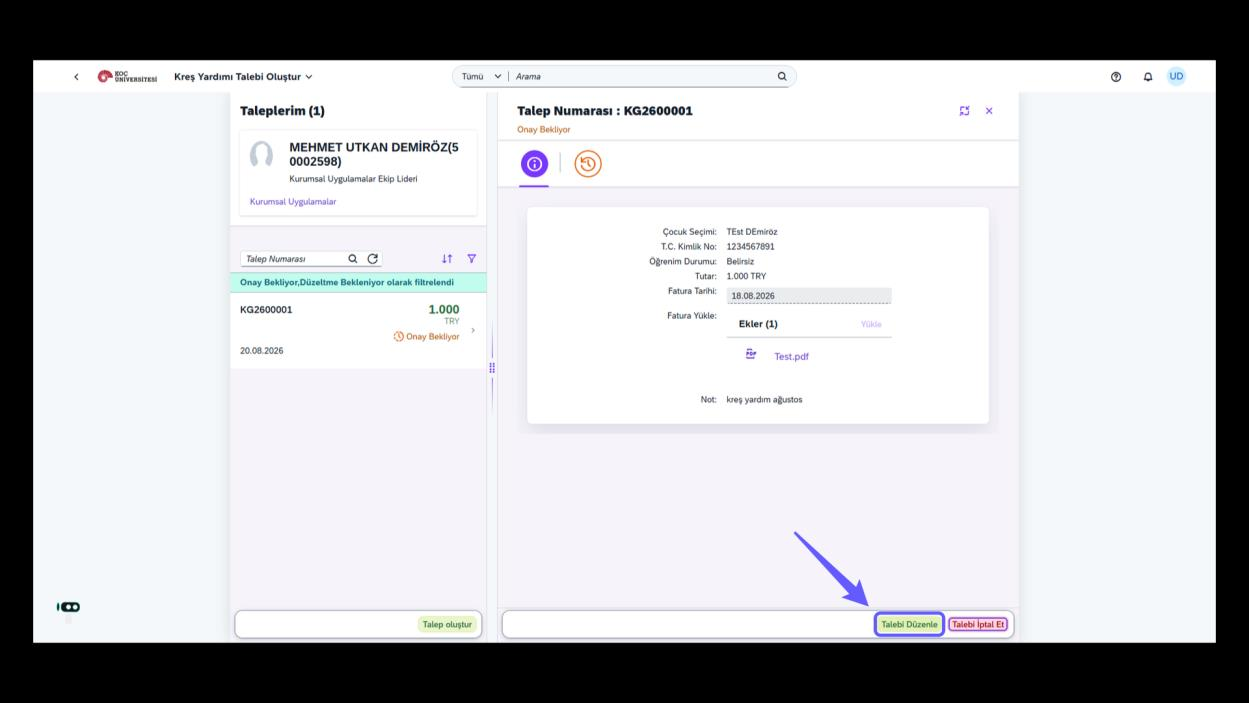
12. Talebi Düzenle
-
Talebi düzenlemek için butona tıkla.
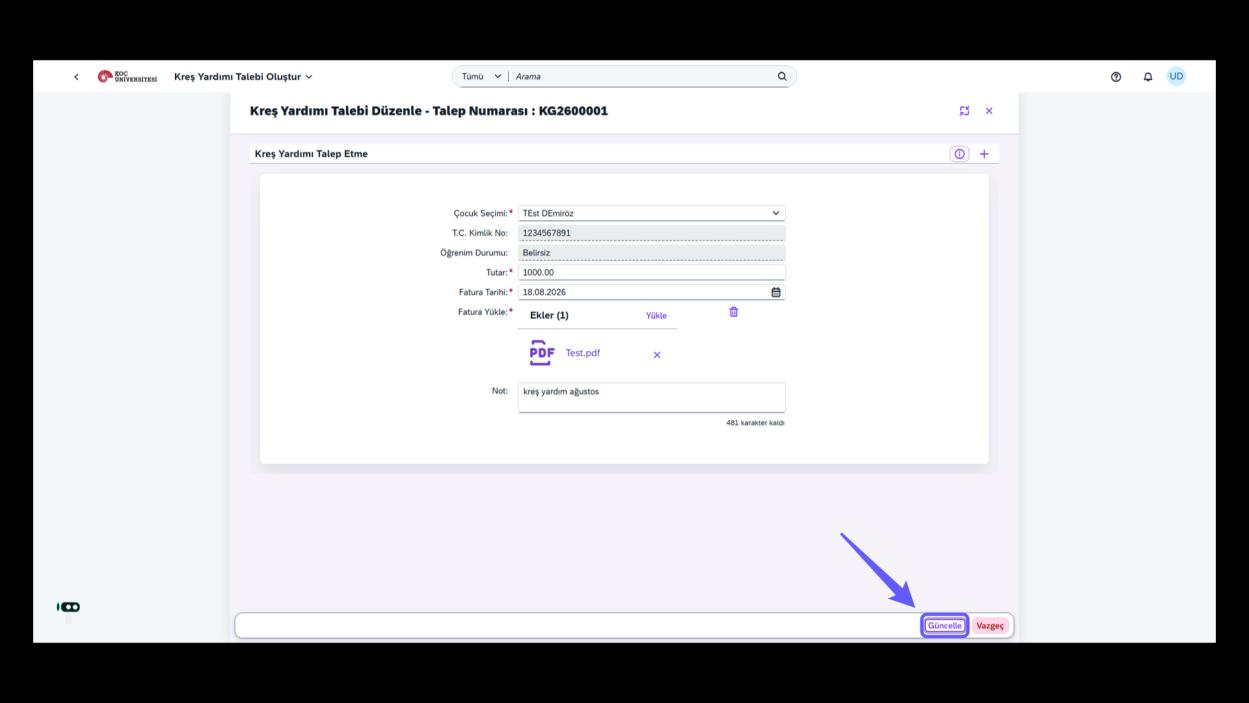
13. Güncelle butonuna tıkla
-
Formdaki bilgileri kontrol ettikten sonra kaydetmek için 'Güncelle' butonuna tıkla.
14. Talebi Onayla
-
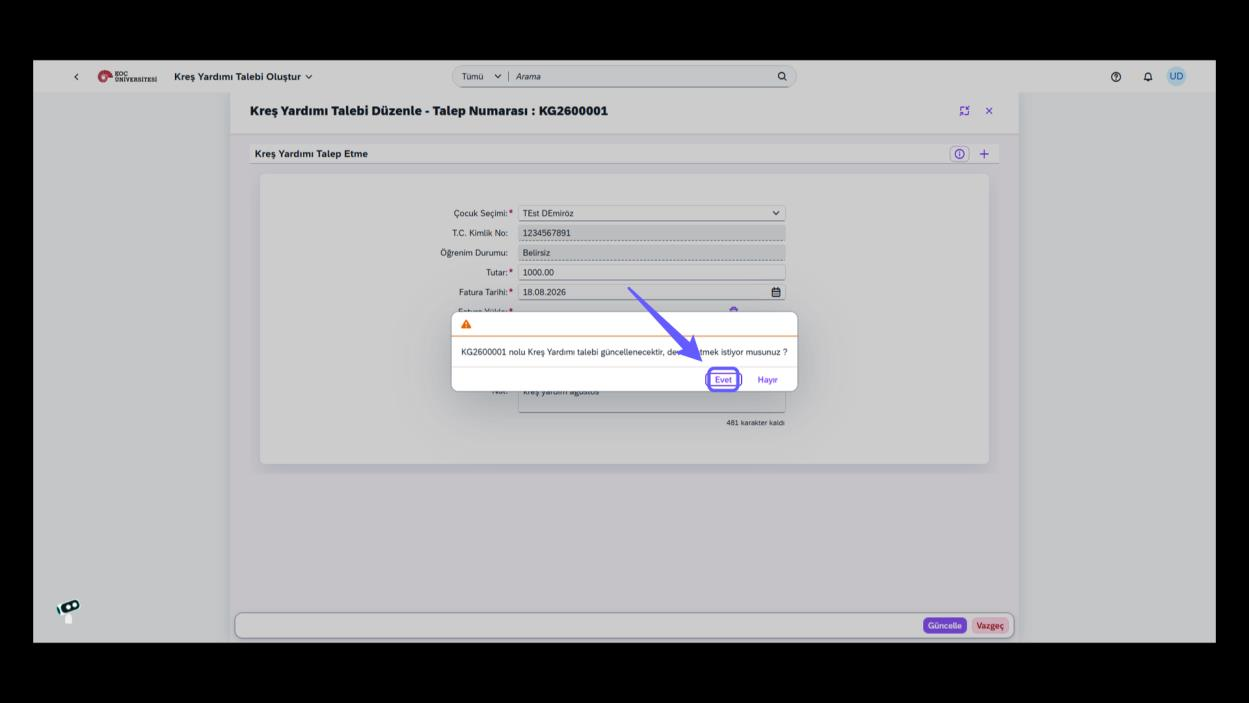
Güncelleme işlemini onaylamak için 'Evet' butonuna tıklayın.