Access Personal Information
-
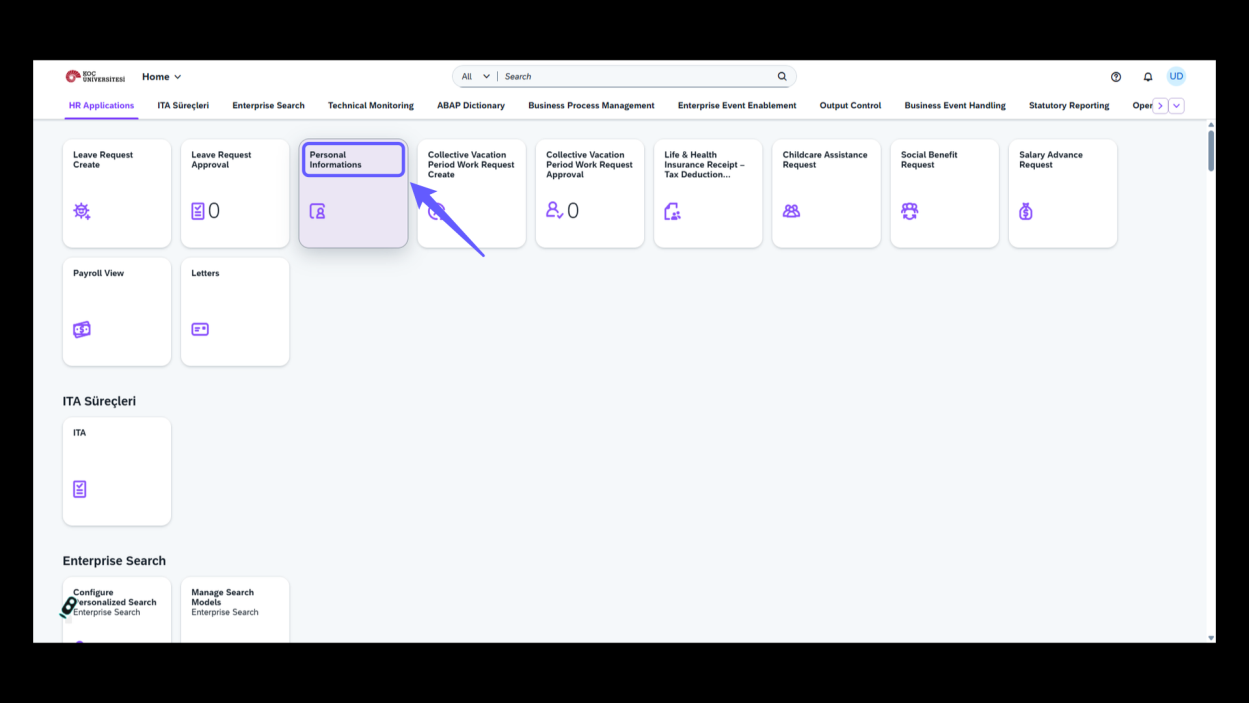
Select 'Personal Informations' to view or update your personal data in the HR application.
-
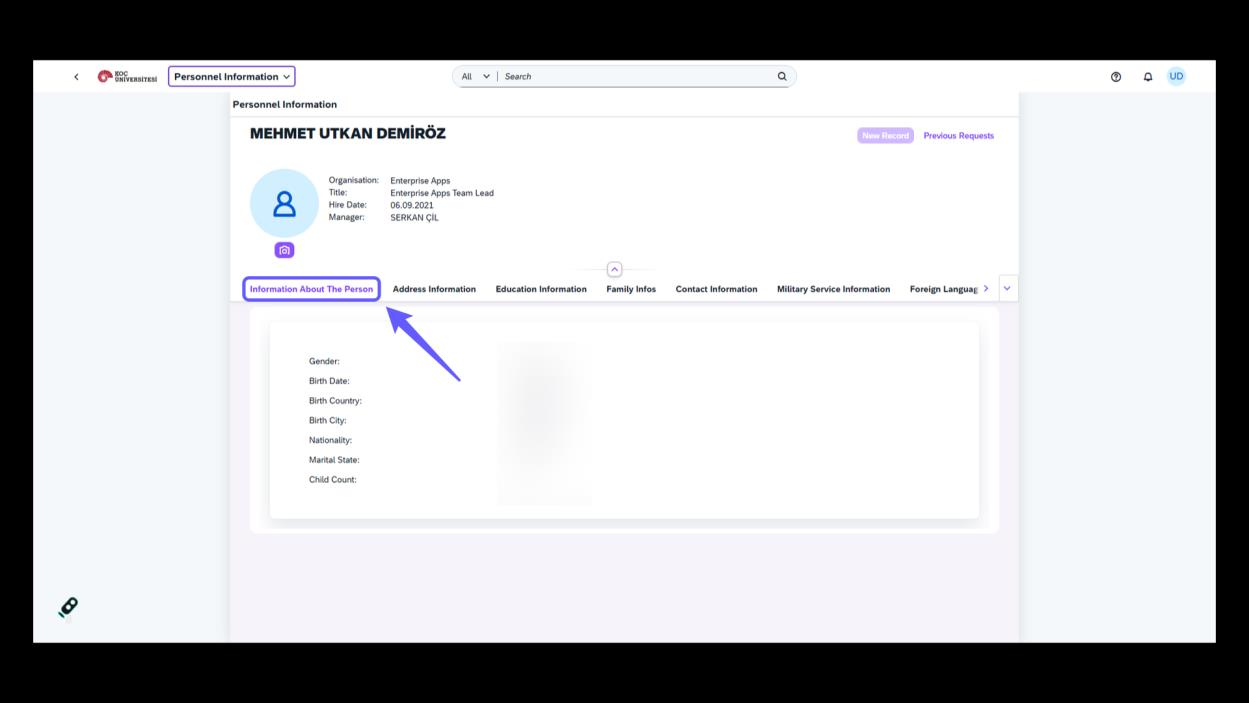
Click on 'Information About The Person' to view detailed personal data.
Navigate to Address Information
-
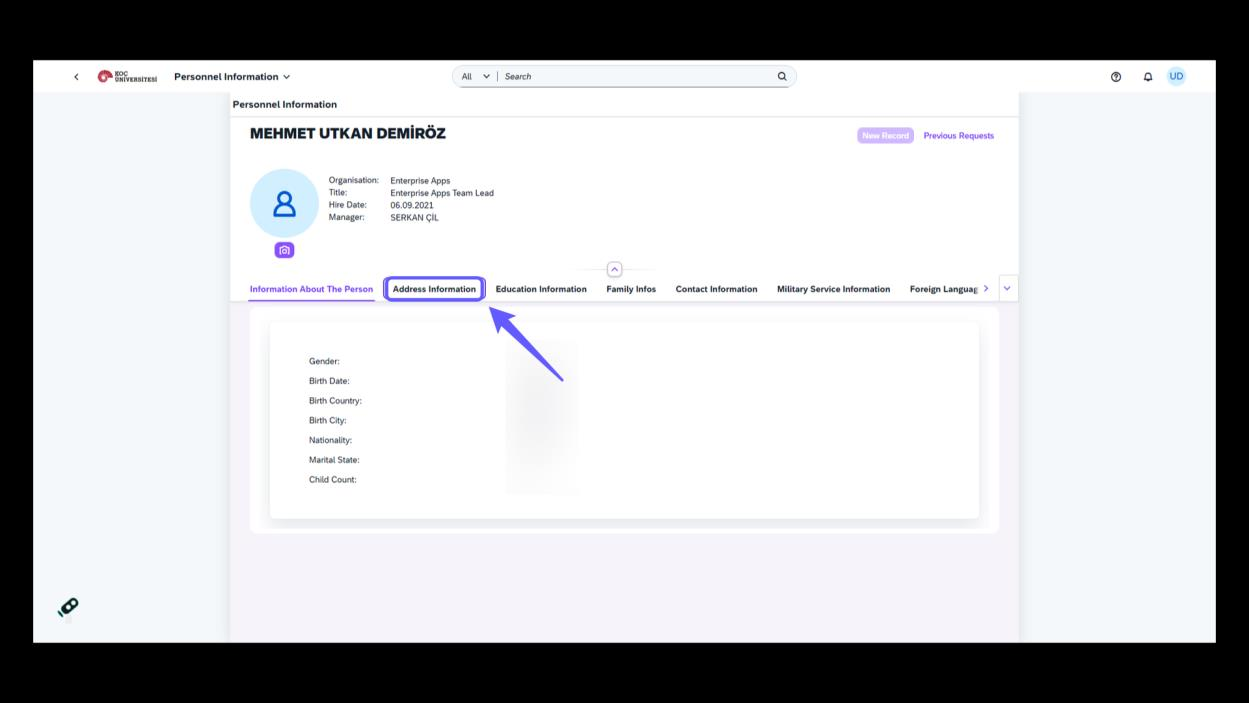
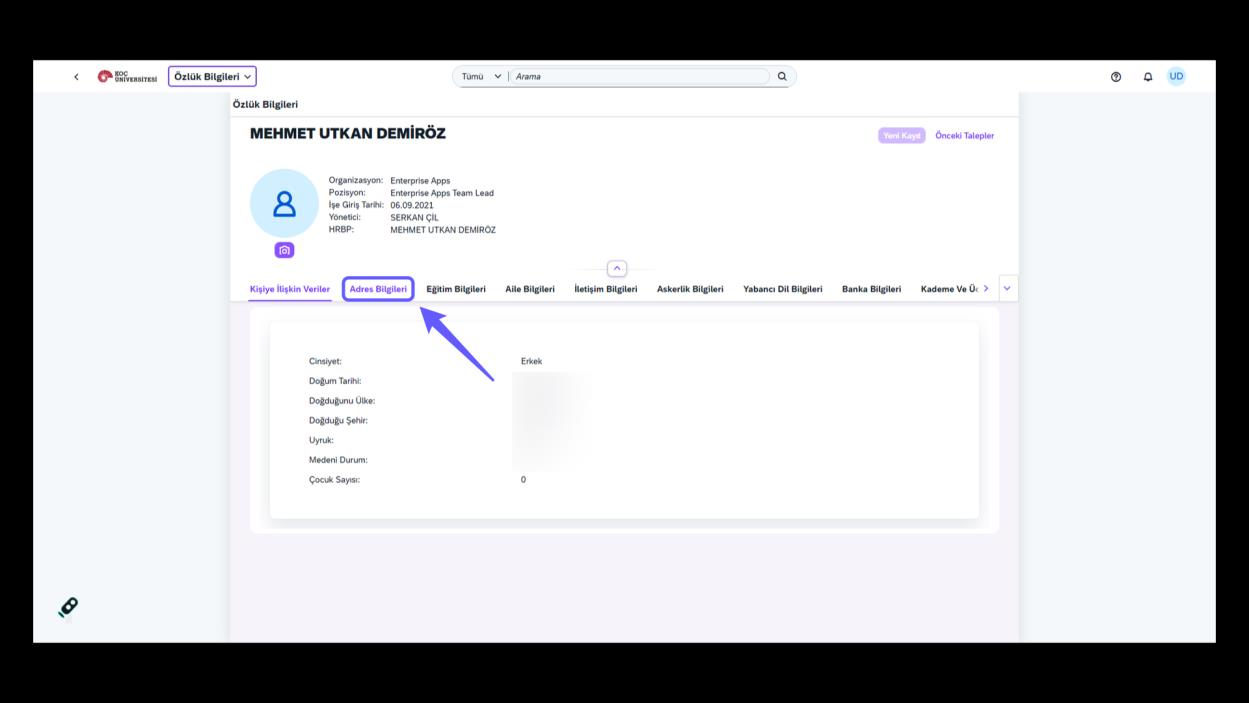
Click on 'Address Information' to view and edit the address details of the personnel.
Change Address Information
-
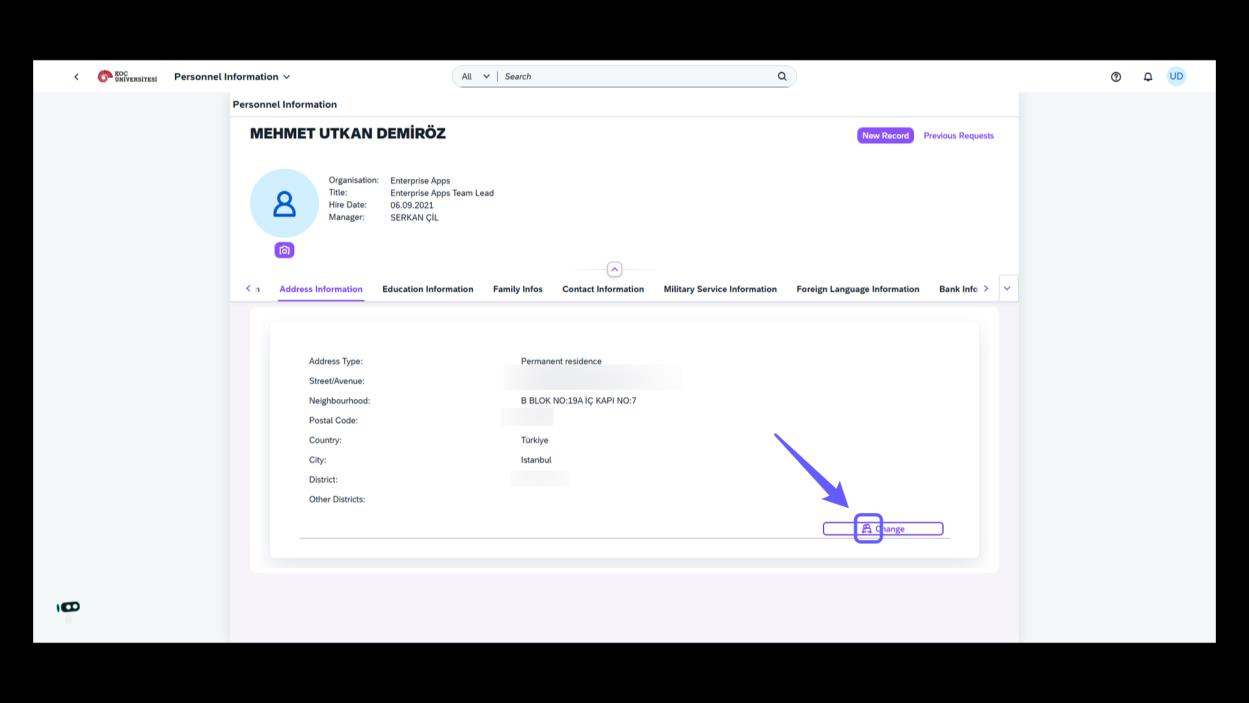
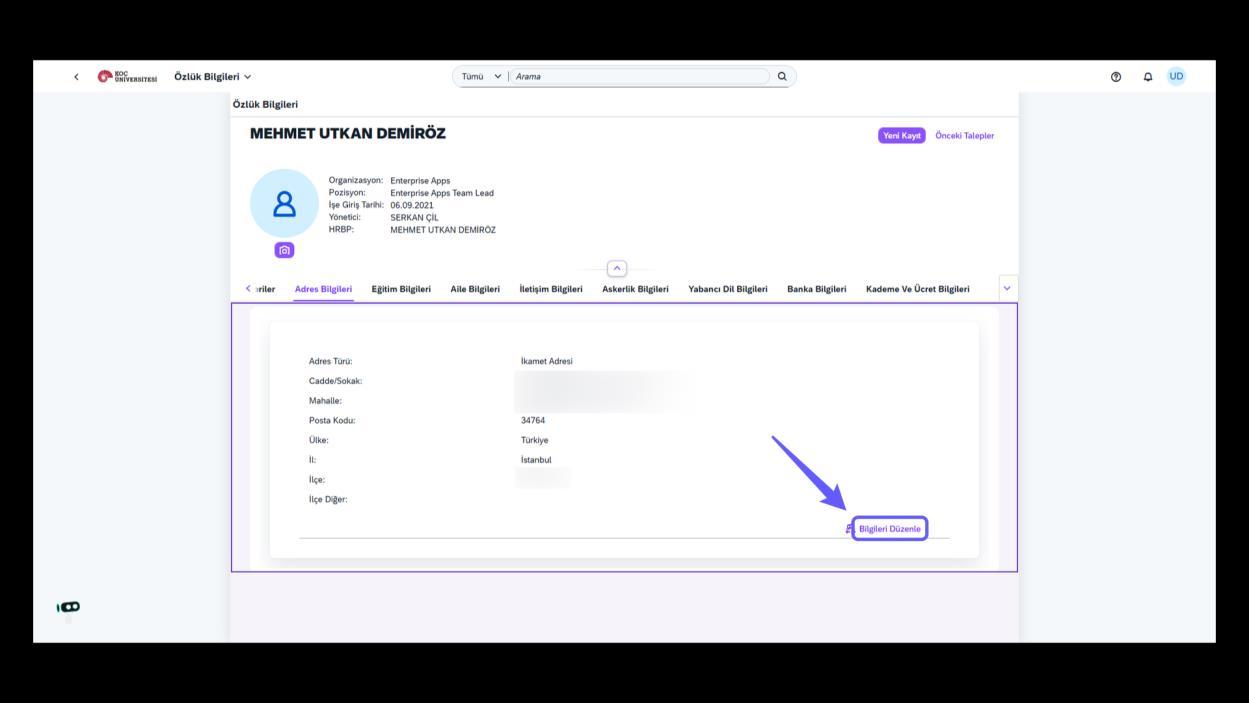
Click on 'Change' to update the address information.
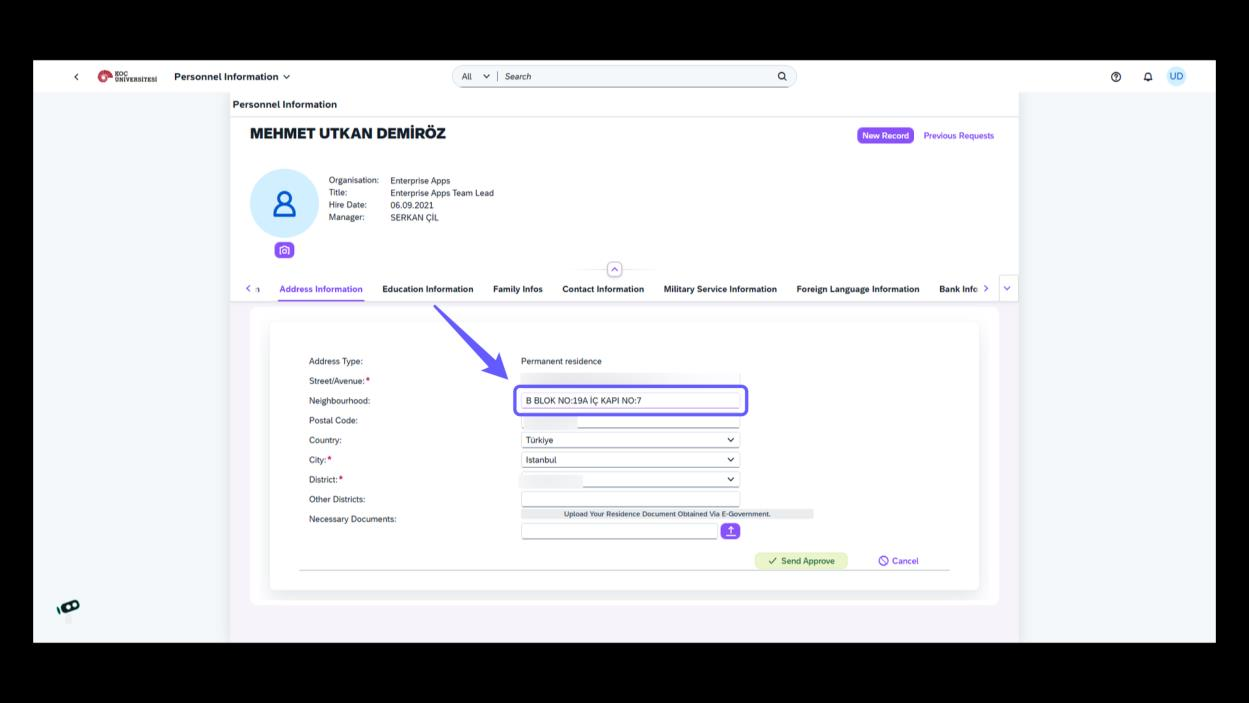
Verify Permanent Residence Address
-
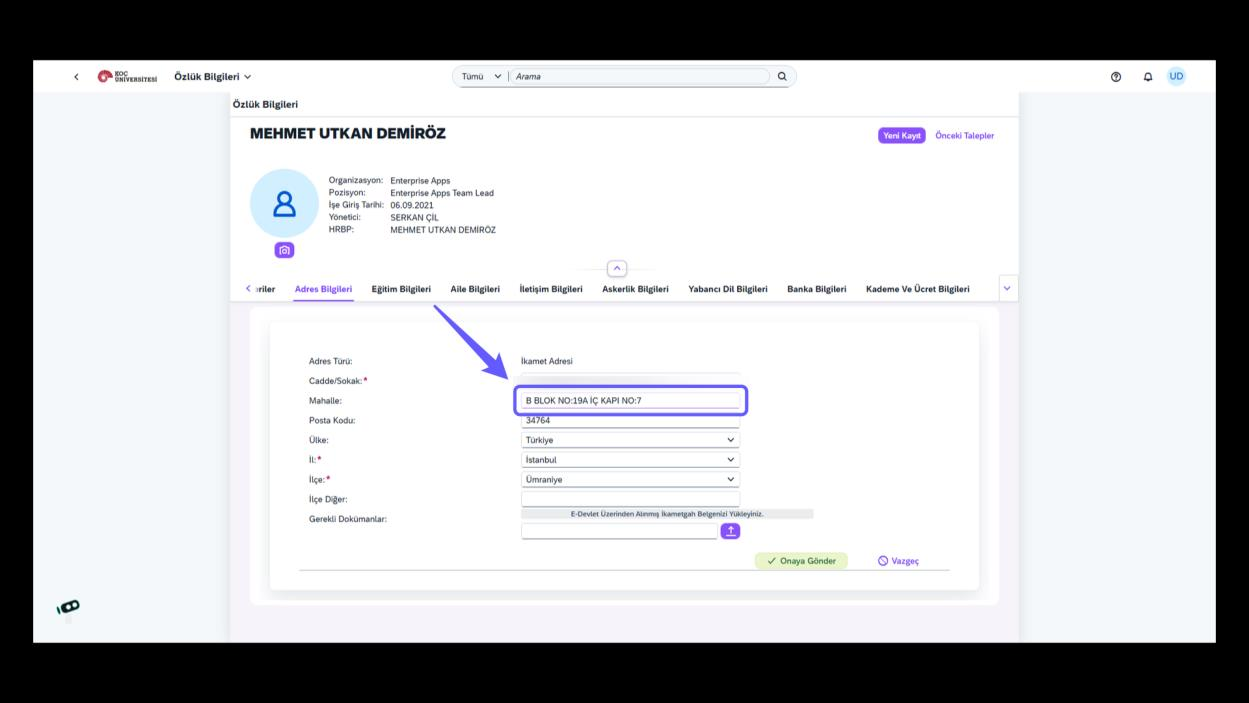
Ensure all fields correspond accurately to the provided information.
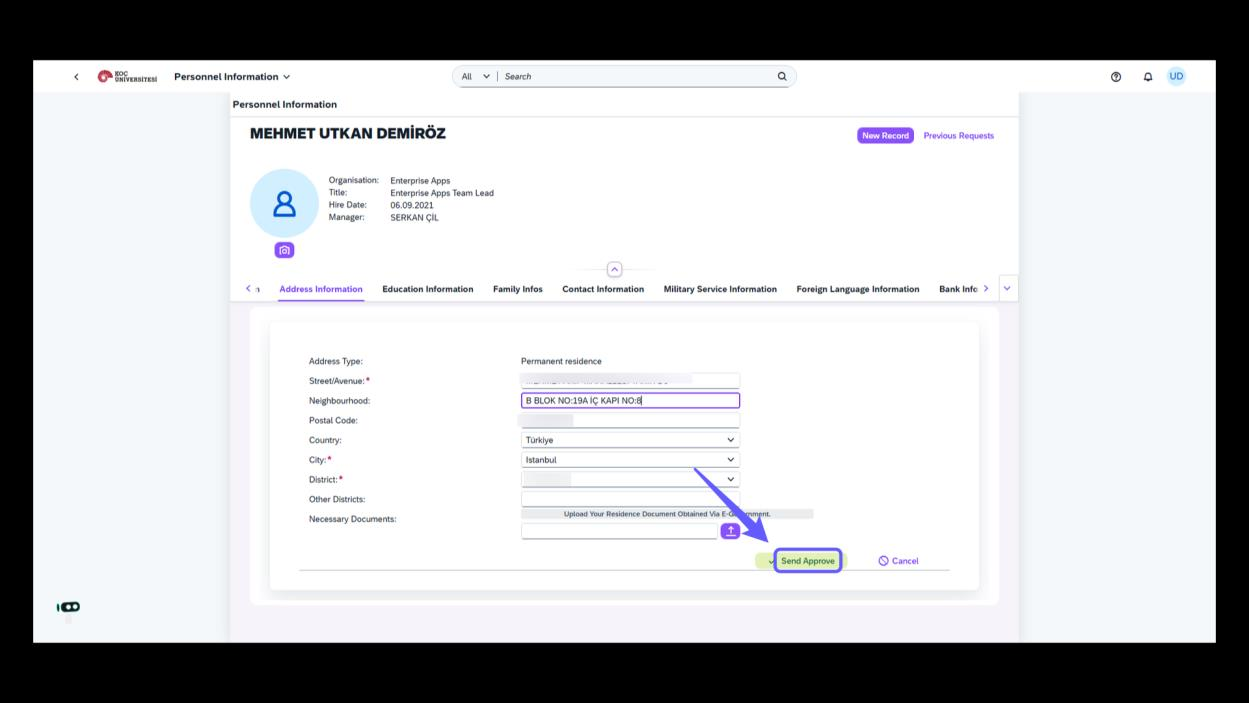
Submit Address for Approval
-
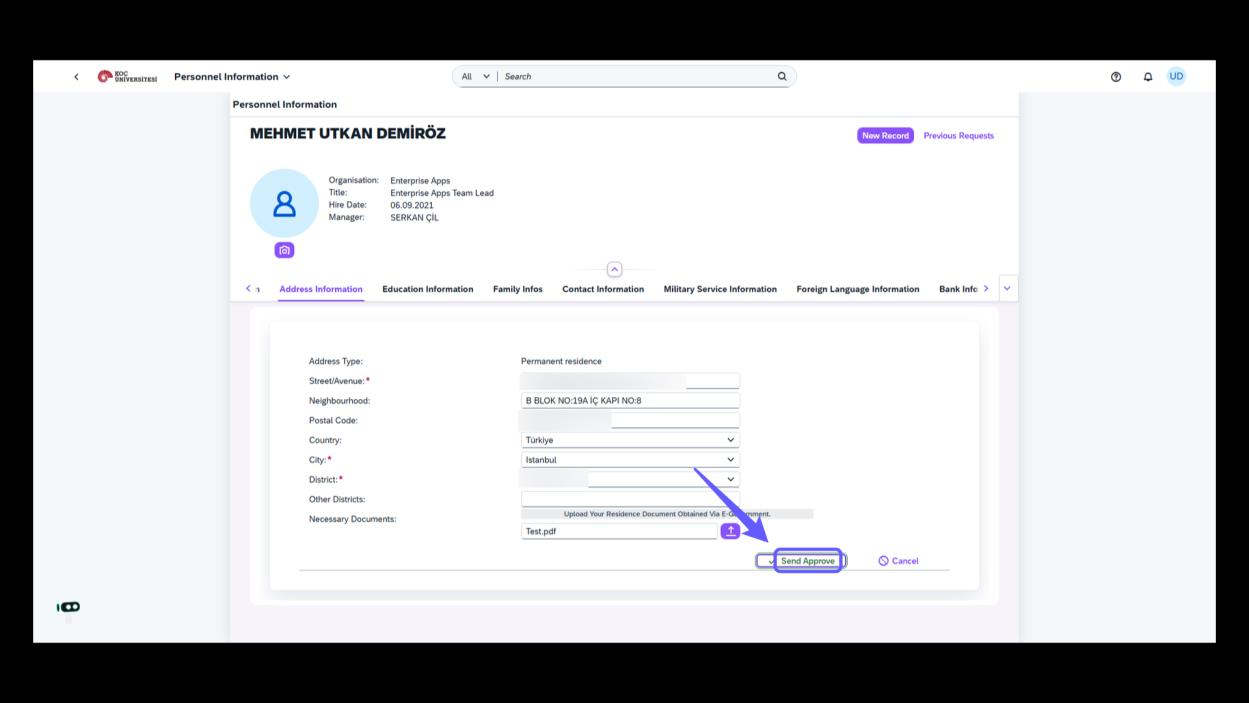
Select the 'Send Approve' button to submit your address information for approval.
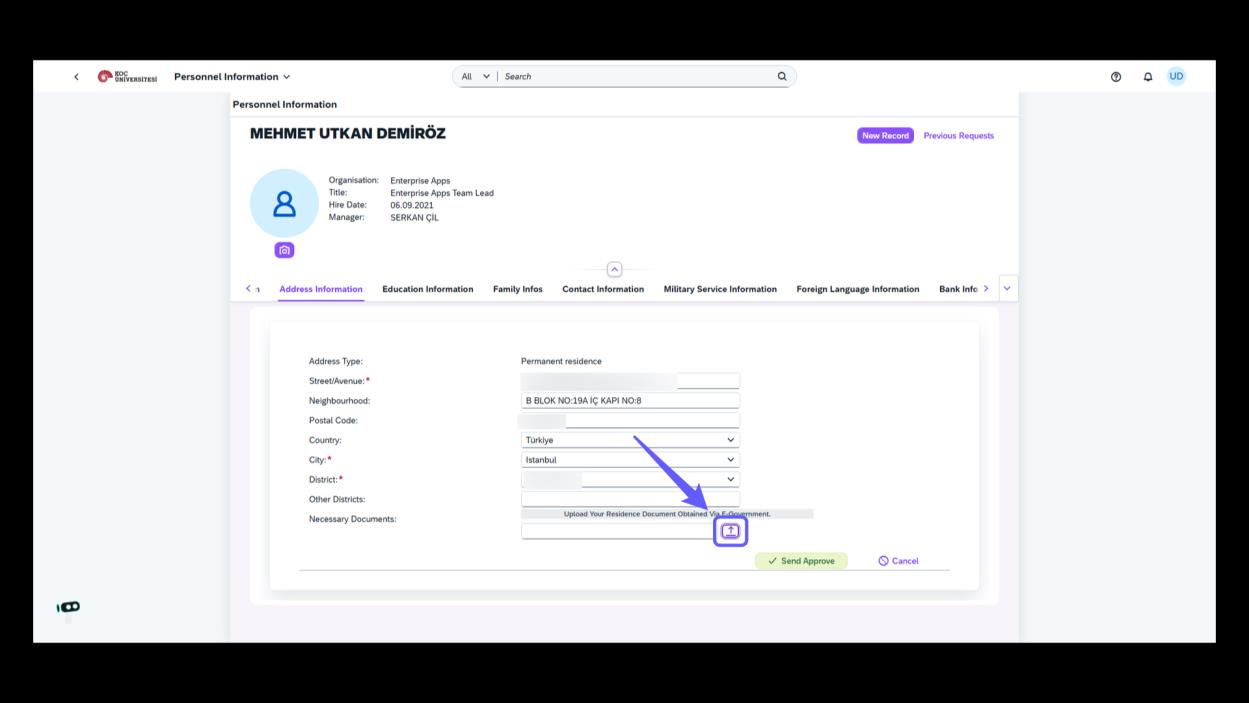
Upload Document
-
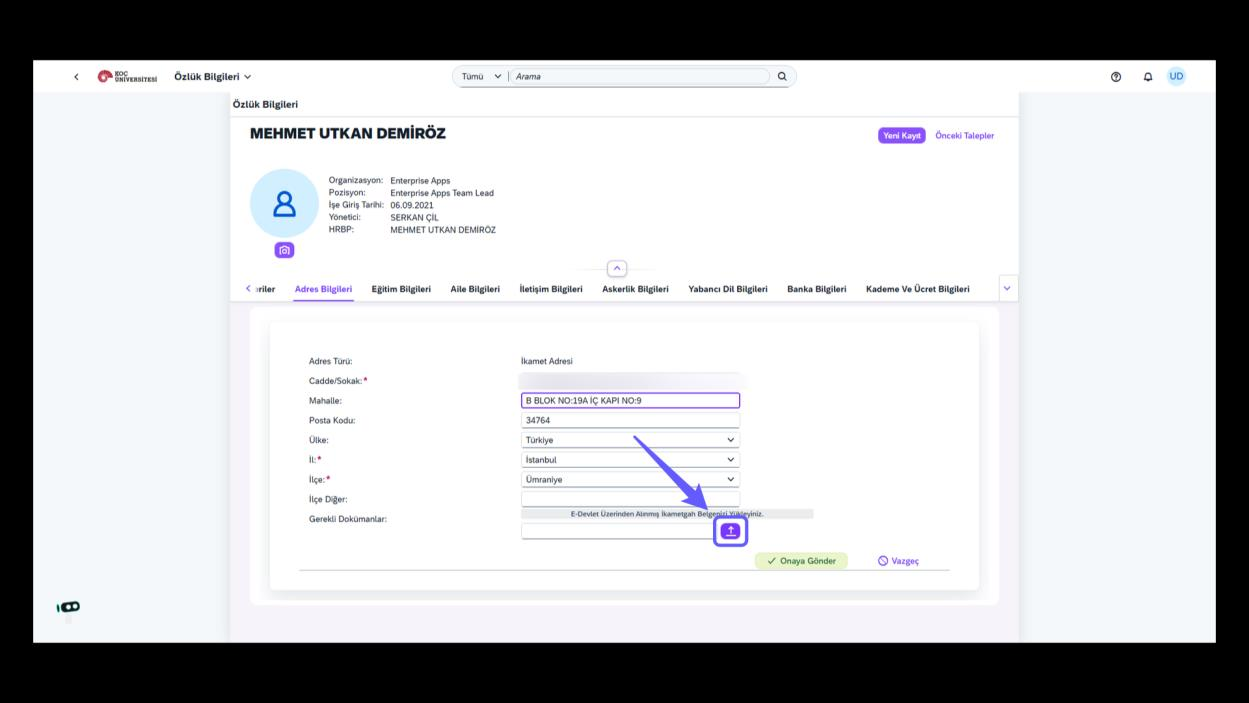
Click to upload your residence document obtained from E-Government.
Submit Approval
-
Click the 'Send Approve' button to submit the form for approval.
Create a New Record
-
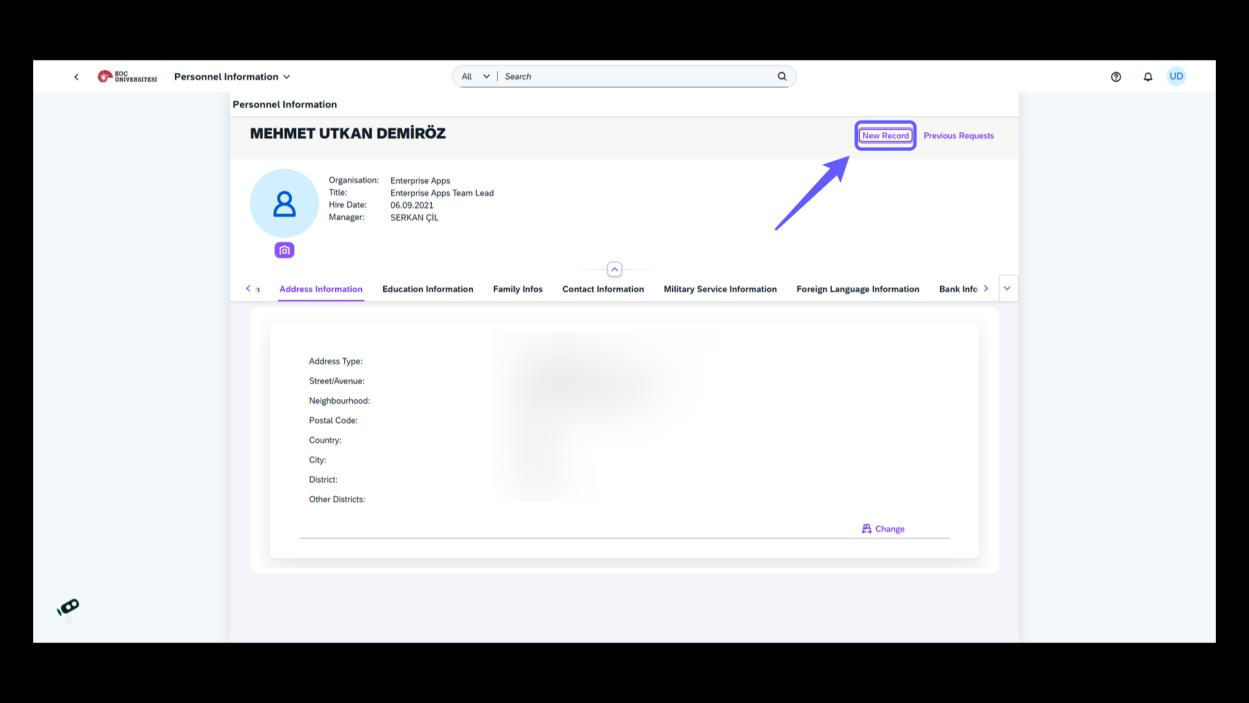
Click 'New Record' to add a fresh entry to the personnel information database.
Expand Dropdown Options
-
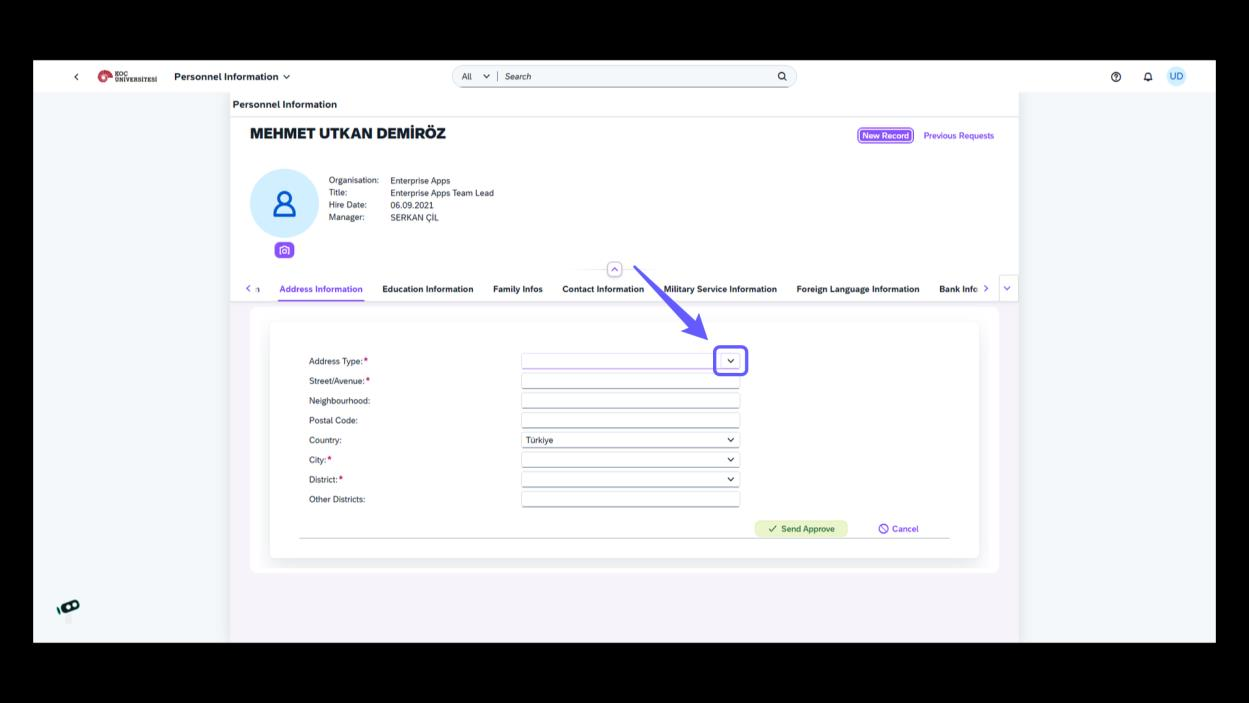
Click the downward arrow to expand the dropdown menu for additional options.
Select Address Type
-
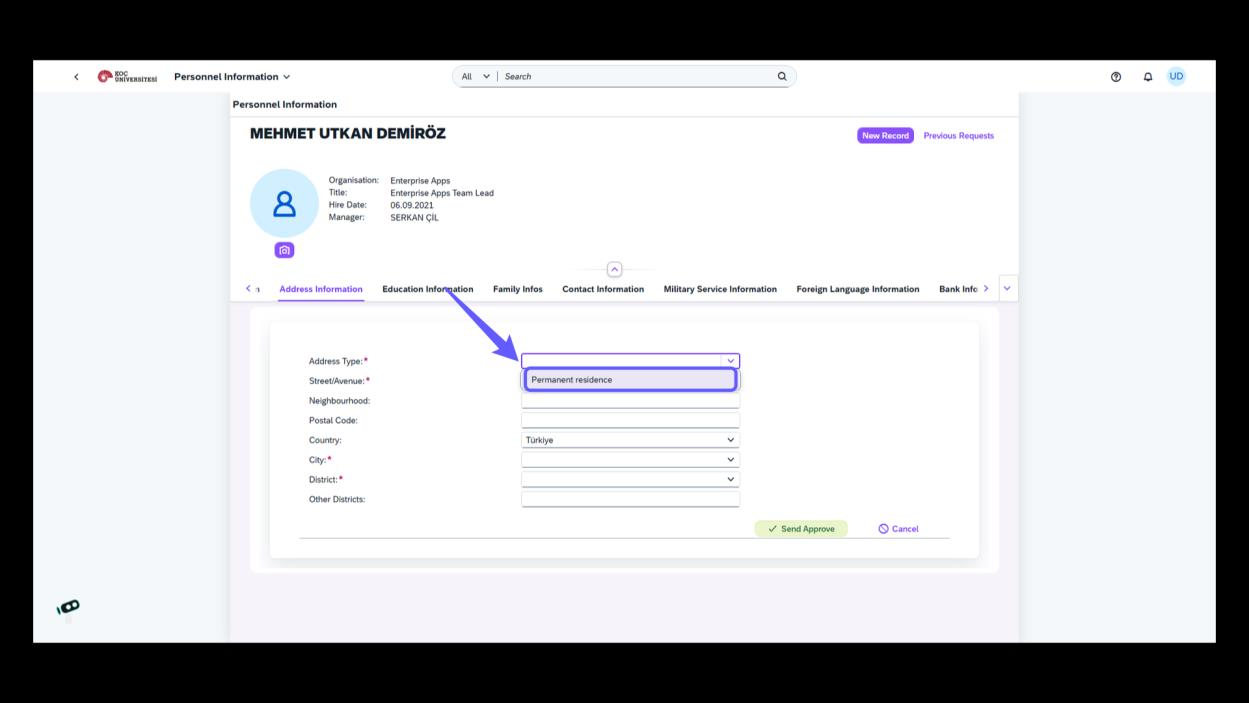
Choose address type from dropdown menu.
Enter Address Details
-
Fill the information needed.
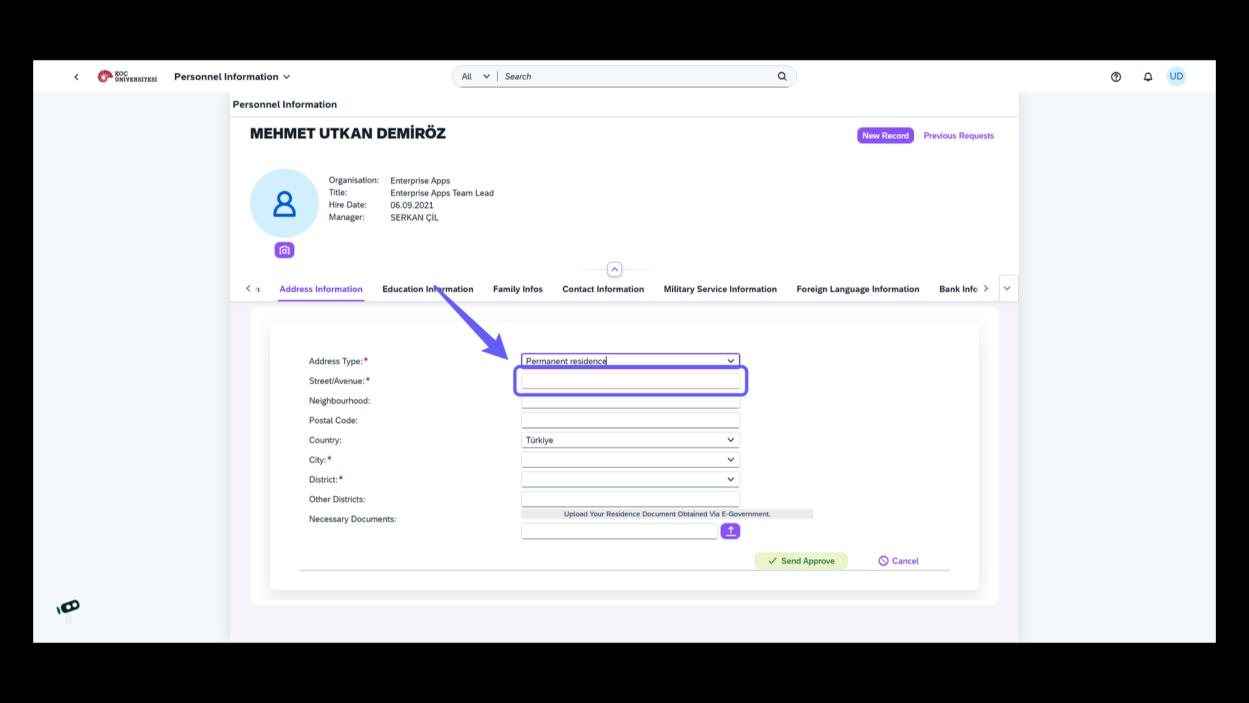
Expand Address Dropdown
-
Click the downward arrow to expand the dropdown for city and district selection.
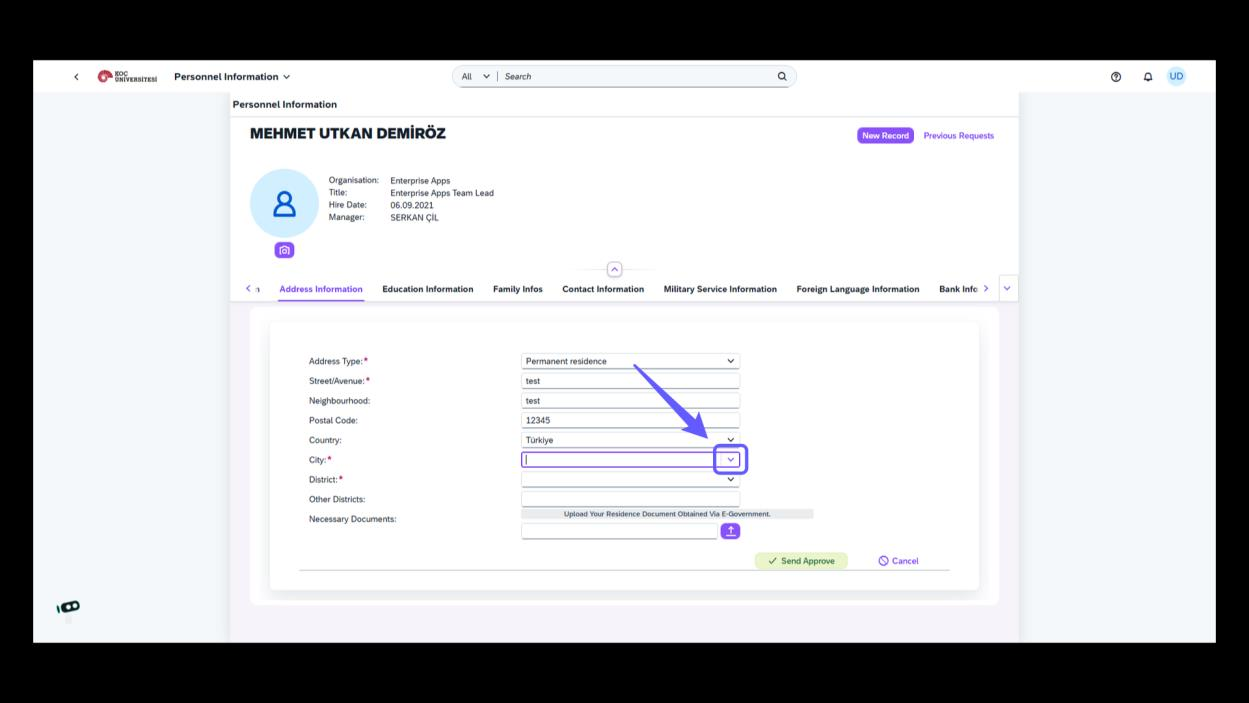
Select Isparta as the District
-
Select City from dropdown menu to set the location.
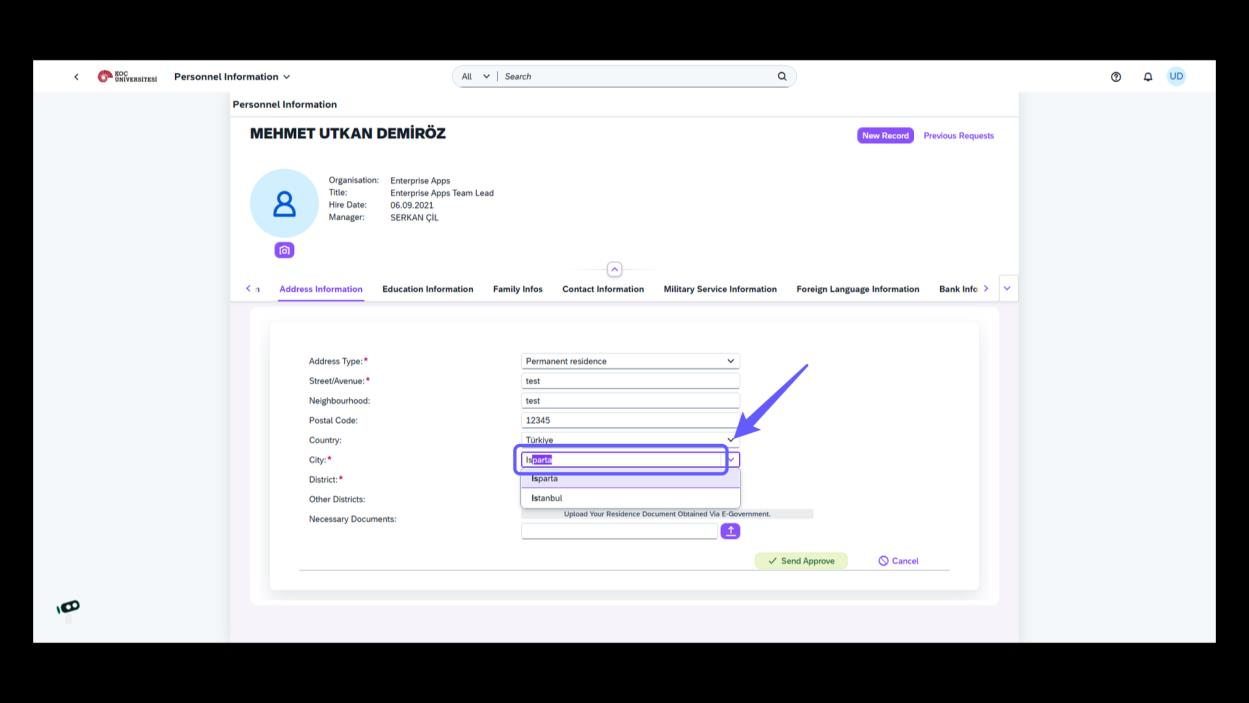
-
Select Isparta in the dropdown.
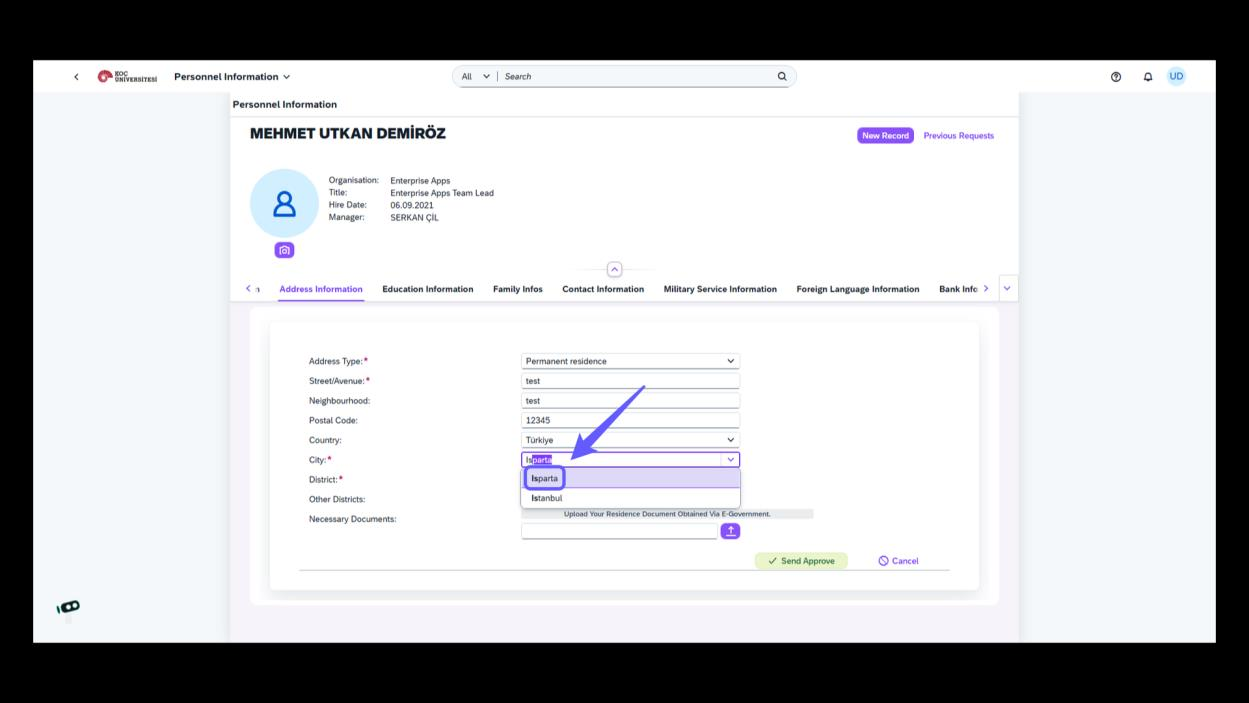
Enter District Information
-
Enter the district name in the field provided below the city selection.
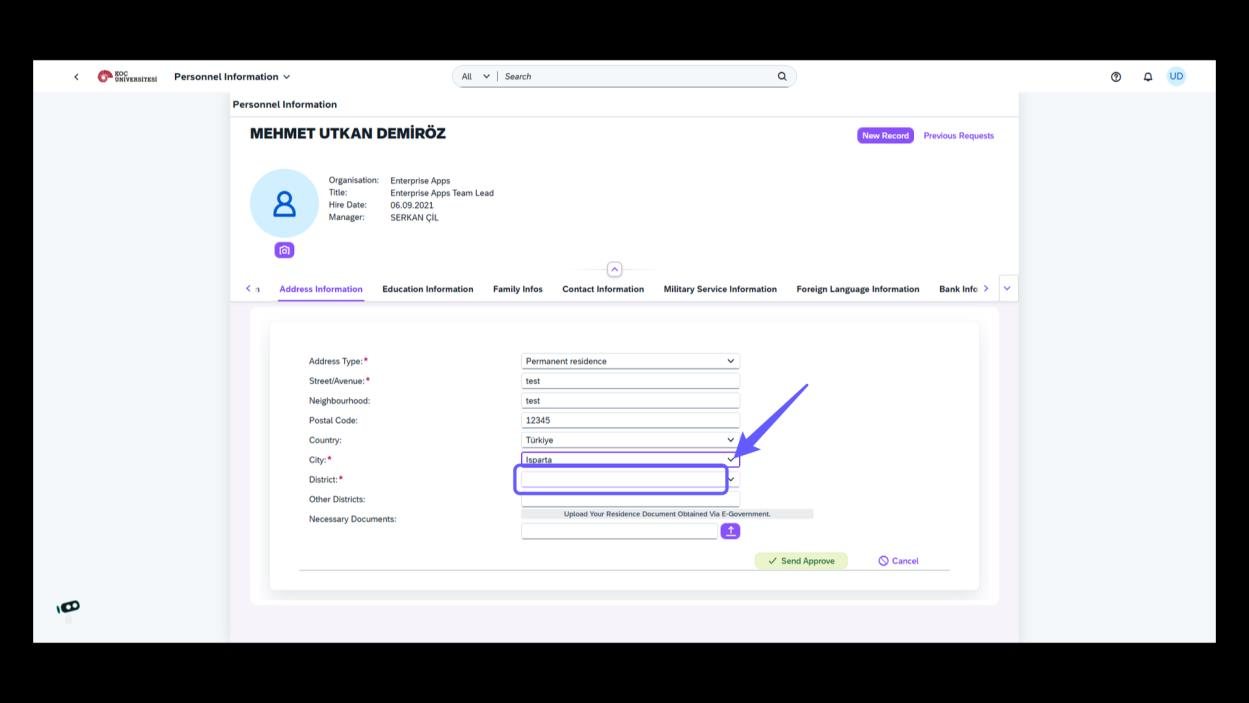
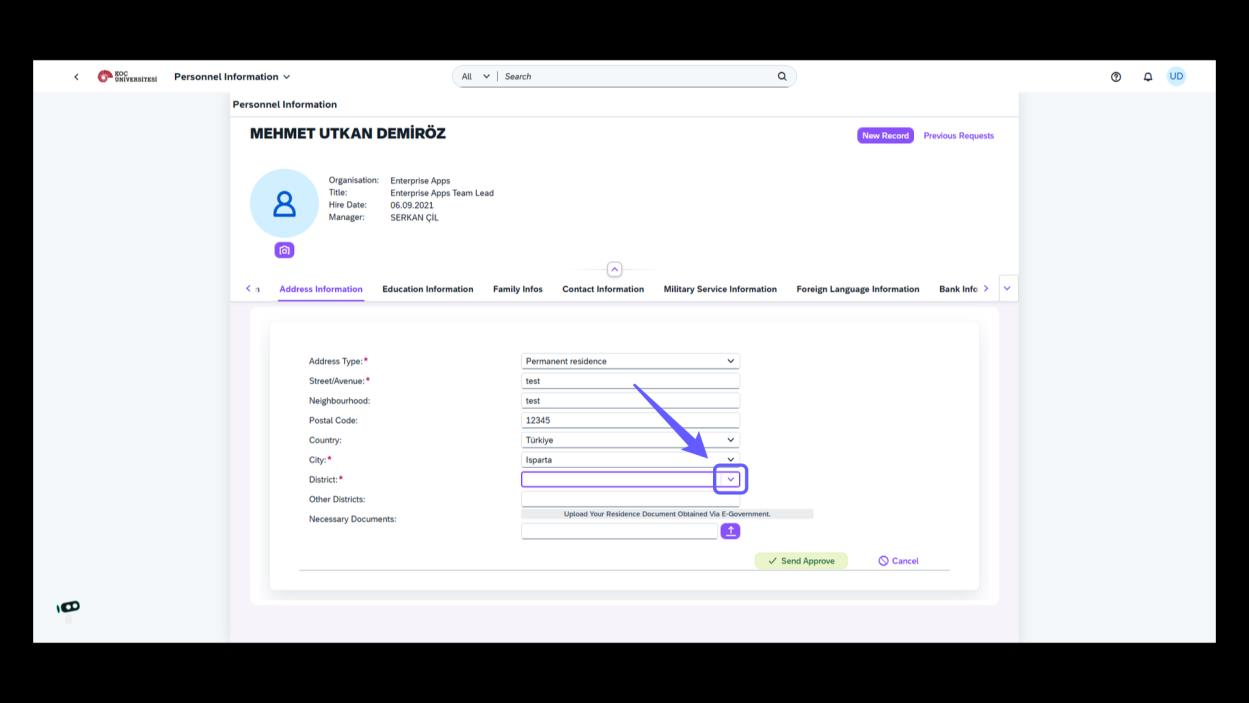
Open Dropdown Menu
-
Click the downward arrow to expand the dropdown menu and view more options.
-
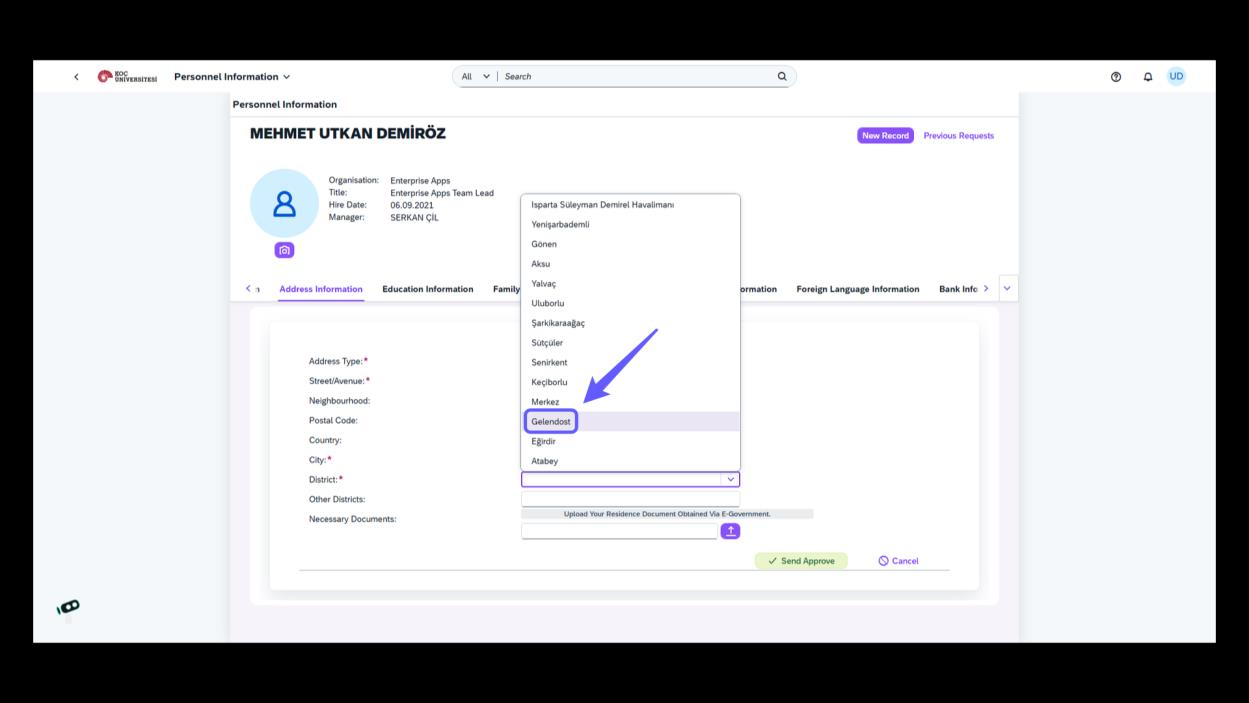
Select Gelendost from the dropdown
-
Choose district from the dropdown menu under the District section.
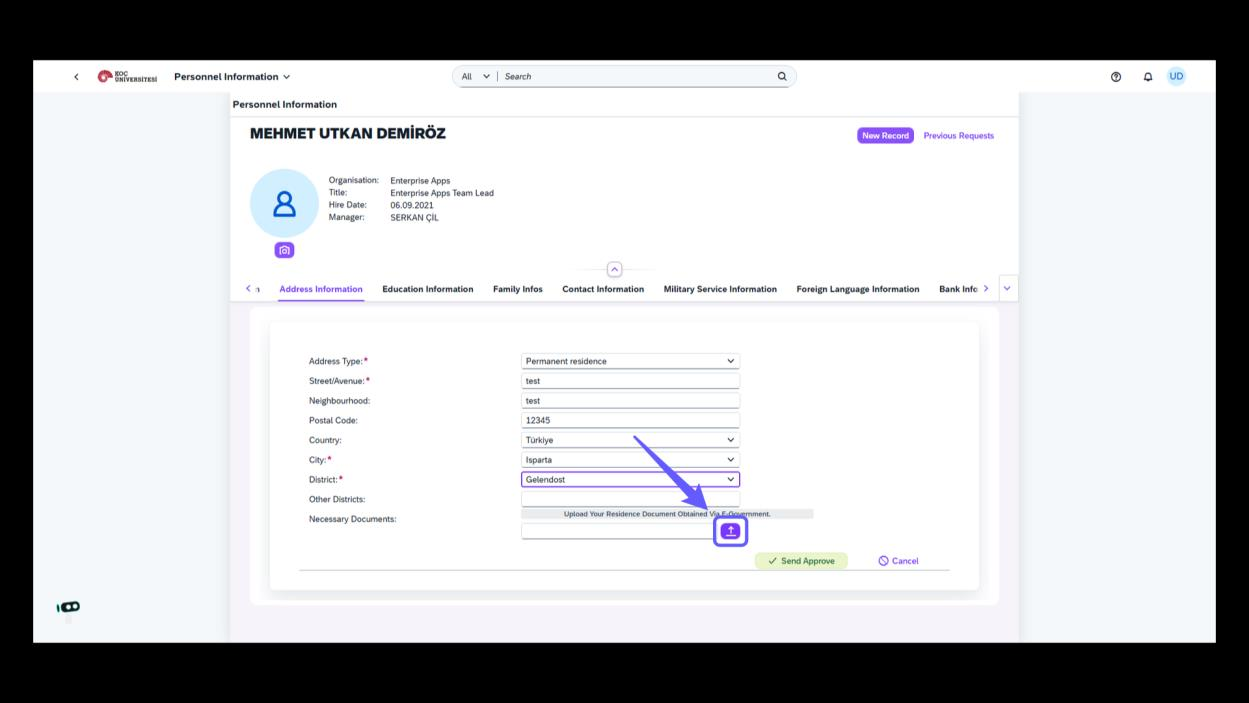
Upload Residence Document
-
Click the upload button to add your residence document obtained from e-Government.
Submit Approval
-
Click 'Send Approve' to submit the form for approval.
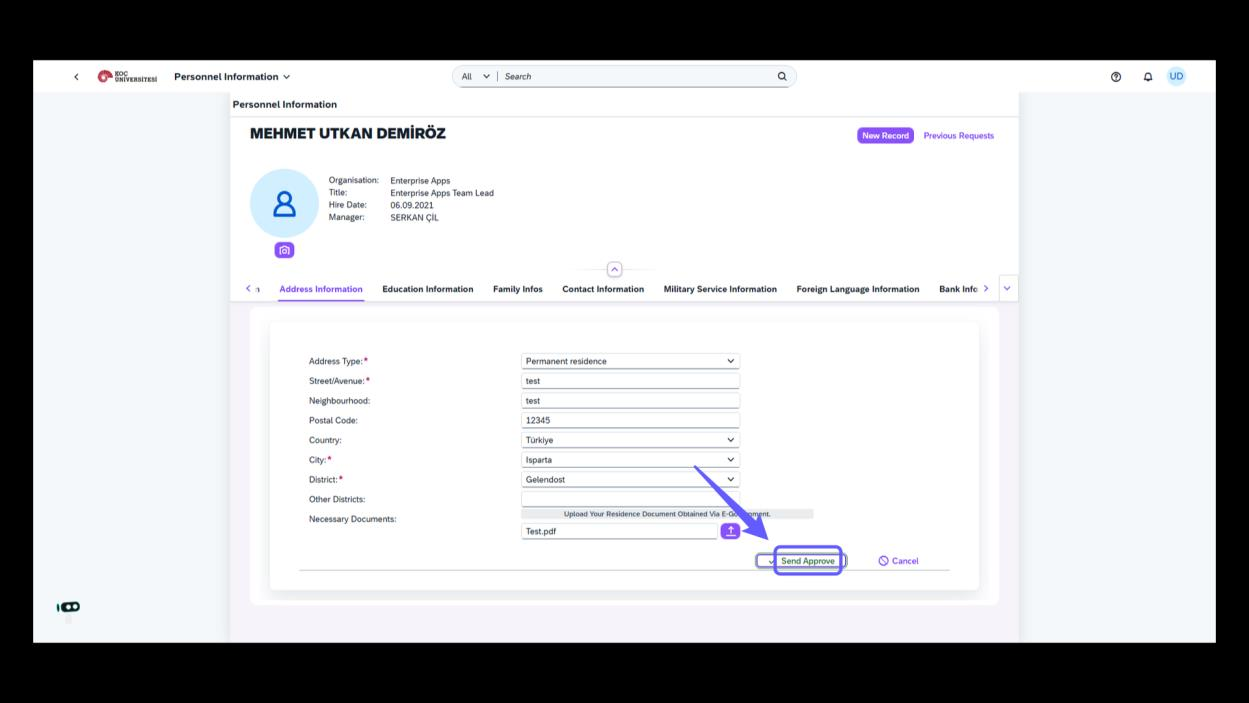
Access Education Information
-
Click on Education Information to view details about educational background.
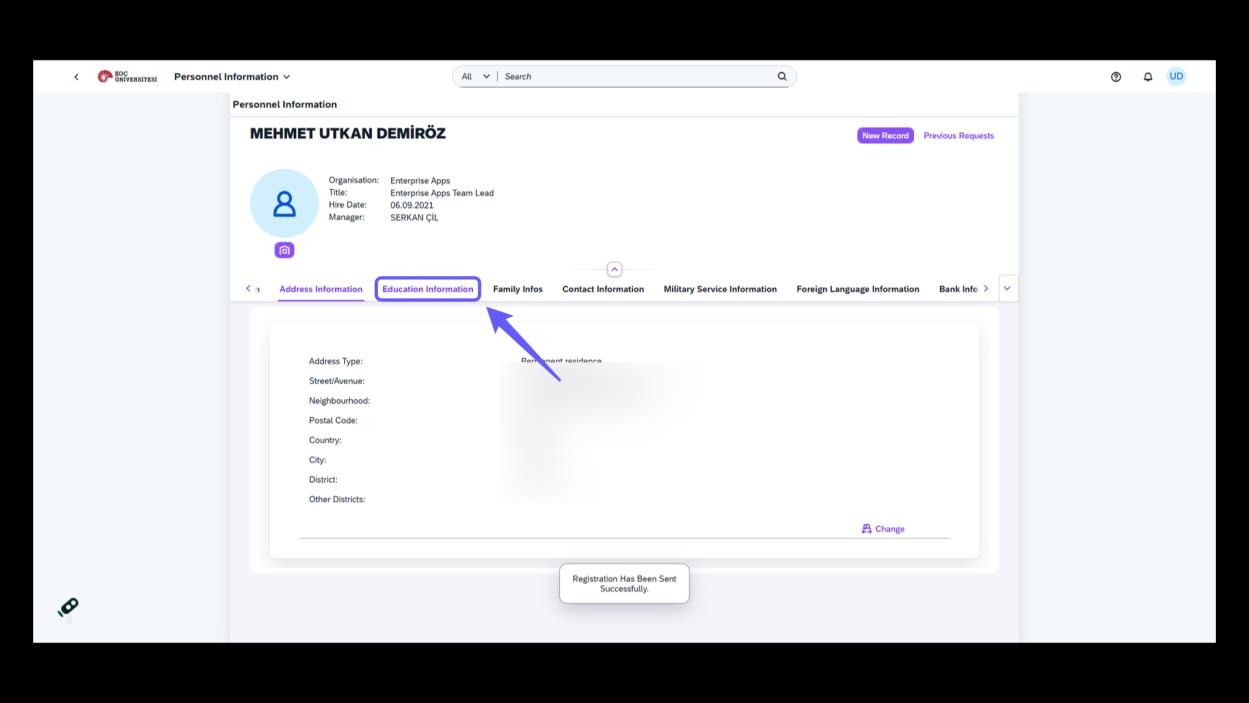
Access Family Information
-
Click on 'Family Infos' to view details related to family information.
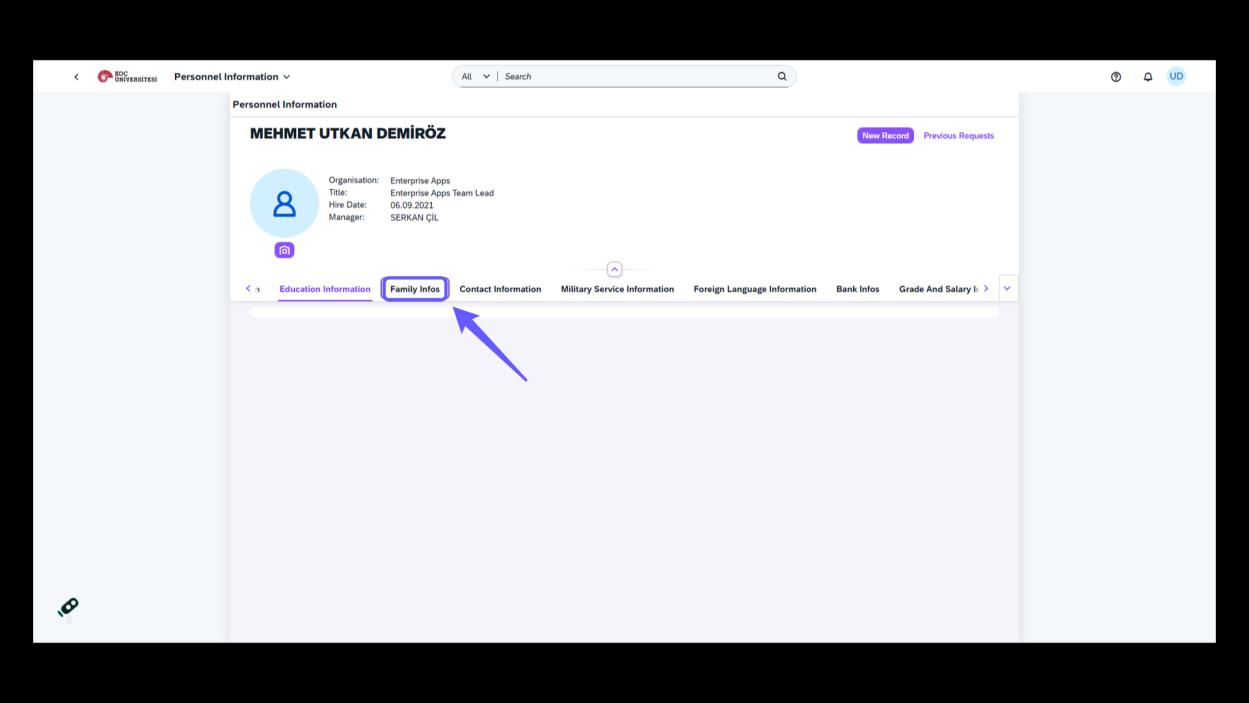
Update Information
-
Click the 'Change' button to modify the displayed personnel data.
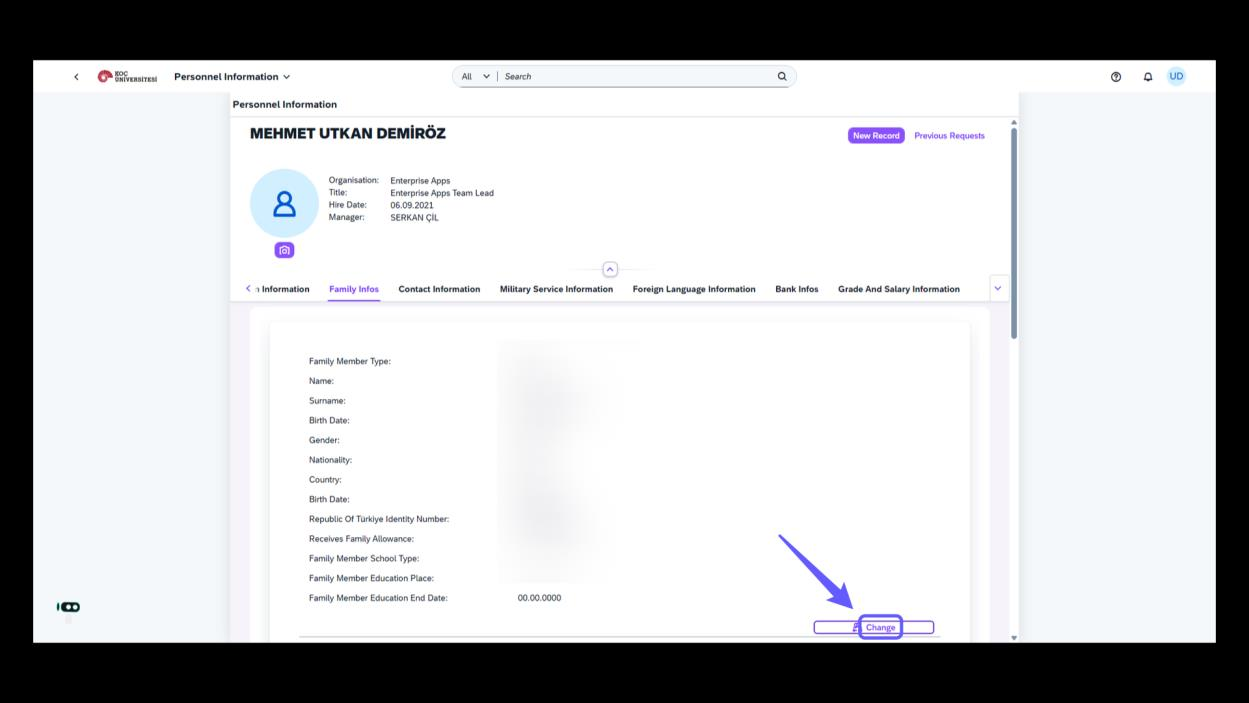
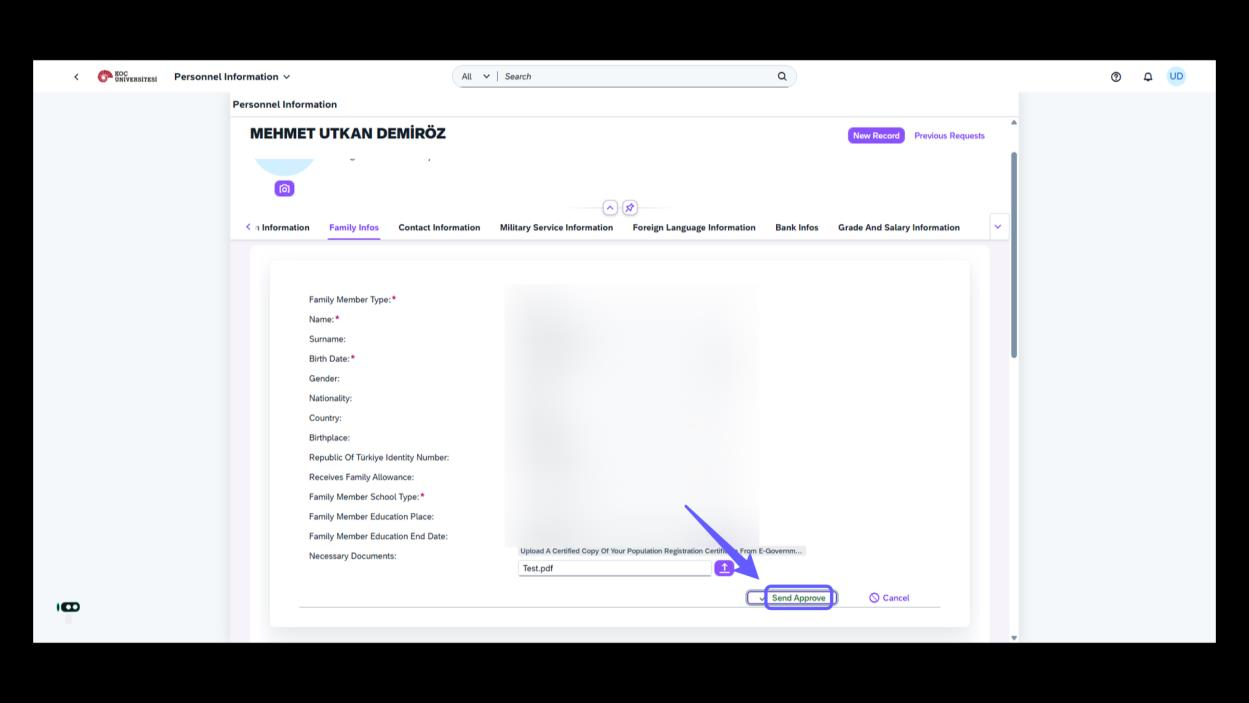
Submit for Approval
-
Click 'Send Approve' to submit the information for verification and processing. Ensure all fields are correctly filled before proceeding.
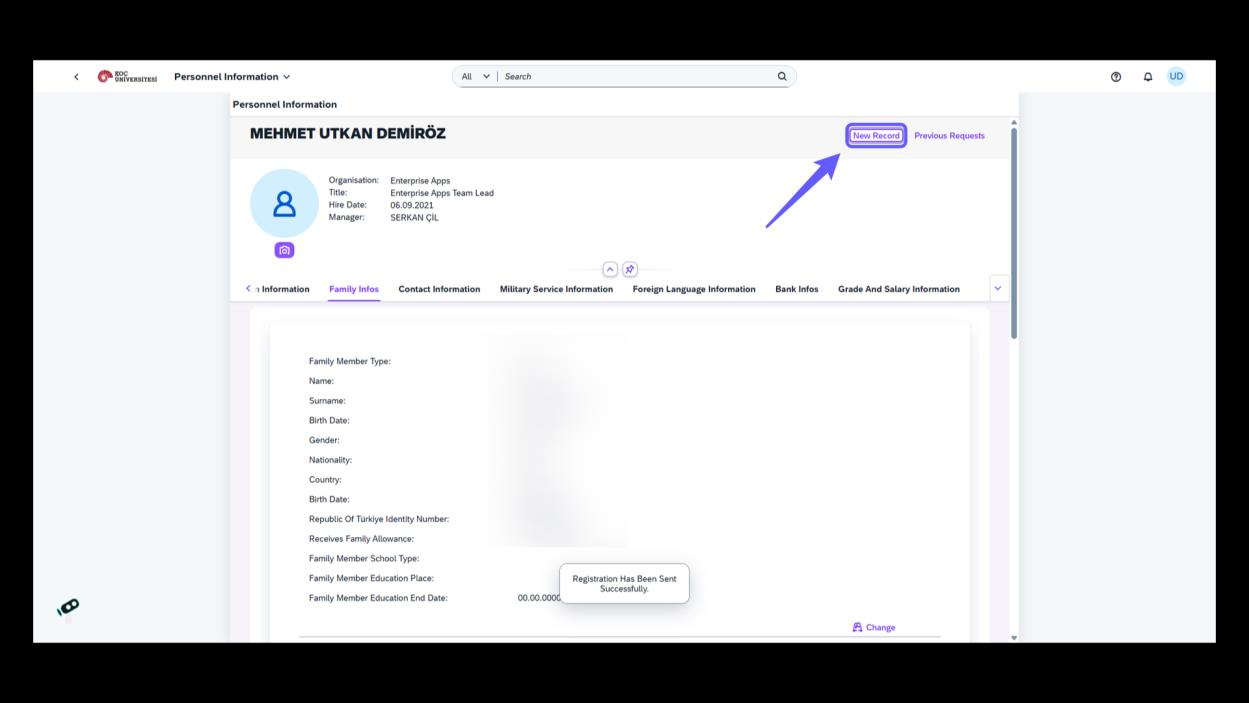
Initiate a New Record
-
Click 'New Record' to create a fresh entry in the system.
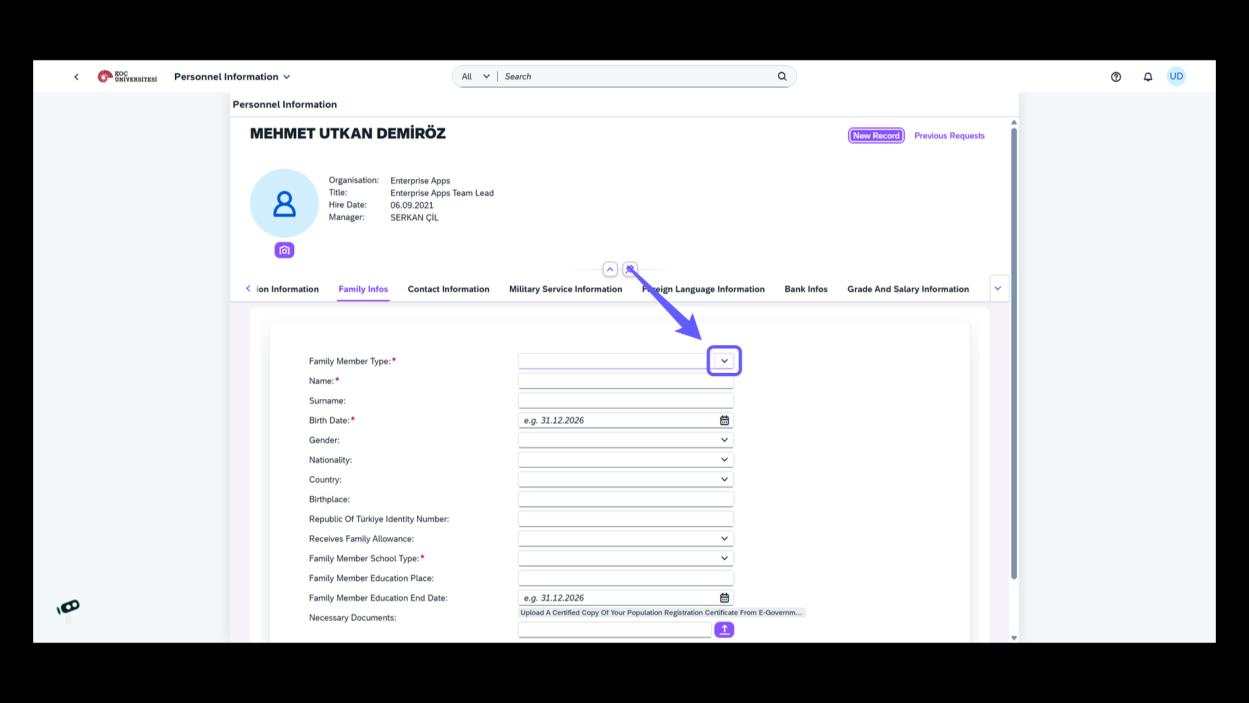
Expand Family Infos Section
-
Click the down arrow to expand the Family Infos section for additional details.
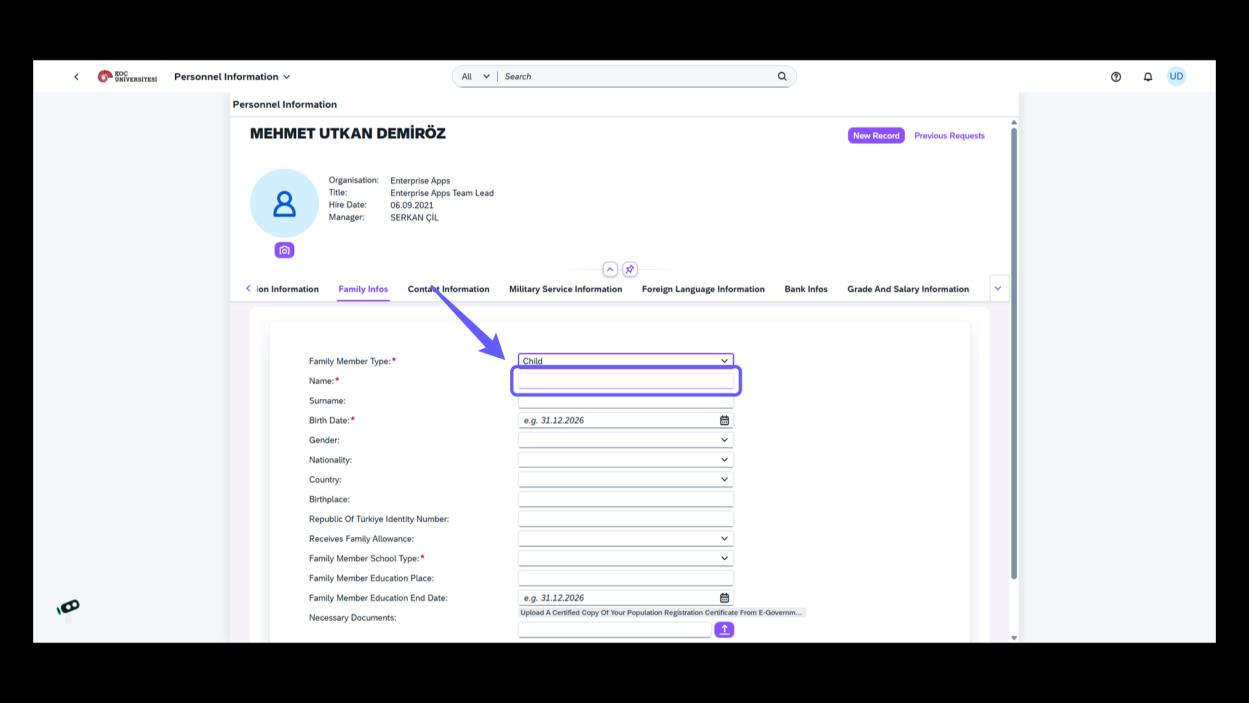
Select Family Member Type
-
Choose a type from the Family Member Type options.
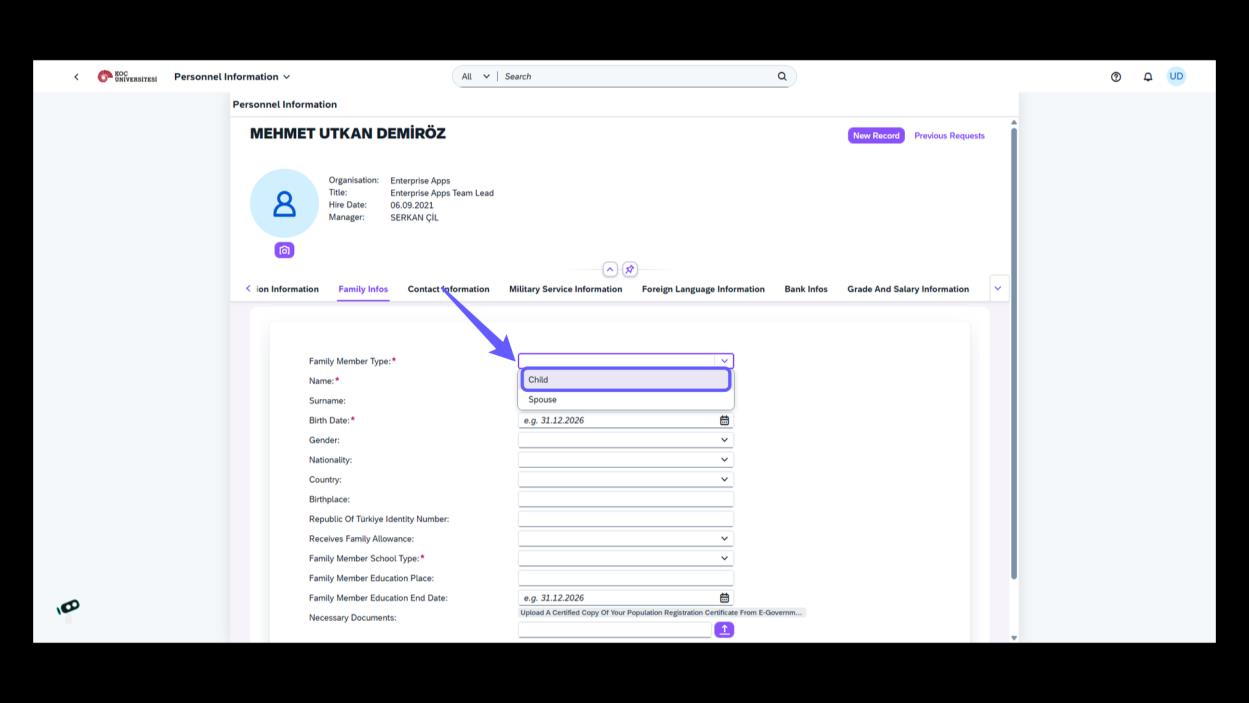
Select Family Member Type
-
Choose the family member type from the dropdown menu.
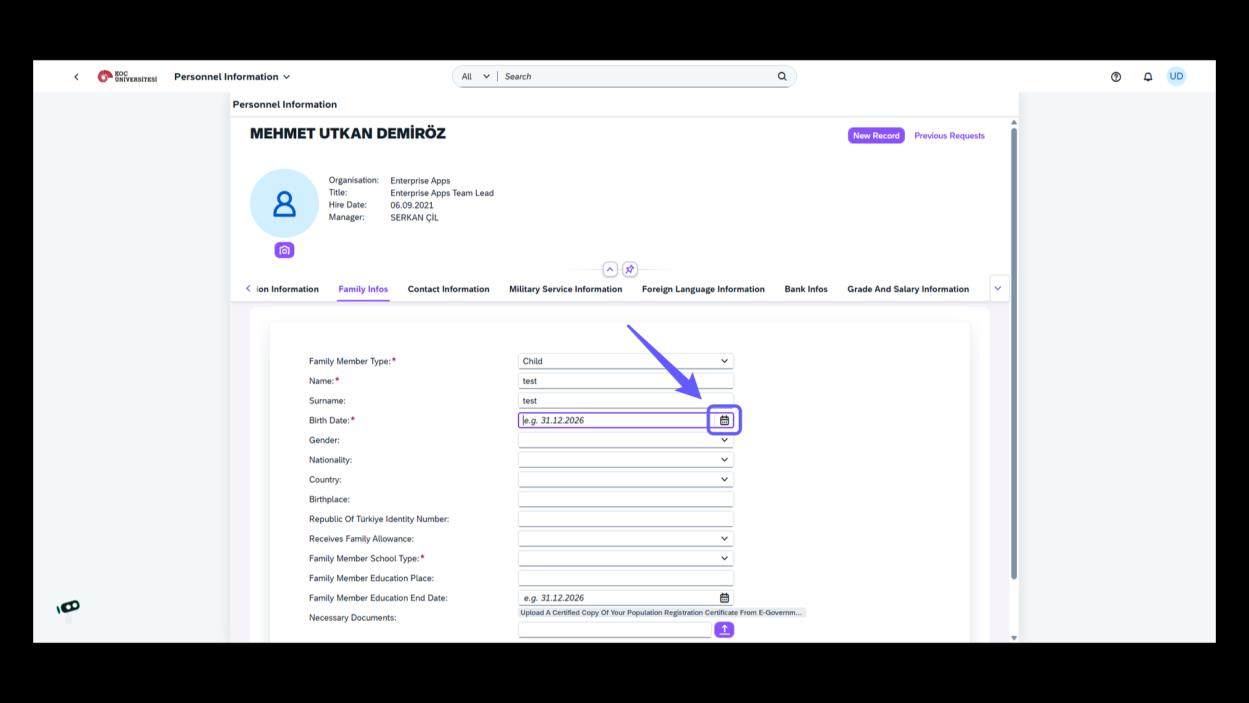
Select Birth Date
-
Click the calendar icon to select the birth date.
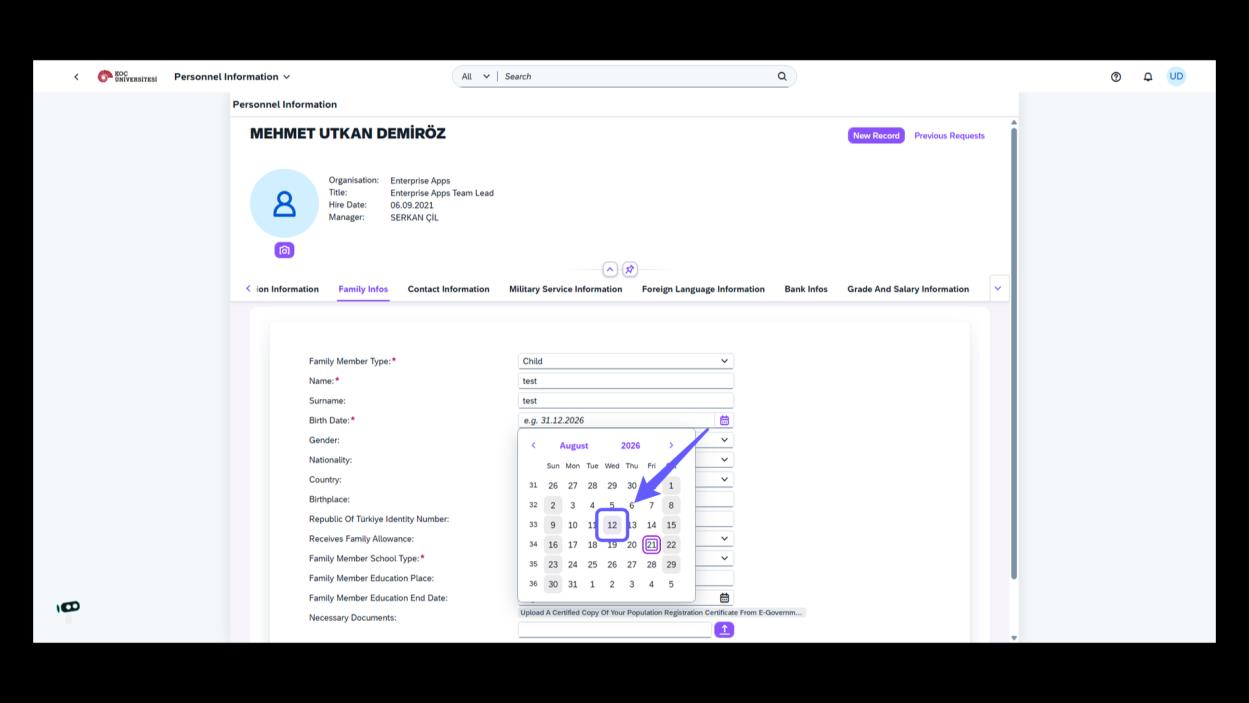
Select Date on Calendar
-
Click on the date calendar to select it.
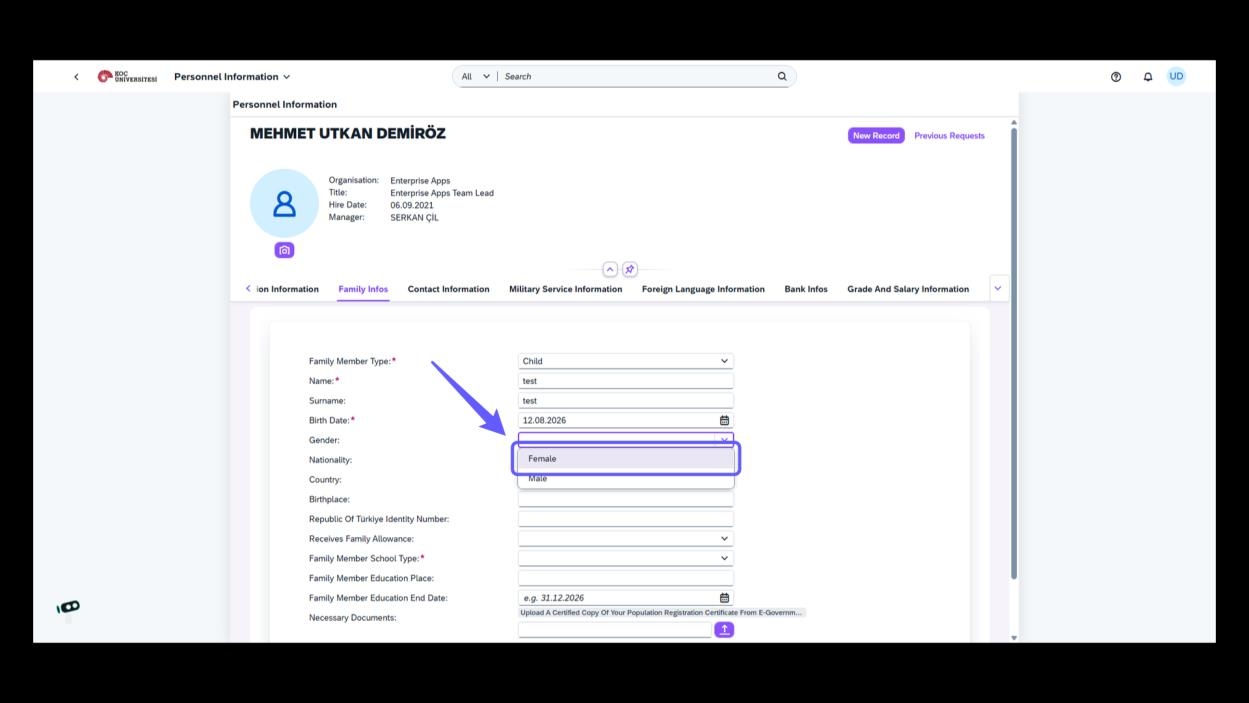
Select Gender
-
Choose the gender from the dropdown menu.
Expand Dropdown Menu
-
Click the downward arrow to expand the dropdown menu and select an option.
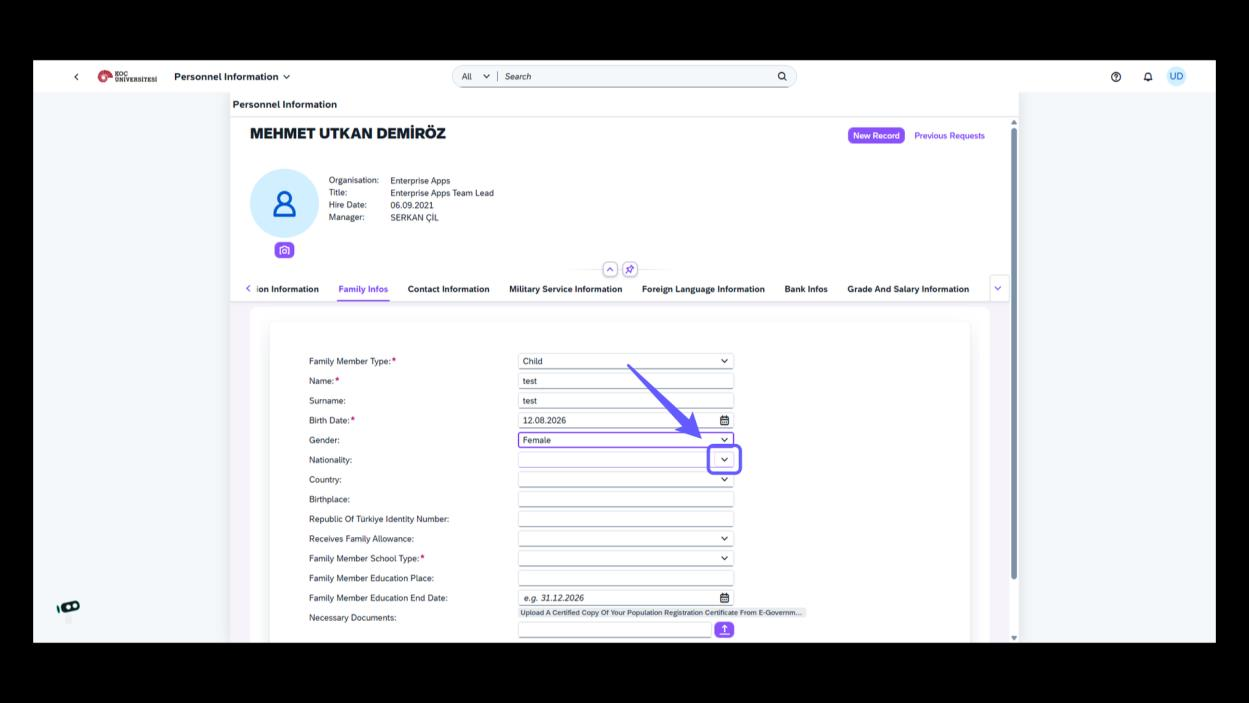
Enter Nationality
-
Select nationality from the nationality dropdown menu to update the record.
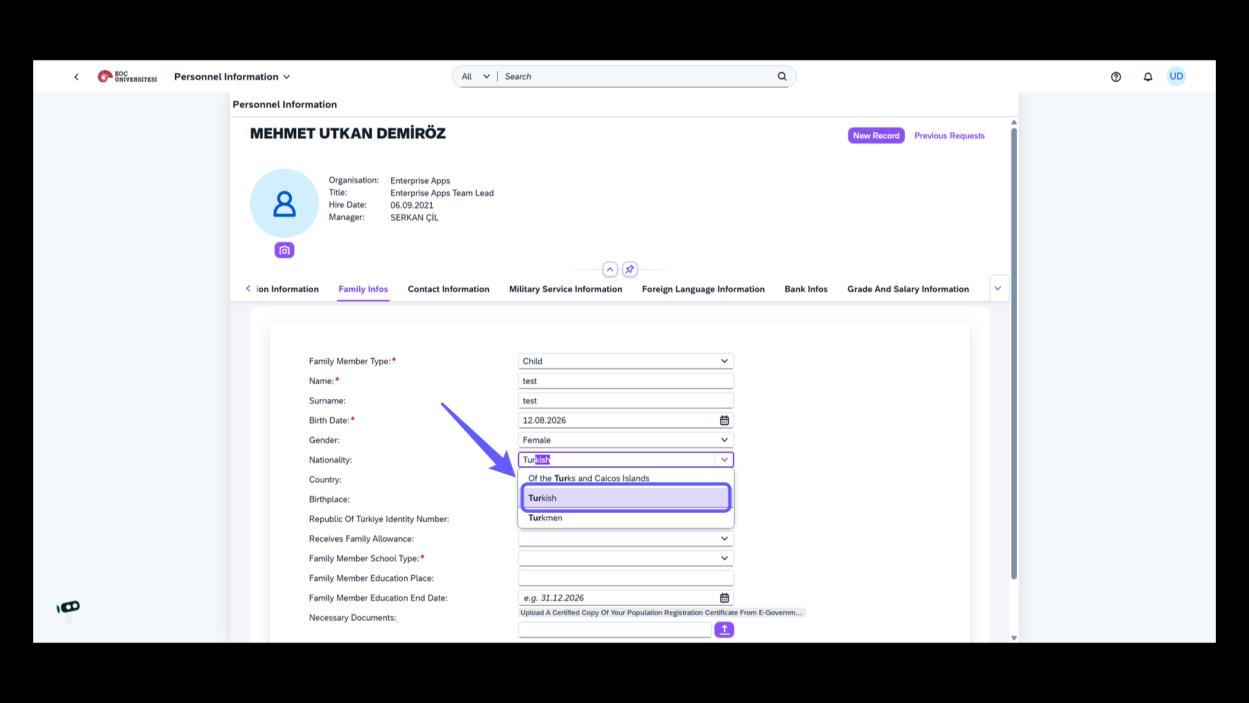
Select Dropdown
-
Click the arrow to open the dropdown menu.
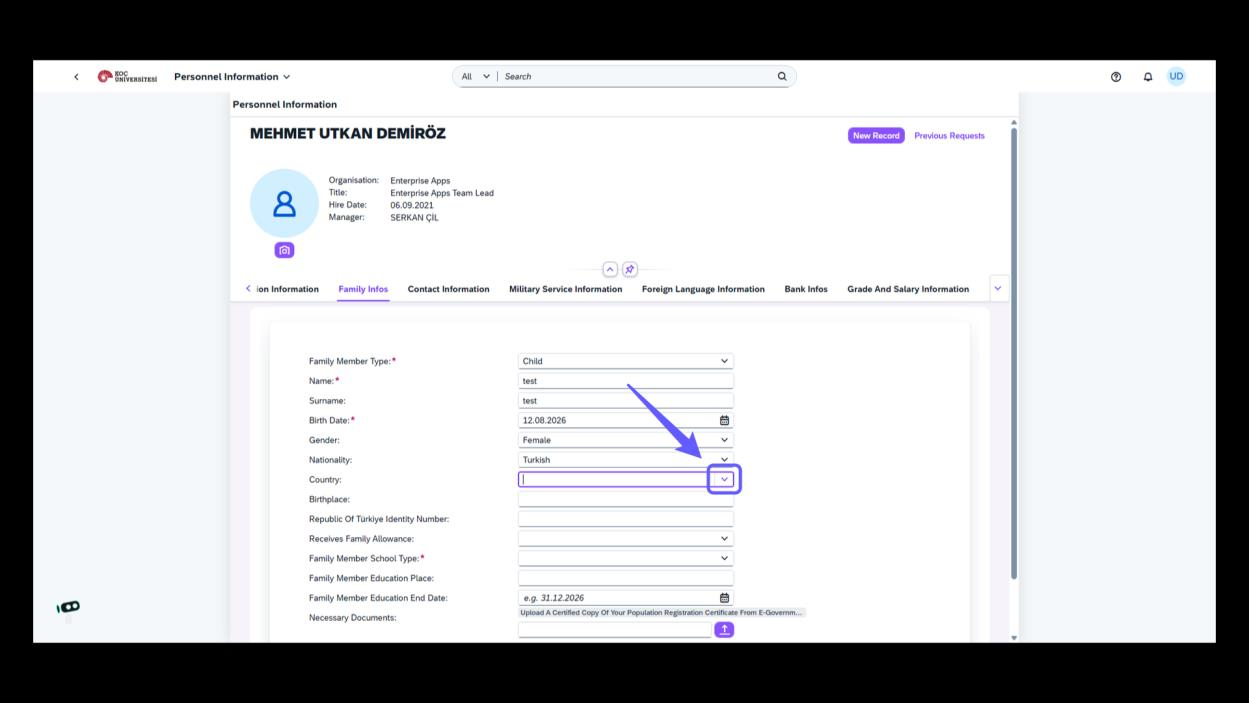
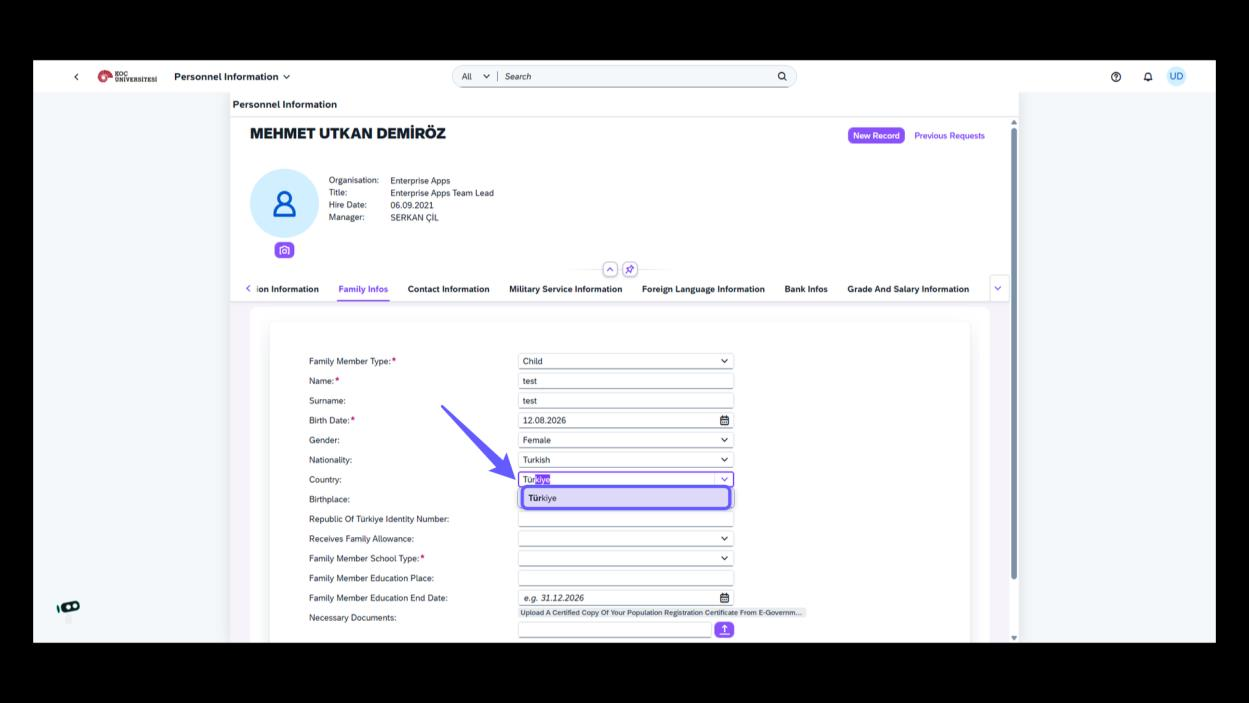
Set Birthplace to Türkiye
-
Select country birthplace from the dropdown menu.
Enter Birthplace
-
Input the birthplace information into the designated field.
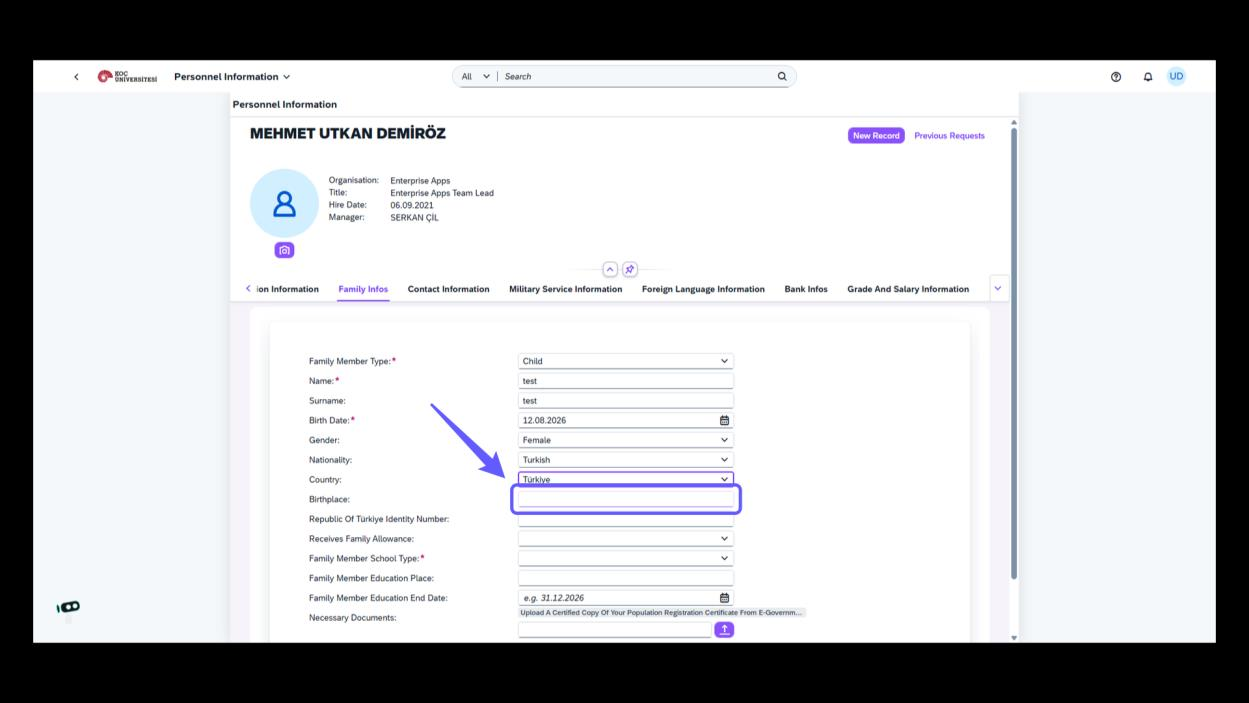
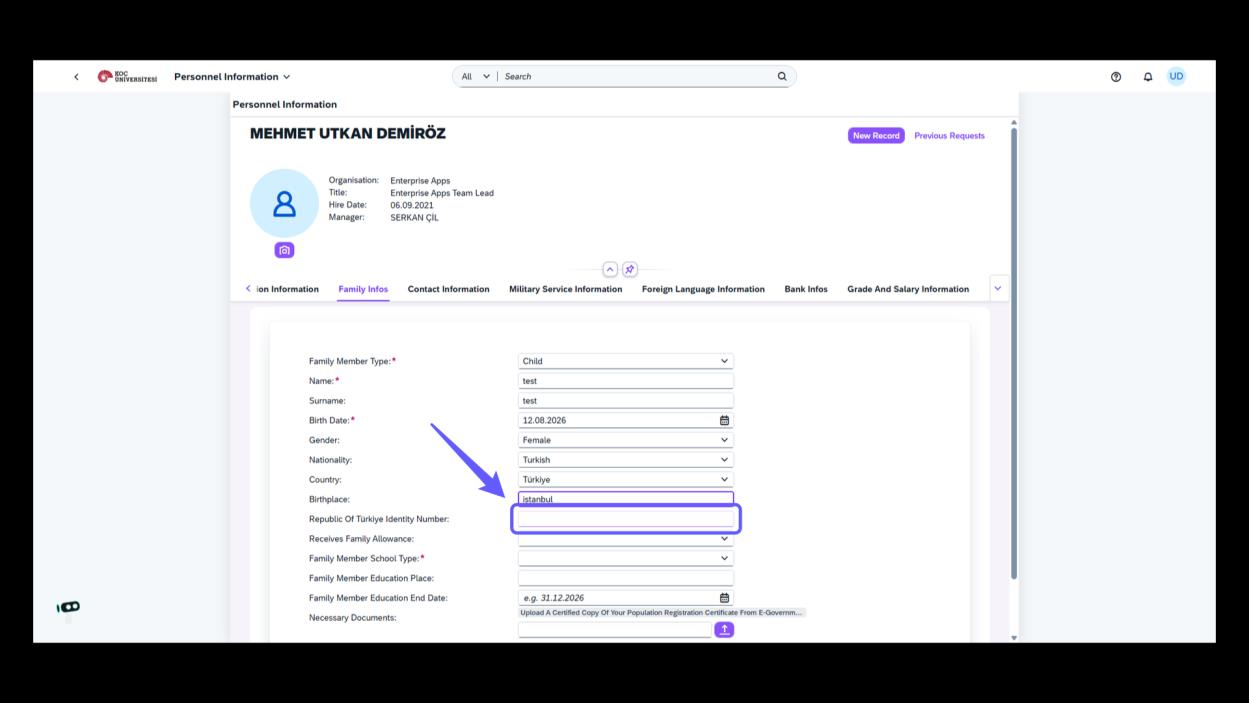
Enter Identity Information
-
Fill in the Republic of Türkiye Identity Number for the personnel member.
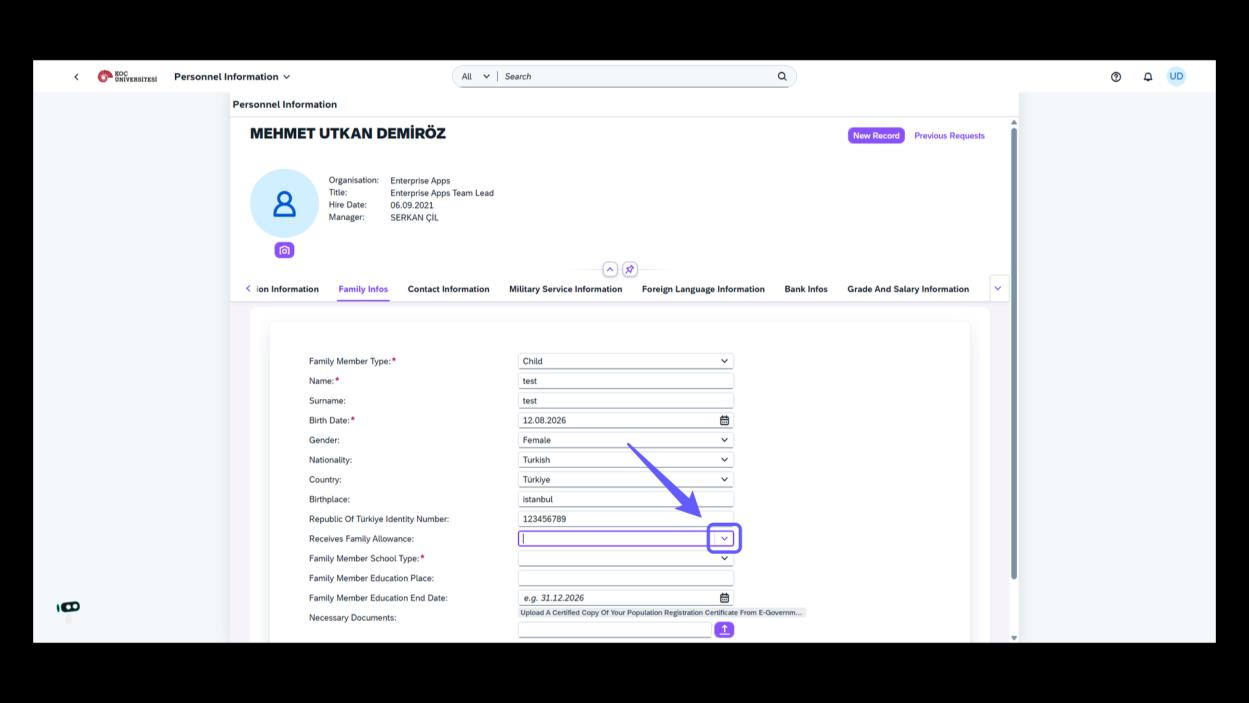
Open Family Allowance Options
-
Click the downward arrow to view and select family allowance options.
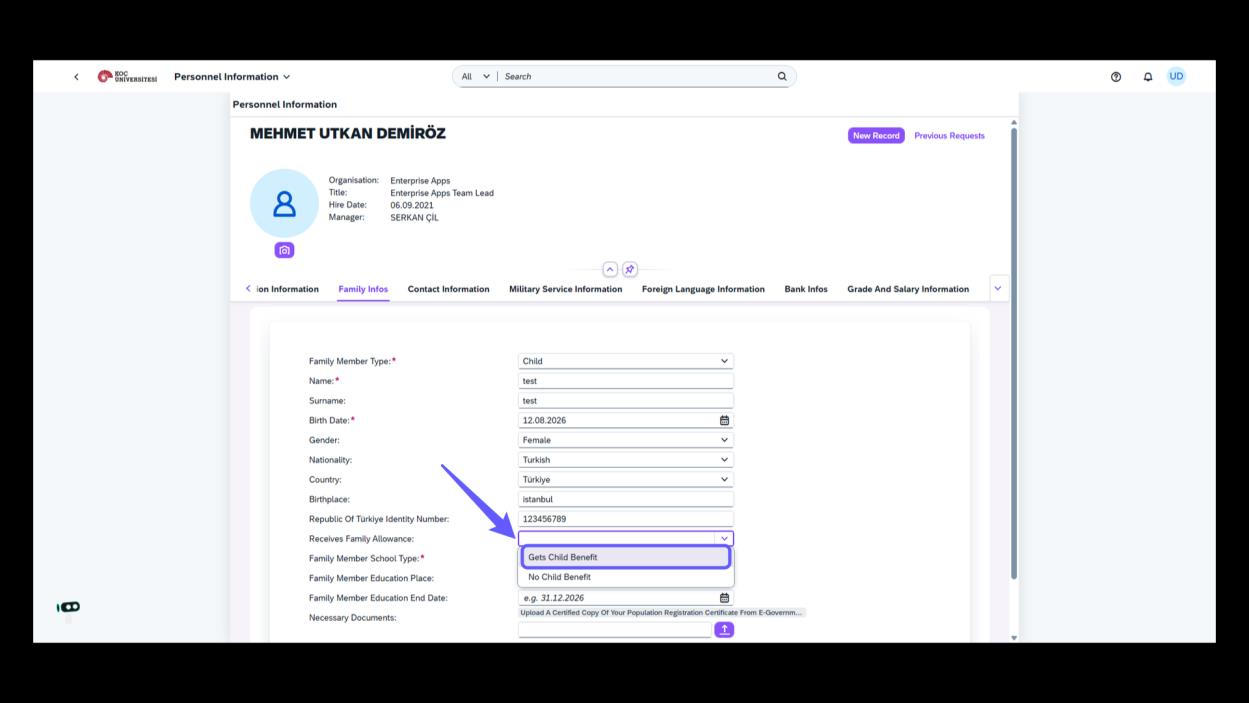
Verify Child Benefit Status
-
Confirm child benefit status as 'Gets Child Benefit' for the specified family member.
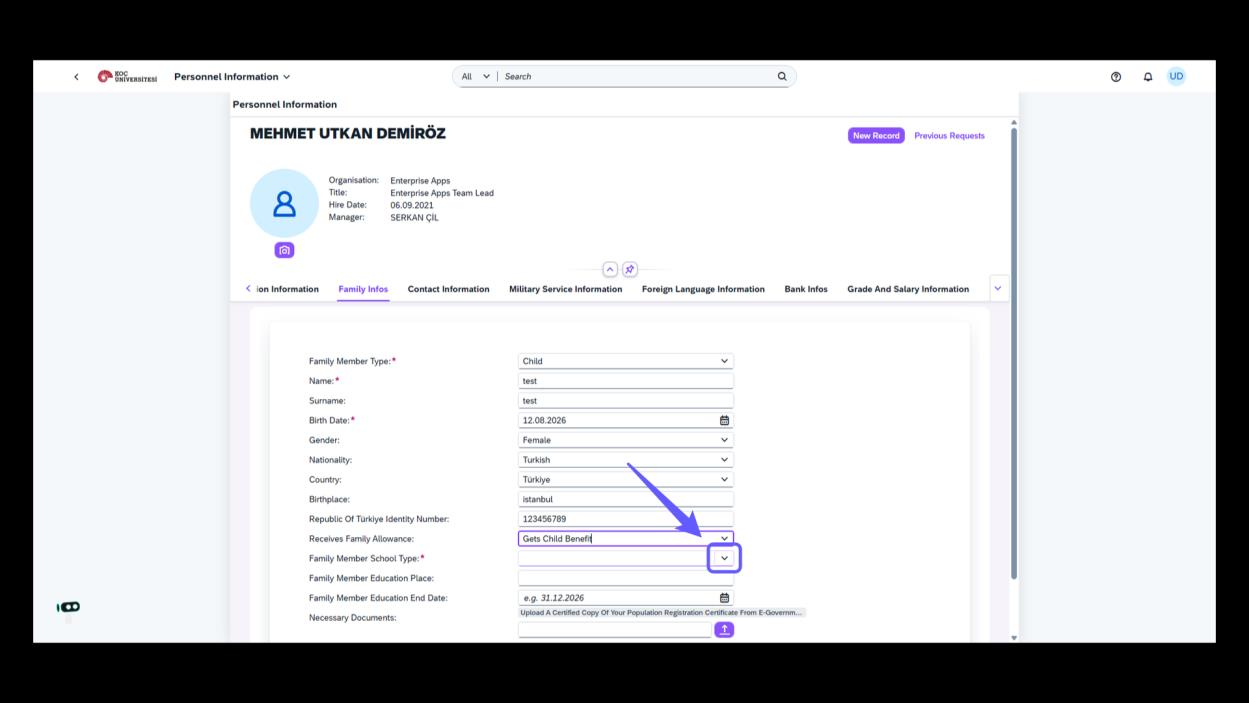
Select Family Member School Type
-
Click the dropdown to choose the family member's school type from the list.
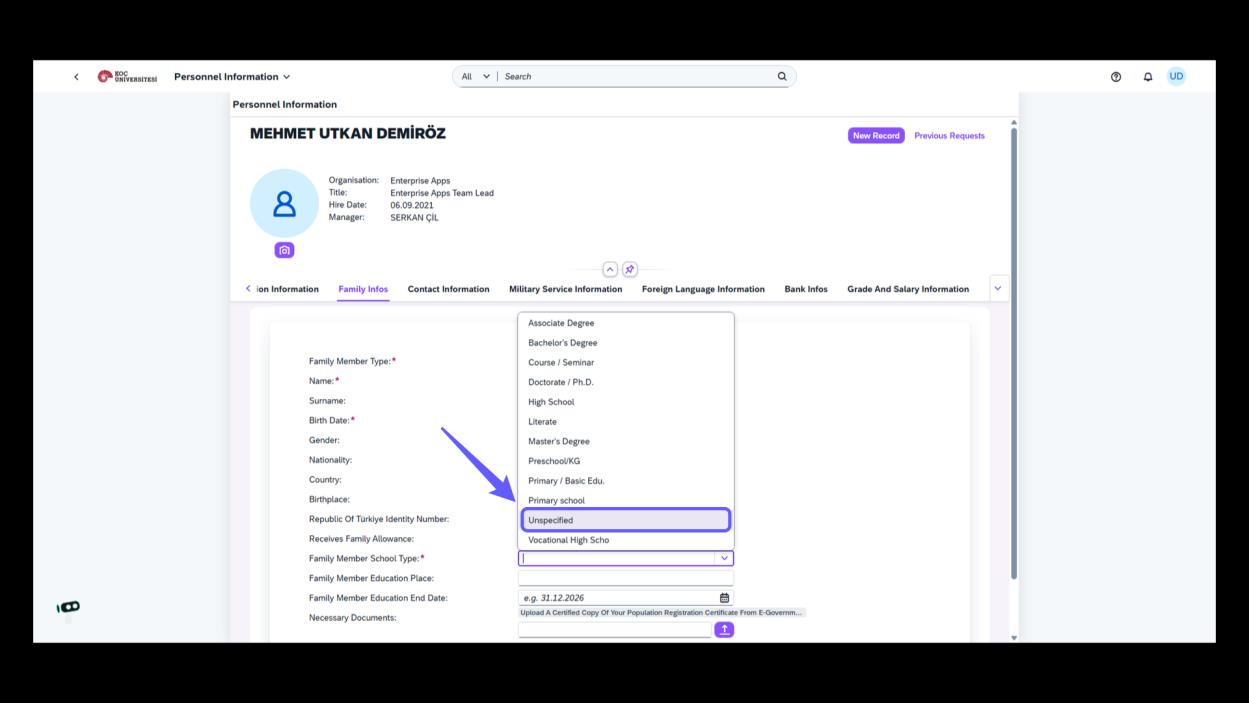
Select Educational Level
-
Choose education level from the education level drop-down menu for family member school type.
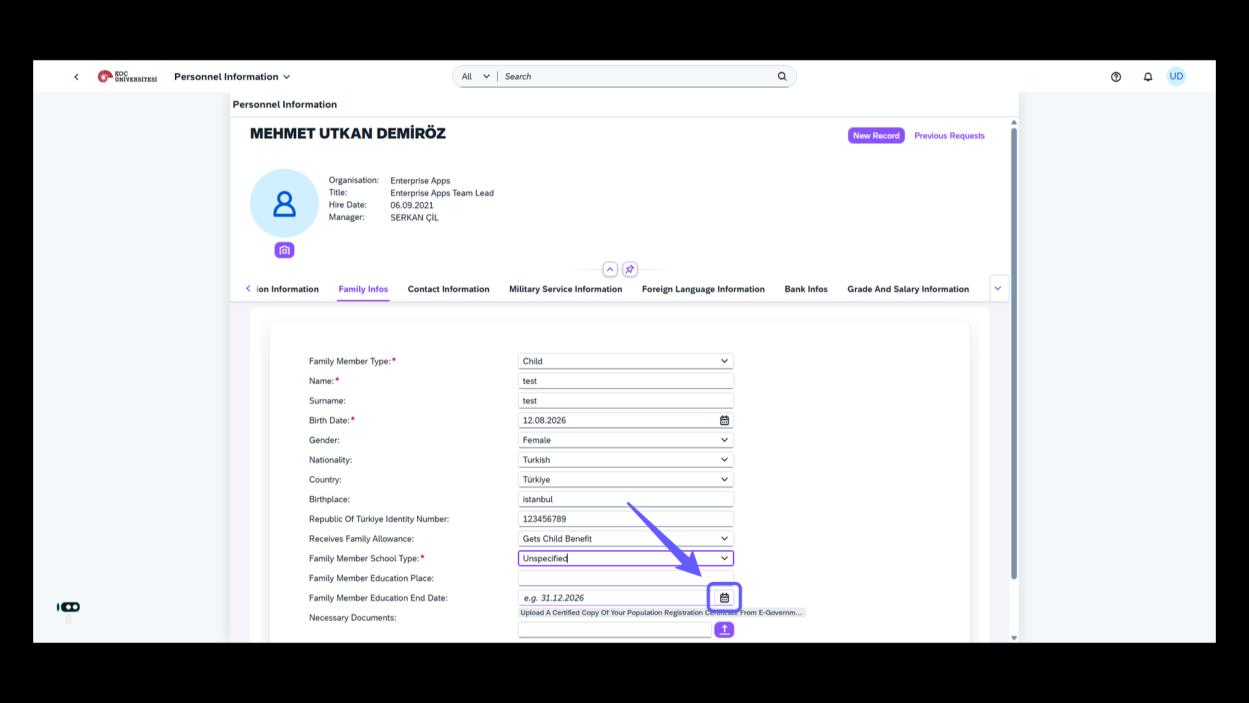
Select Date for Education End
-
Click the calendar icon to select the family member's education end date.
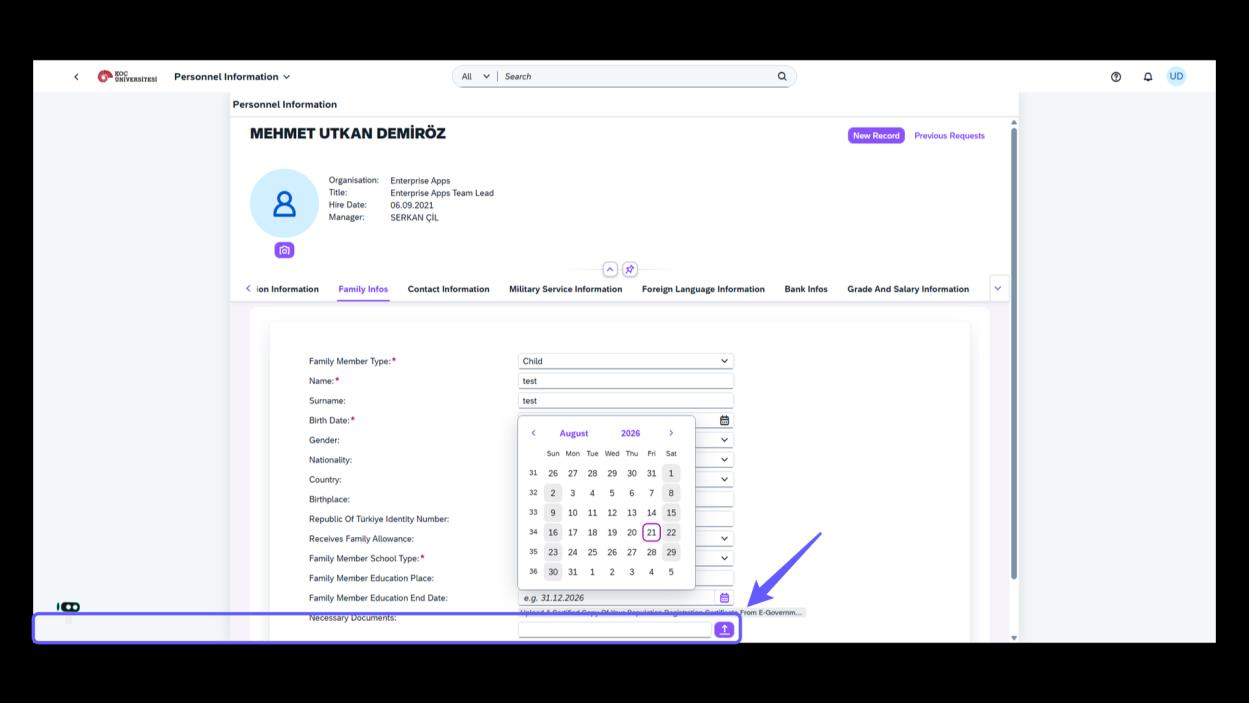
Upload Required Document
-
Upload a certified copy of your population registration certificate from the E-Government portal.
Send for Approval
-
Click 'Send Approve' to submit the form for approval.
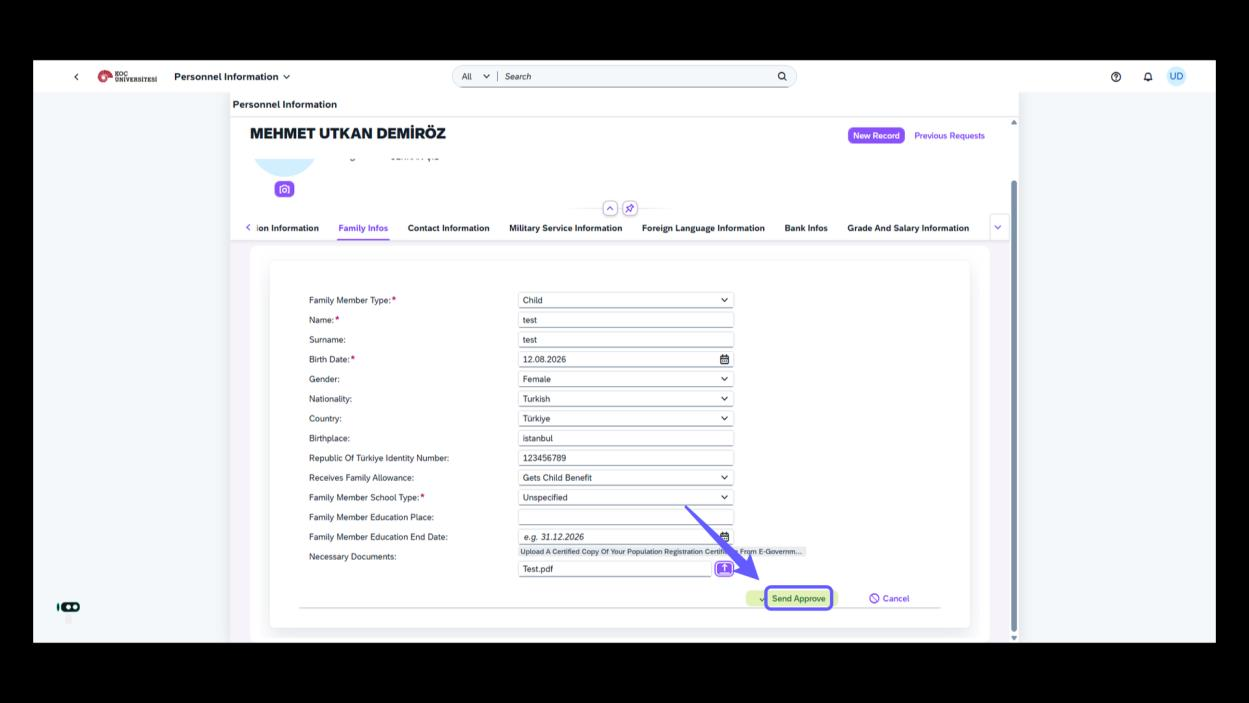
Access Contact Information
-
Click on 'Contact Information' to view or update the employee's contact details.
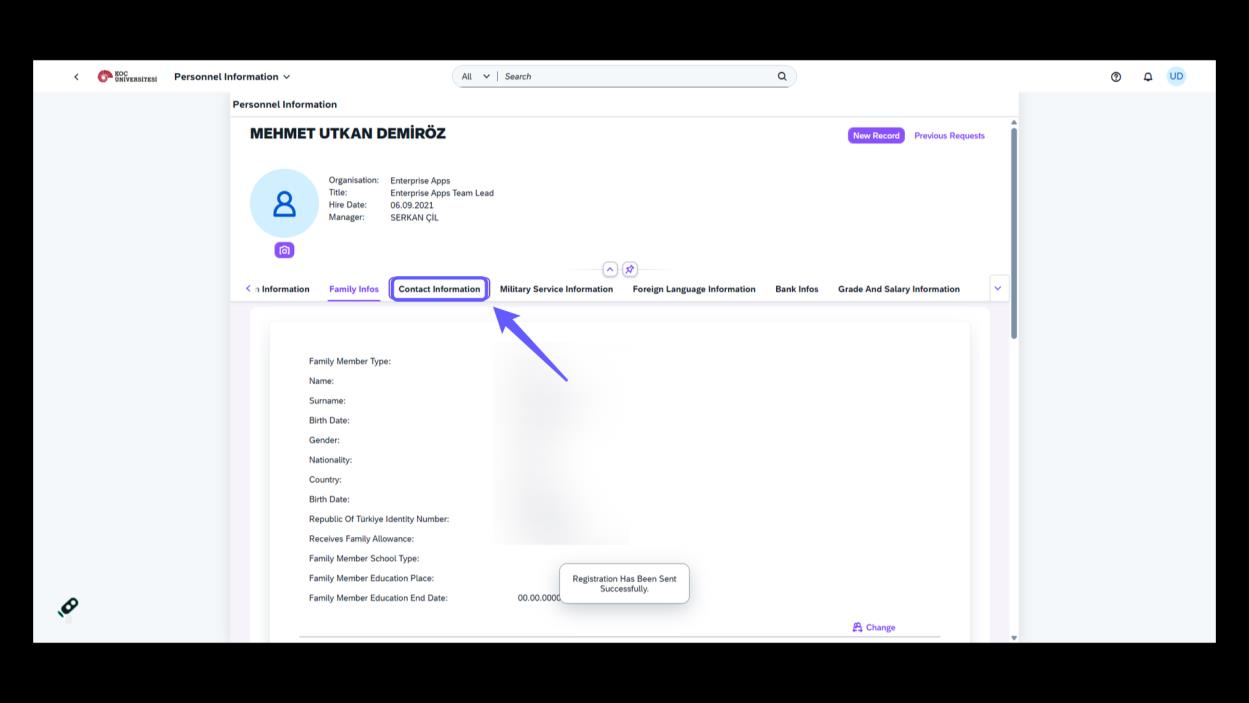
Update Contact Information
-
Click on 'Change' to modify the contact information displayed.
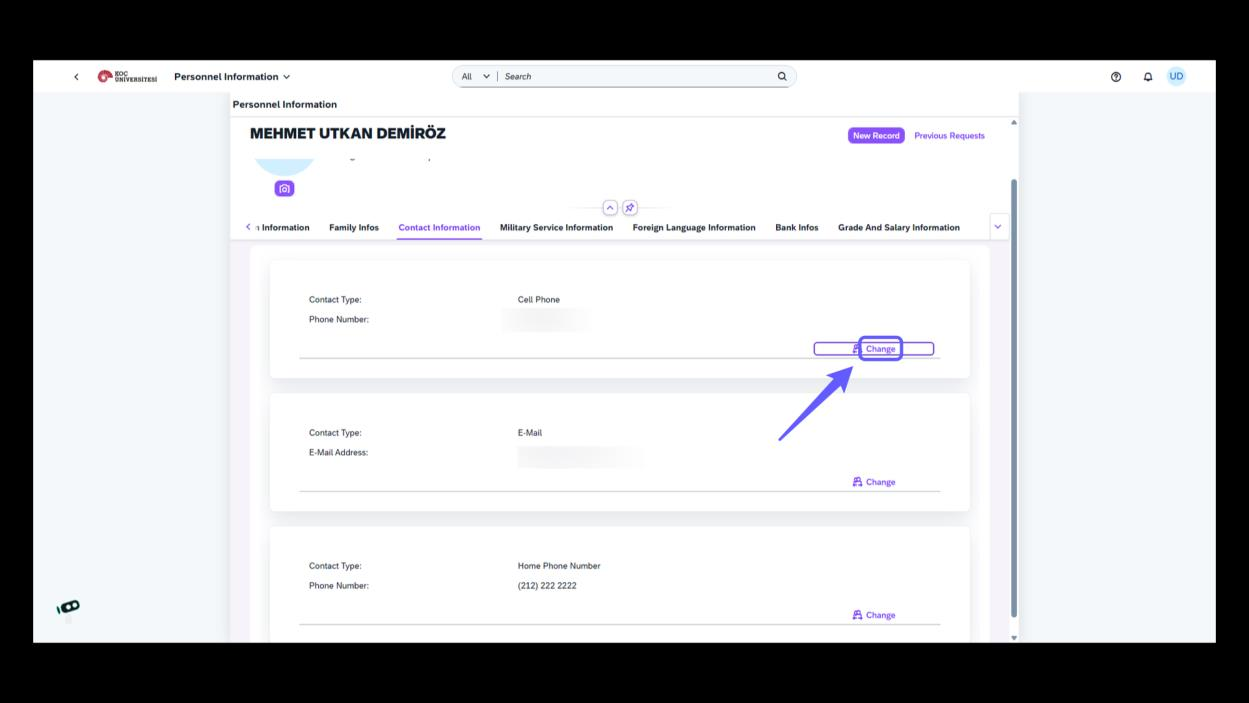
Submit Contact Approval
-
Click 'Send Approve' to submit the contact information for approval.
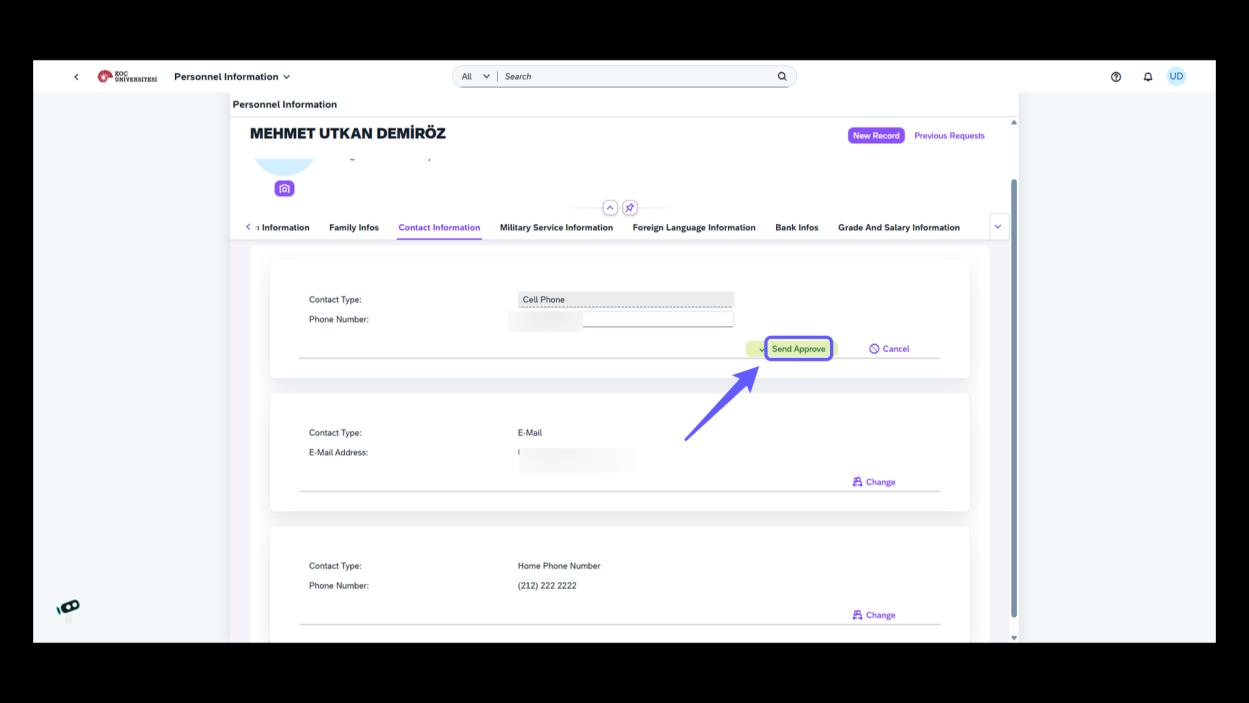
Access Contact Information
-
Select 'Contact Information' to view or modify contact details for the personnel.
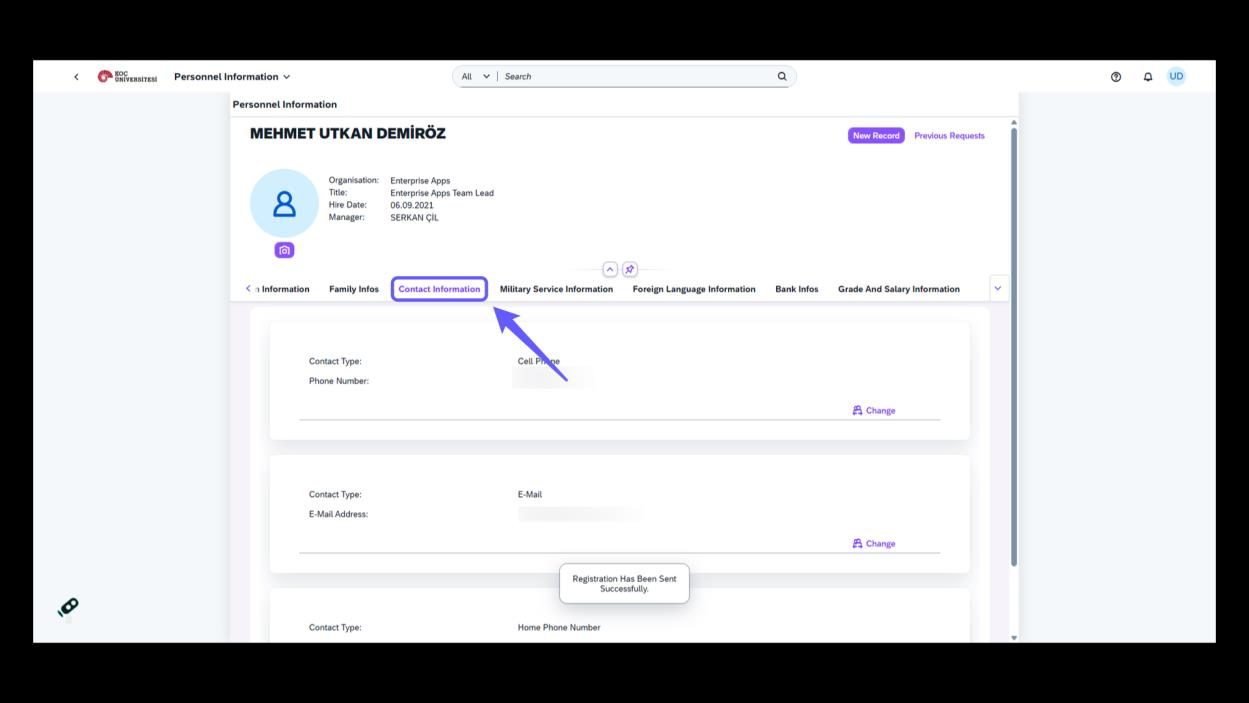
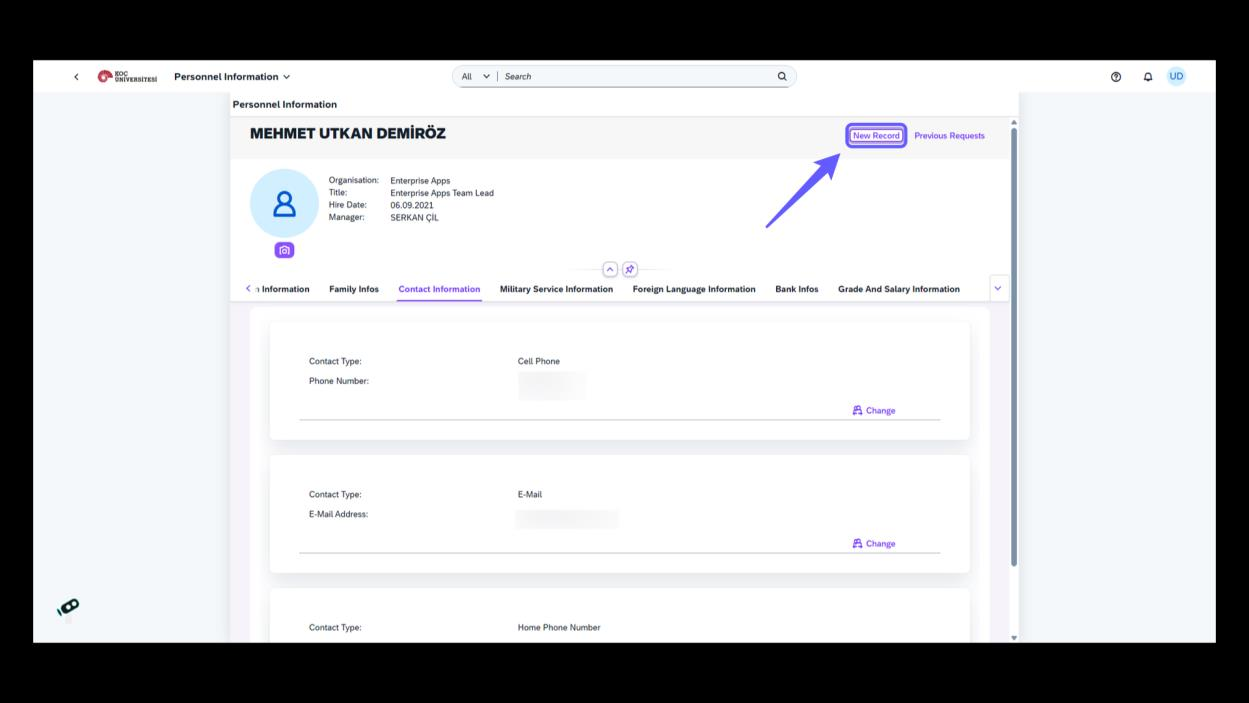
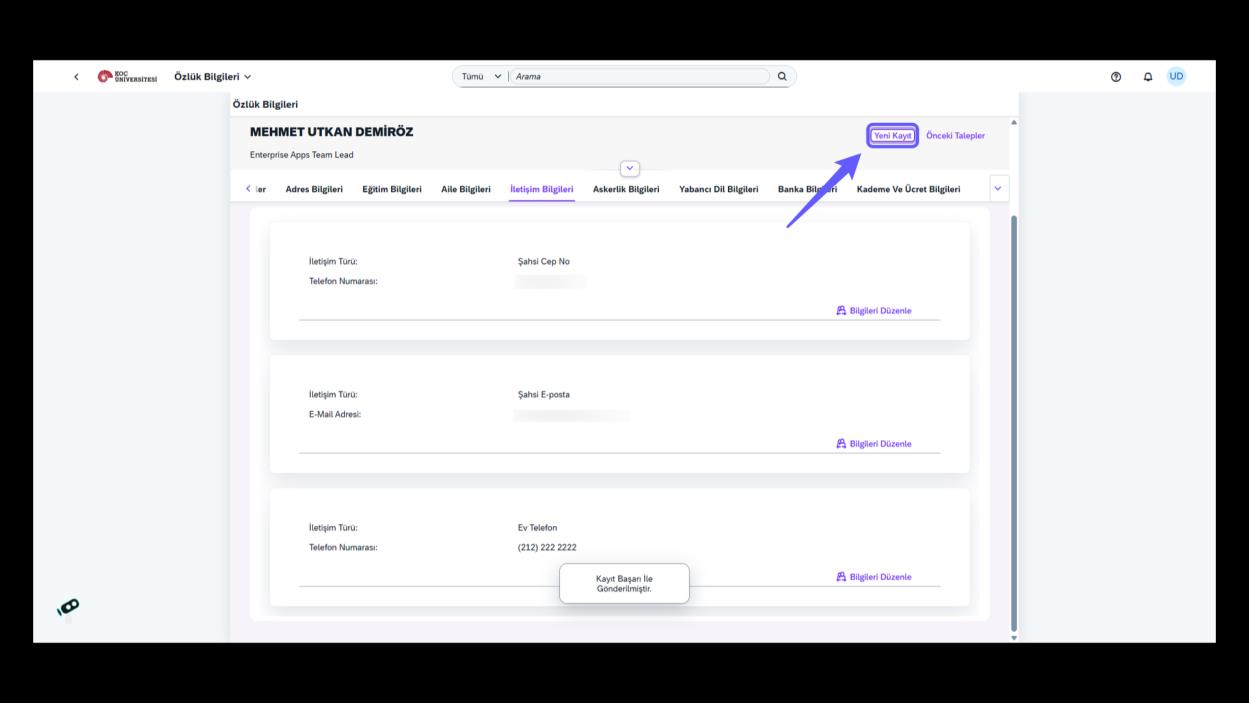
Create a New Record
-
Click 'New Record' to initiate a new entry in the system.
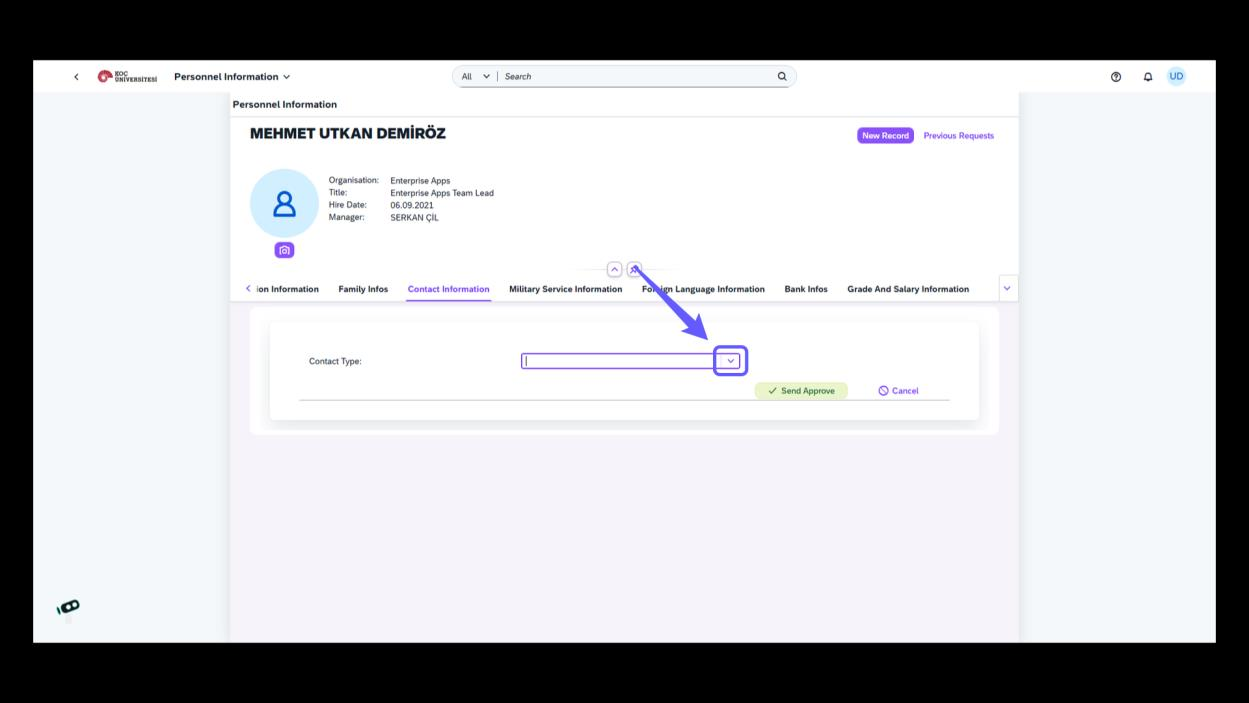
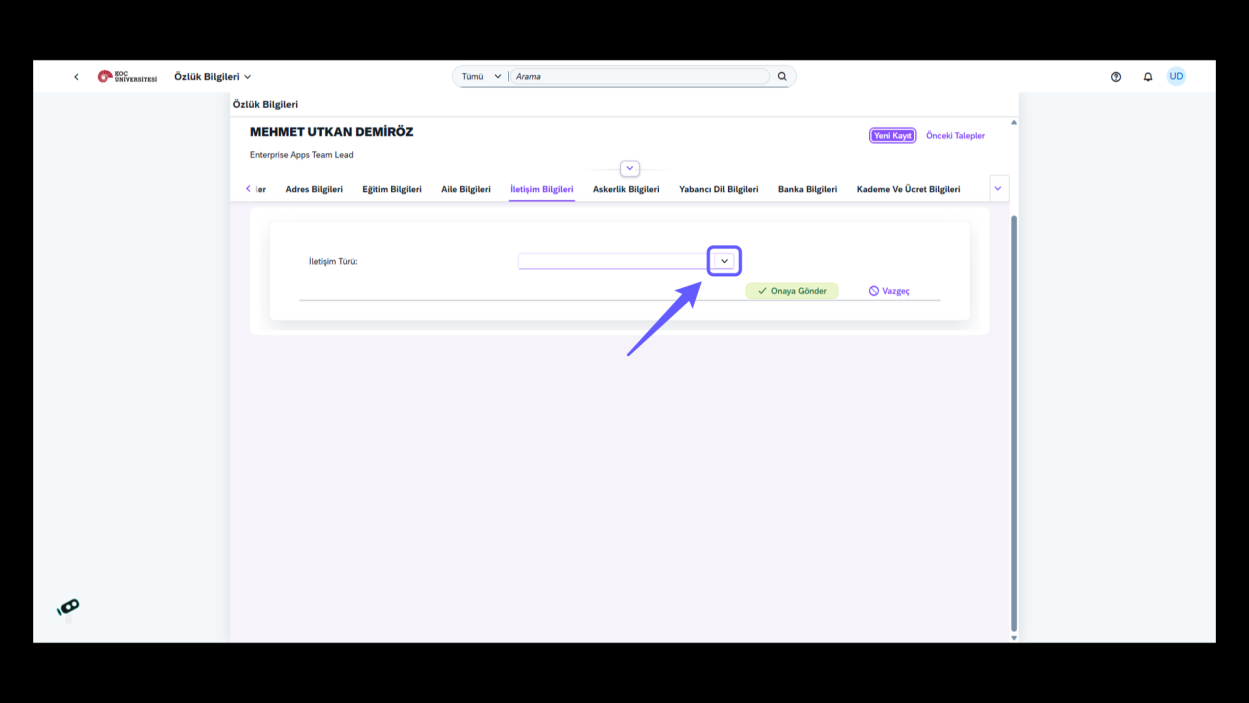
Select Contact Type
-
Click the dropdown menu to select the desired contact type.
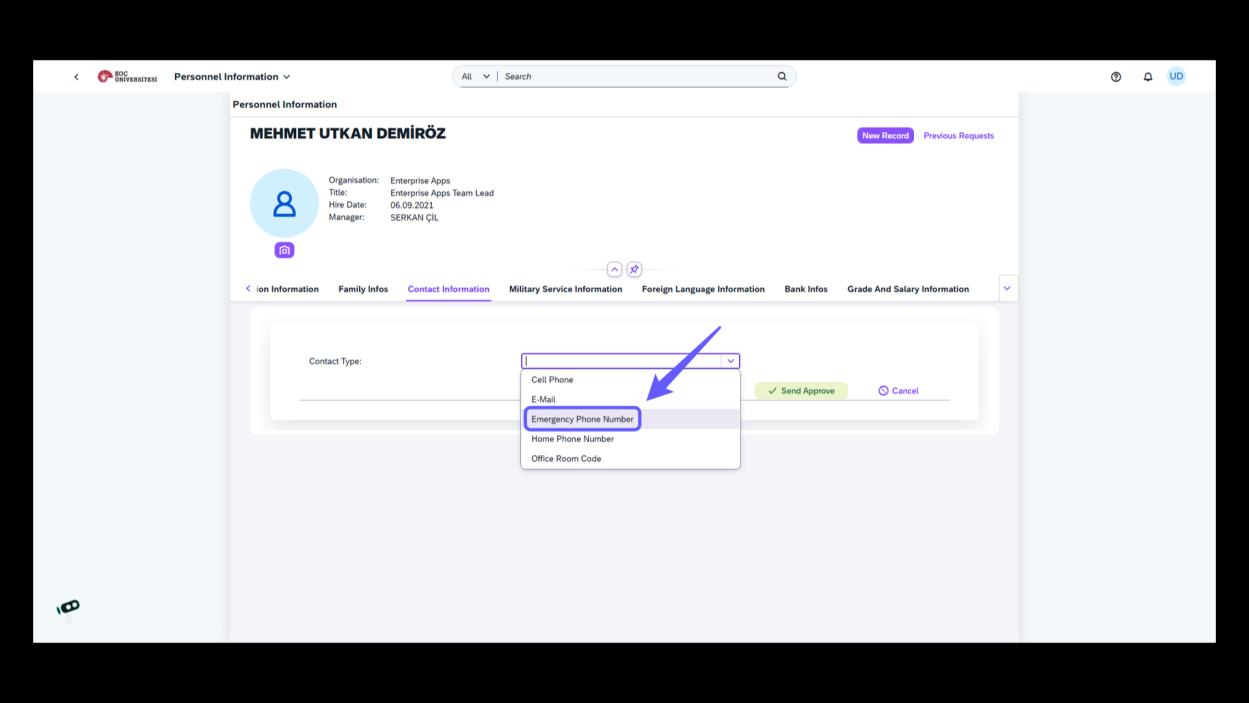
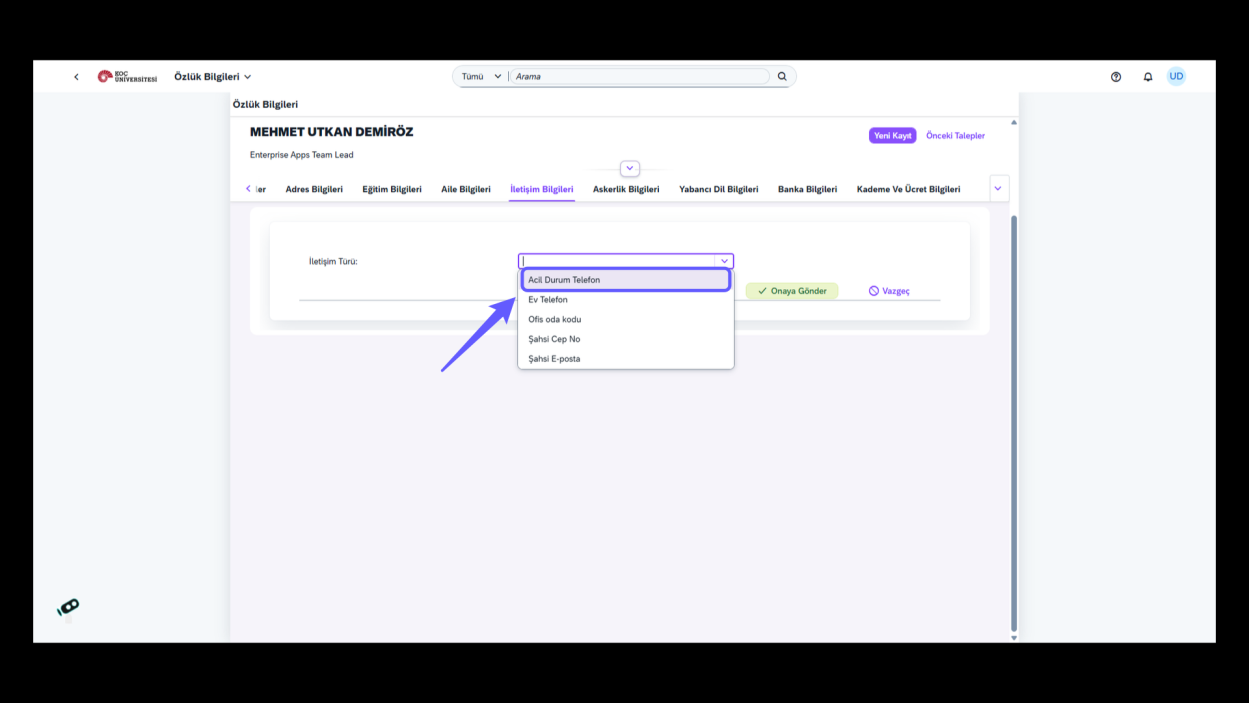
Select Emergency Phone Number
-
Choose Contact Type from the dropdown menu for contact type to update or add relevant details.
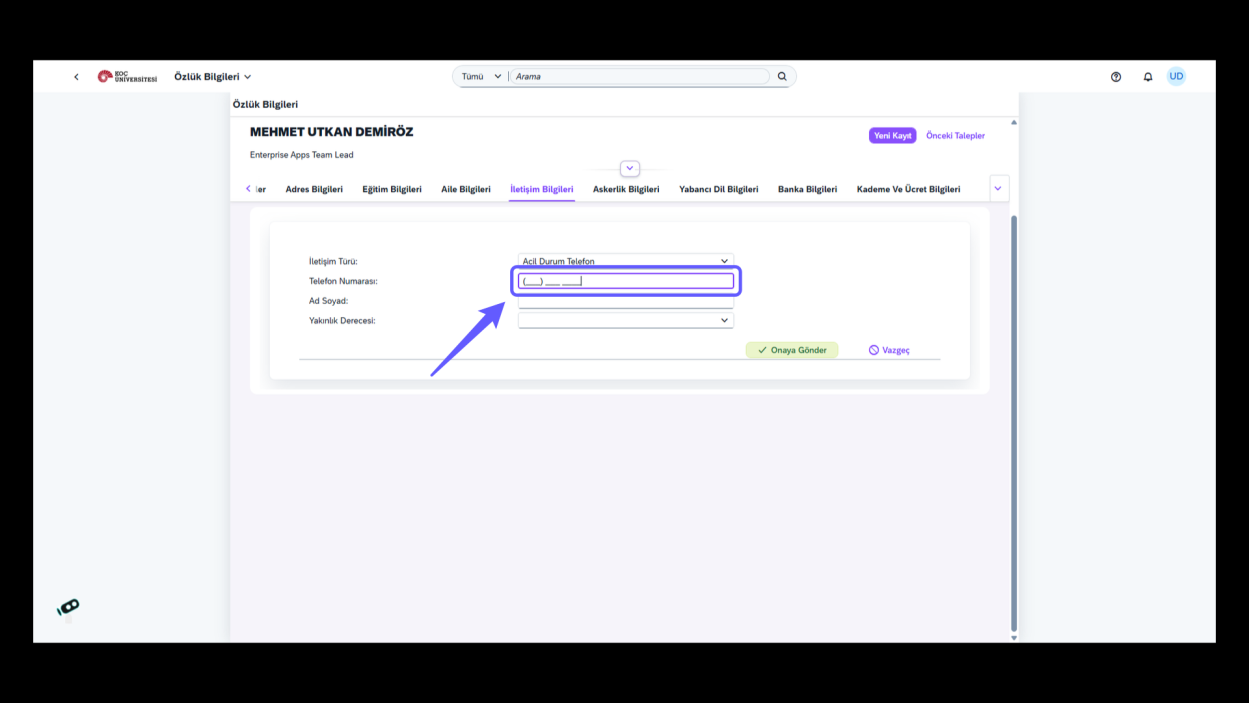
Enter Phone Number
-
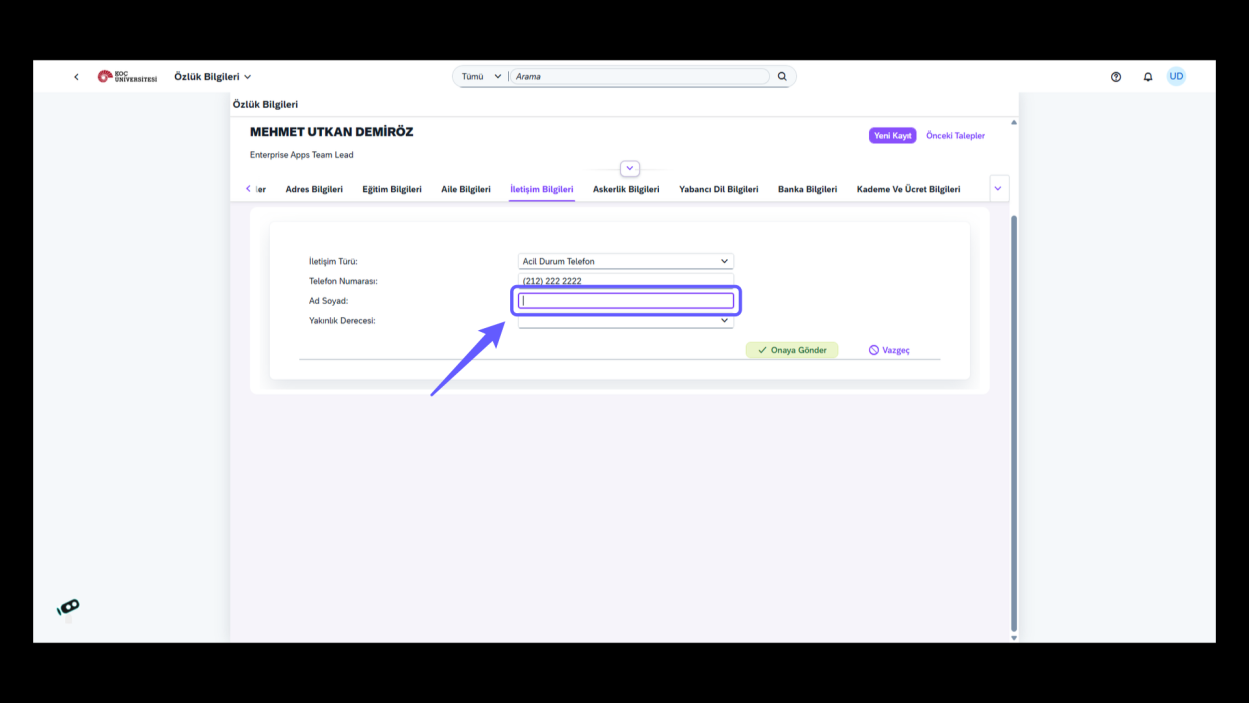
Enter 10 digits without a leading 0.
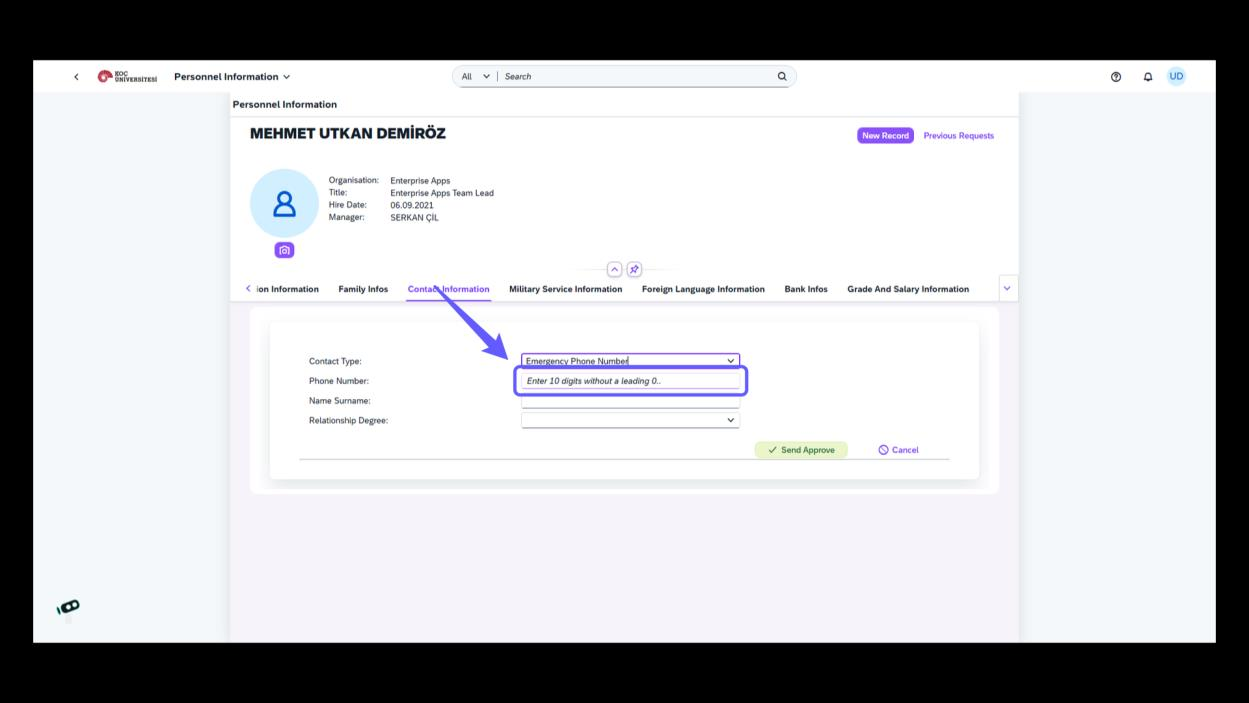
Enter Emergency Contact Details
-
Select contact type, then input the phone number, name, surname, and relationship degree in the designated fields.
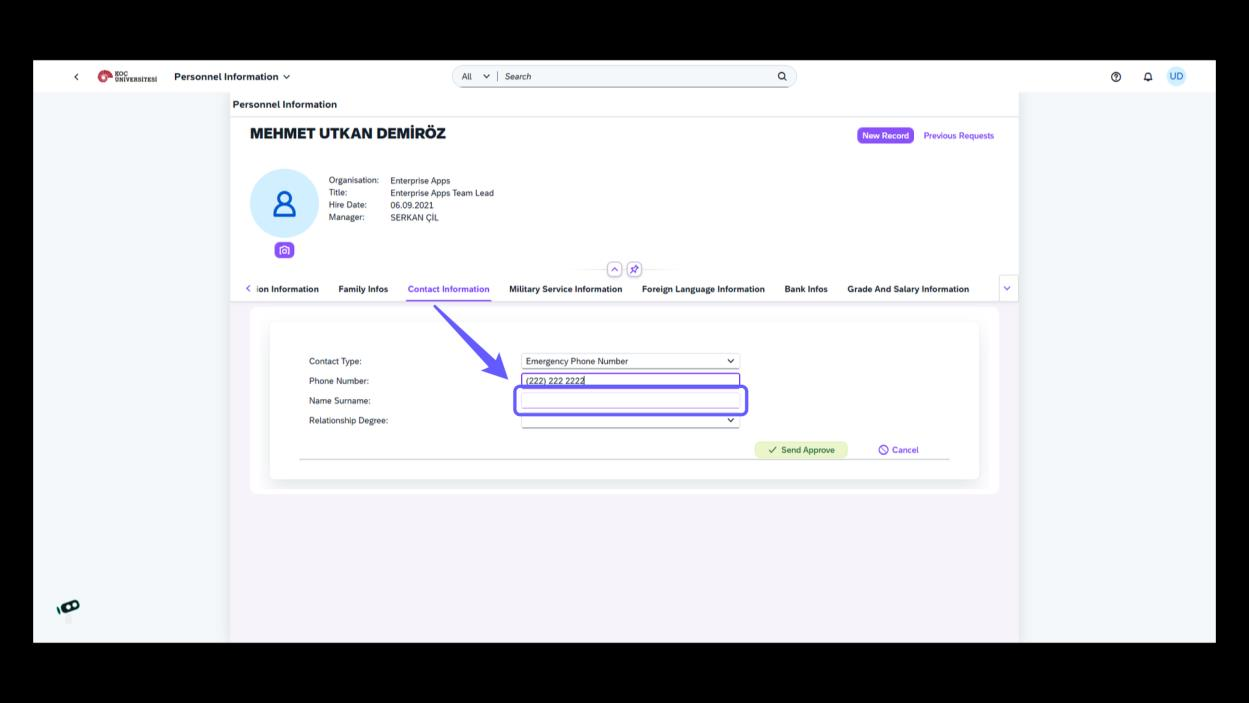
Enter Name and Relationship Information
-
Provide the name and surname, then specify the relationship degree in the fields provided below the phone number.
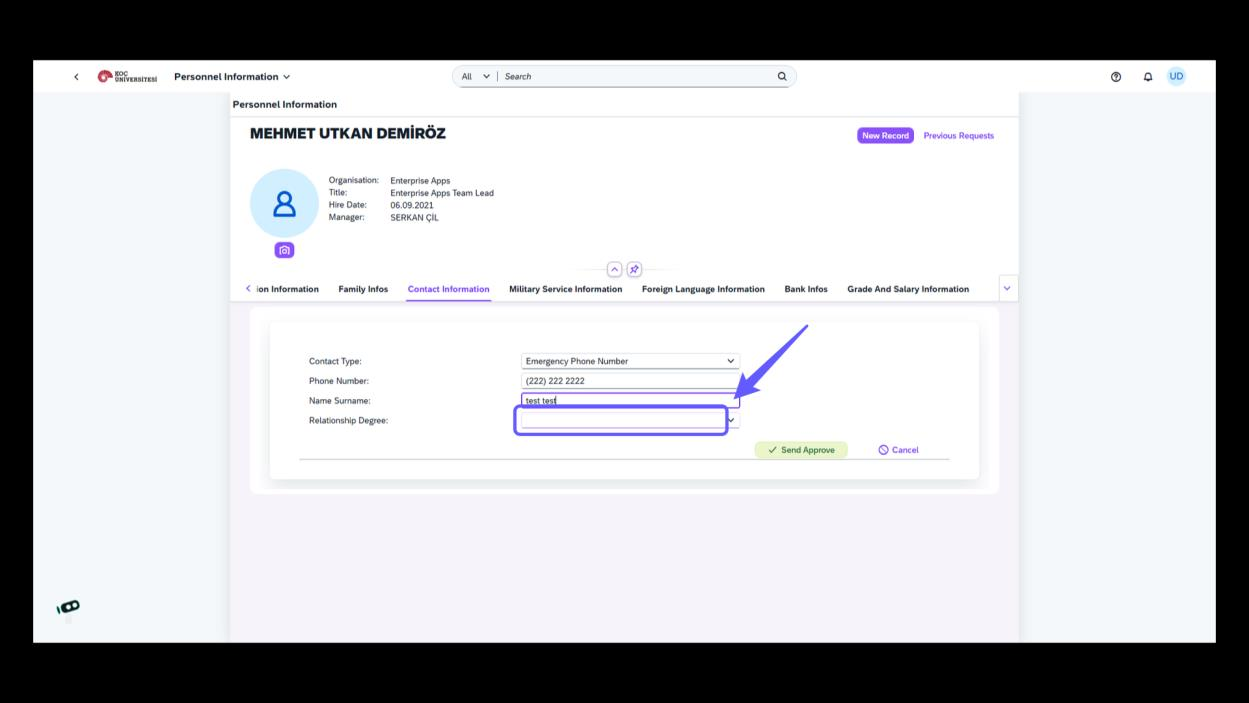
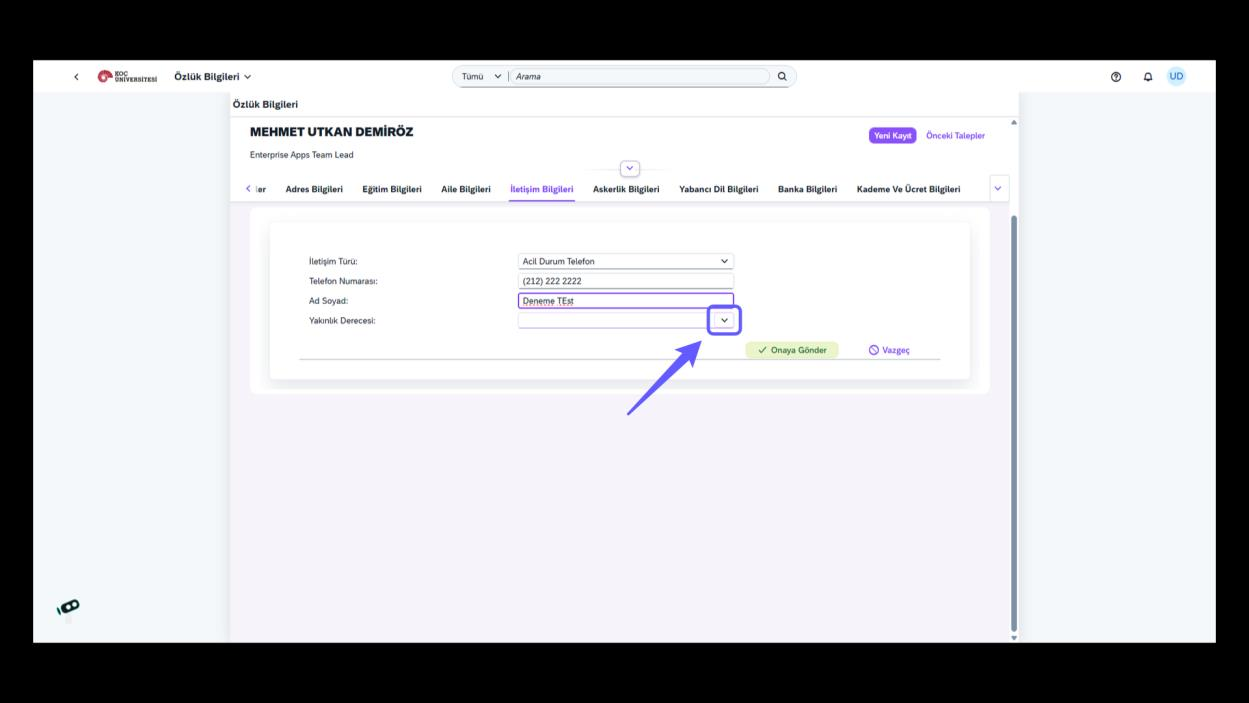
Select Dropdown Option
-
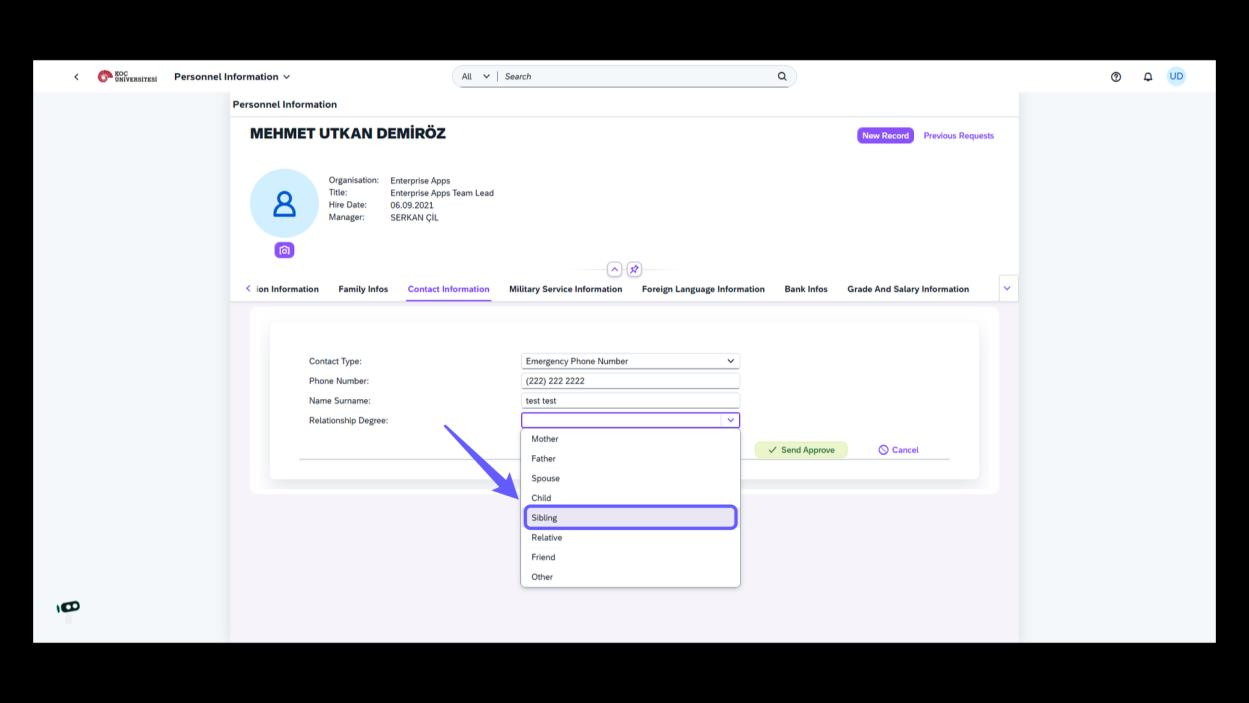
Click the dropdown arrow to select a relationship degree for the emergency contact.
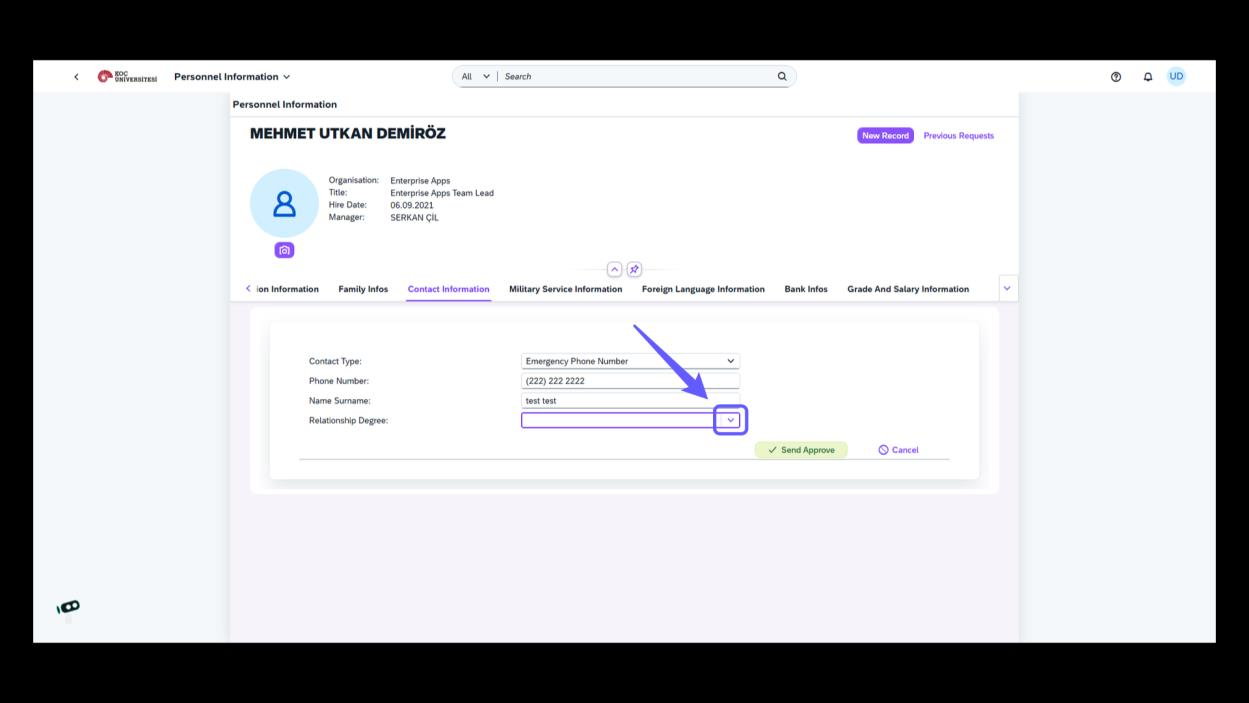
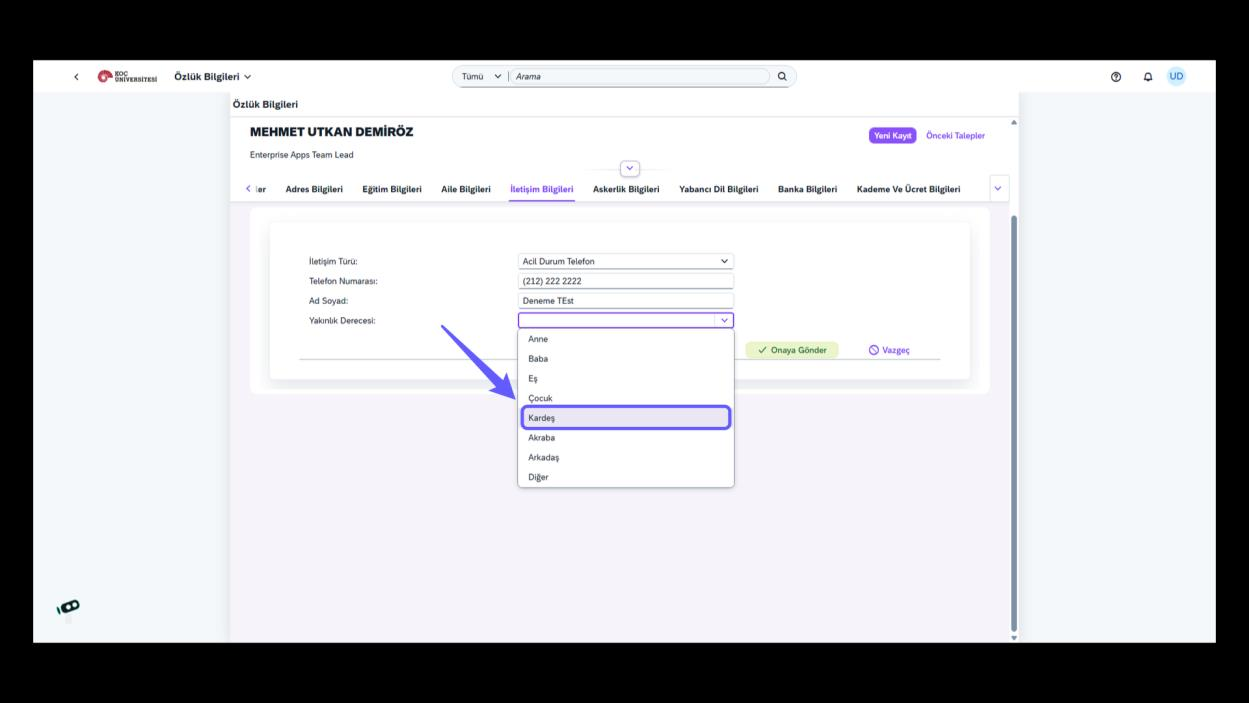
Select 'Sibling' as Relationship
-
Choose relationship from the dropdown list under Relationship Degree to specify the emergency contact's relation. Ensure the correct option is selected before proceeding.
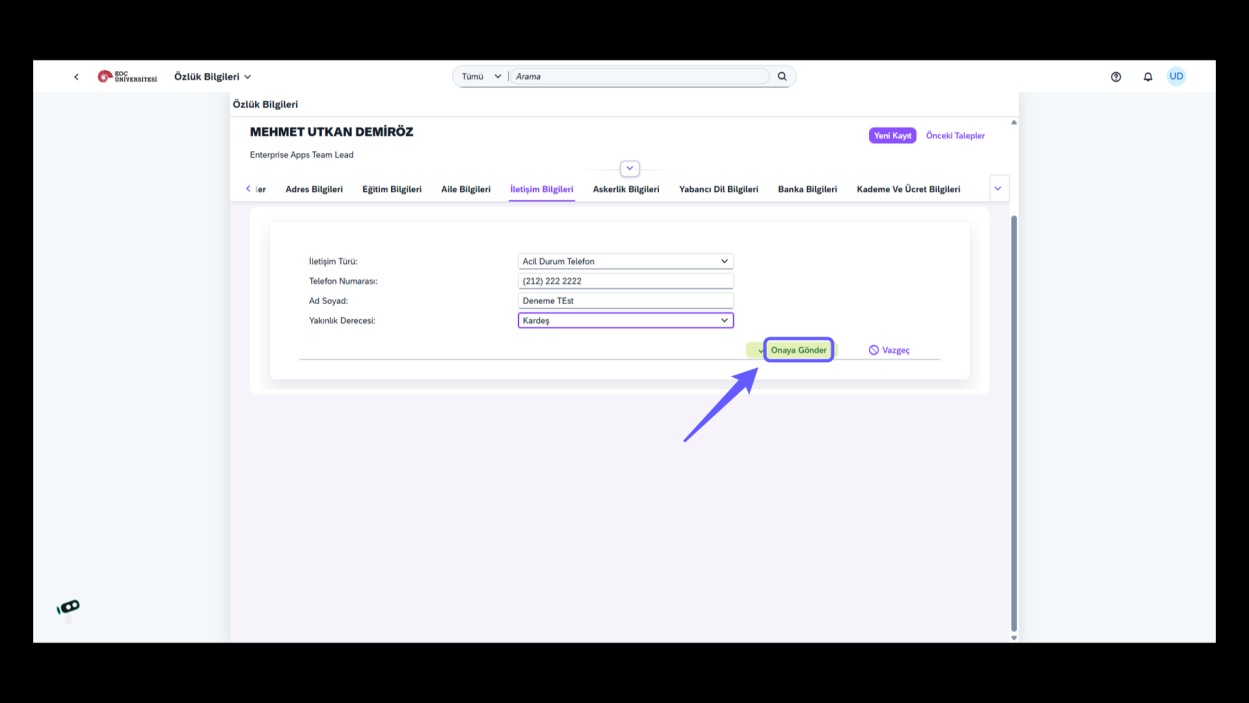
Submit Approval
-
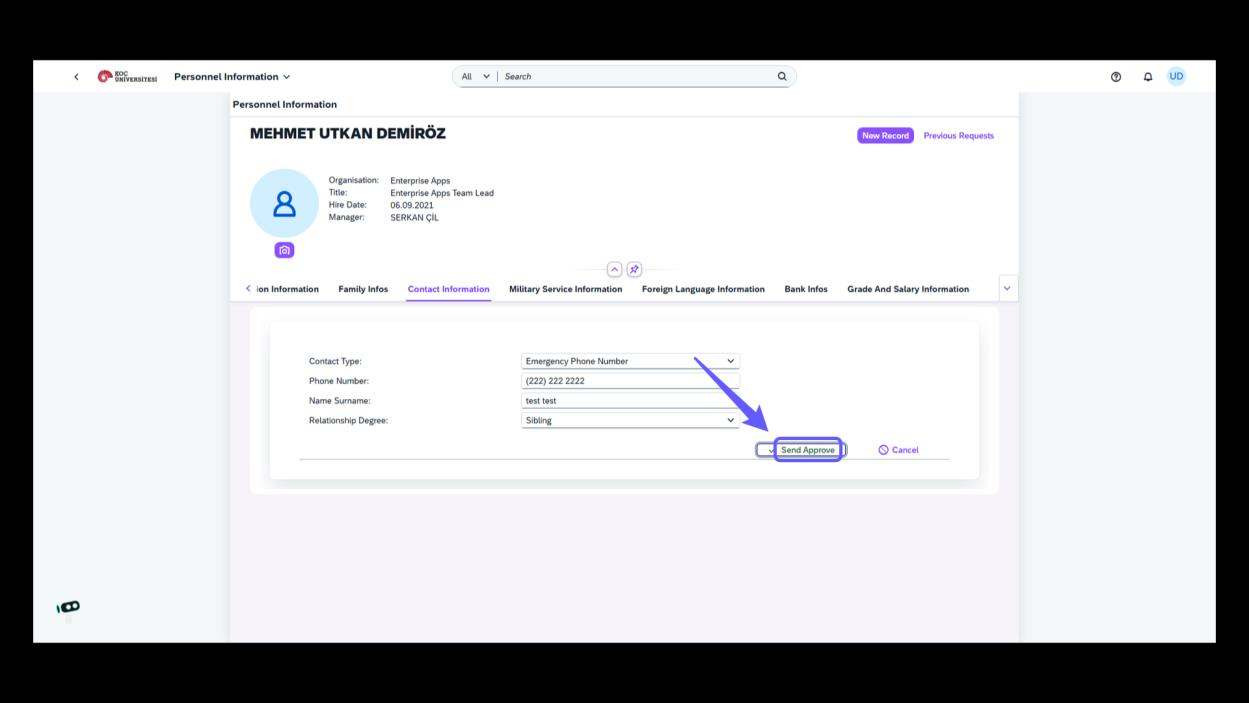
Click 'Send Approve' to submit the approval request for the contact information update.
Access Military Service Information
-
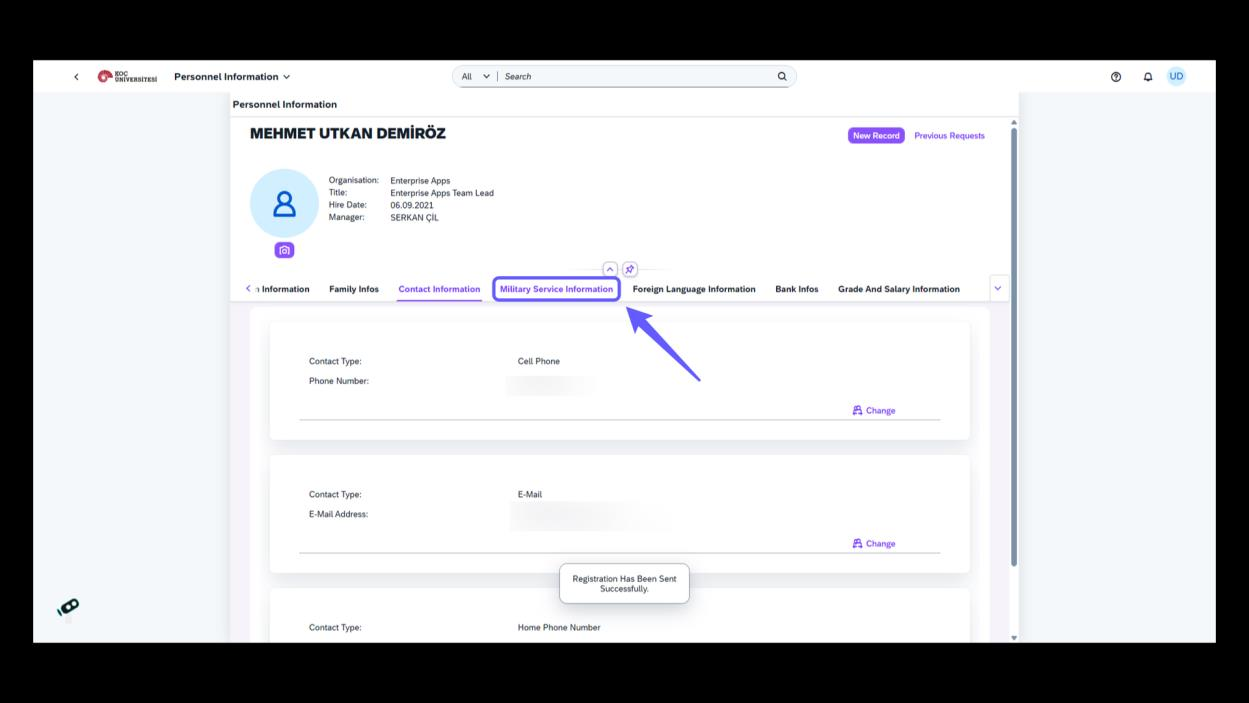
Select the 'Military Service Information' tab to view or update details related to service history.
Access Foreign Language Information
-
Select 'Foreign Language Information' to view or edit details related to language proficiency.
Access Bank Information
-
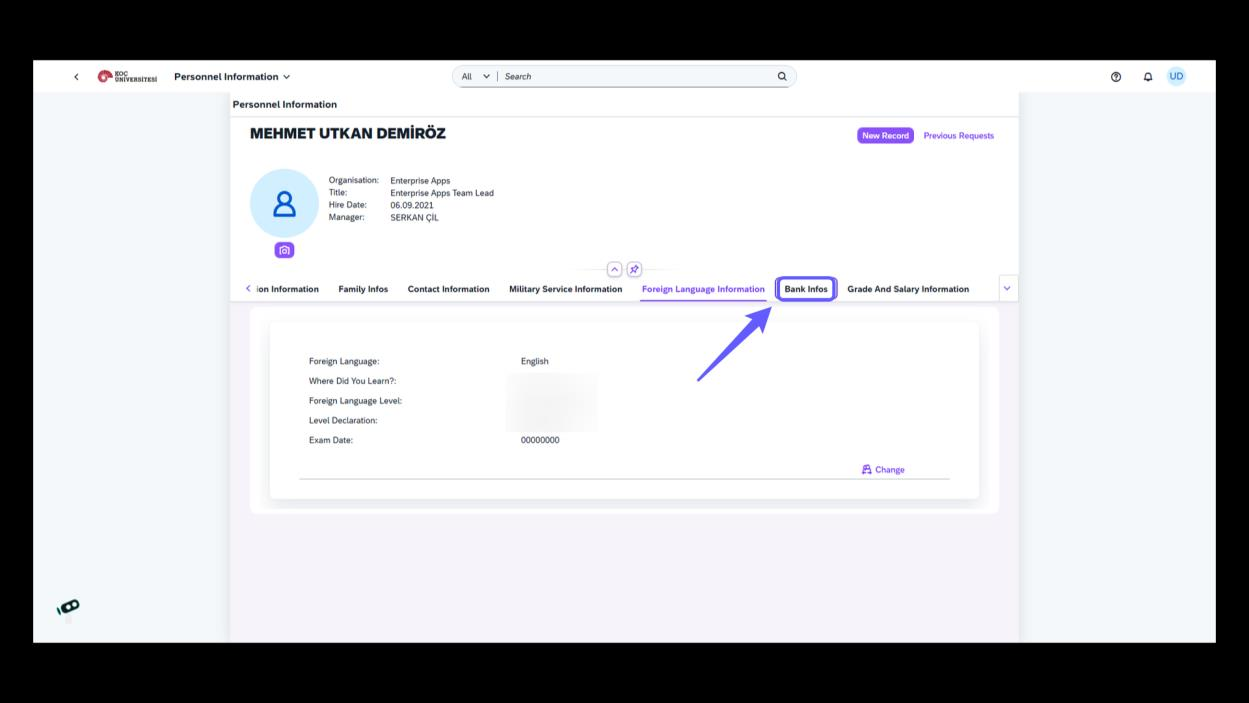
Click 'Bank Infos' to view detailed bank information and manage financial details.
Access Grade and Salary Details
-
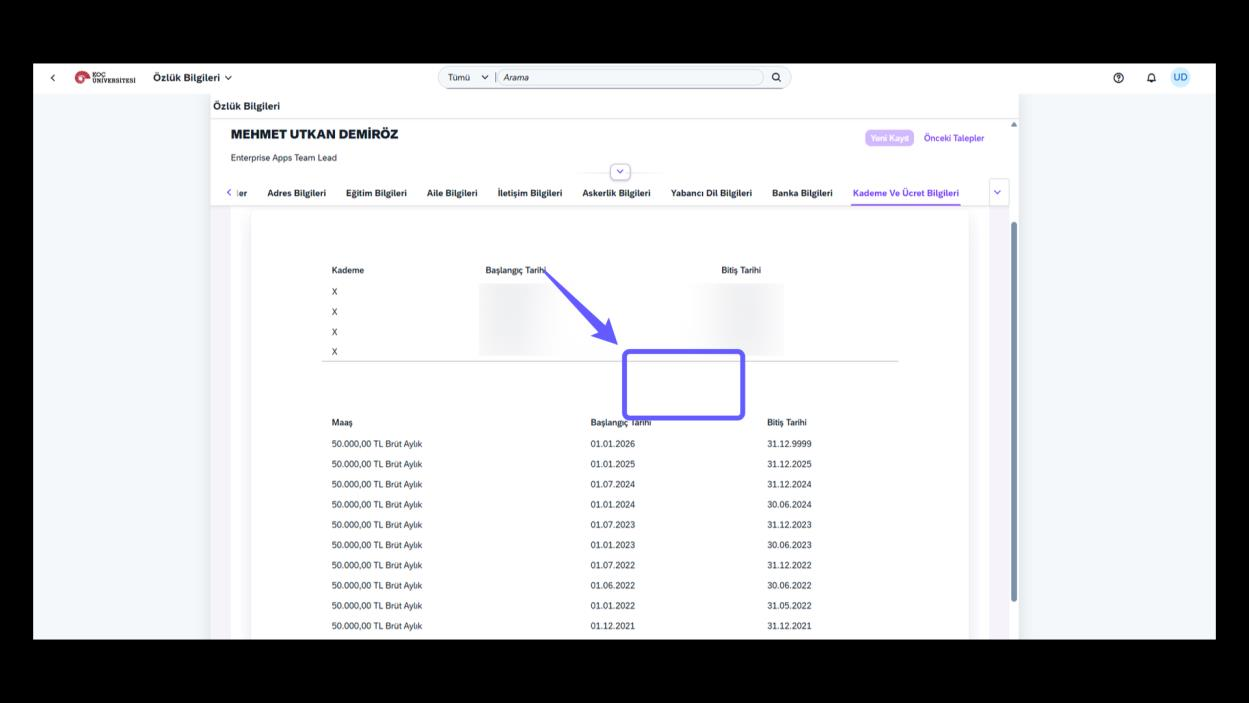
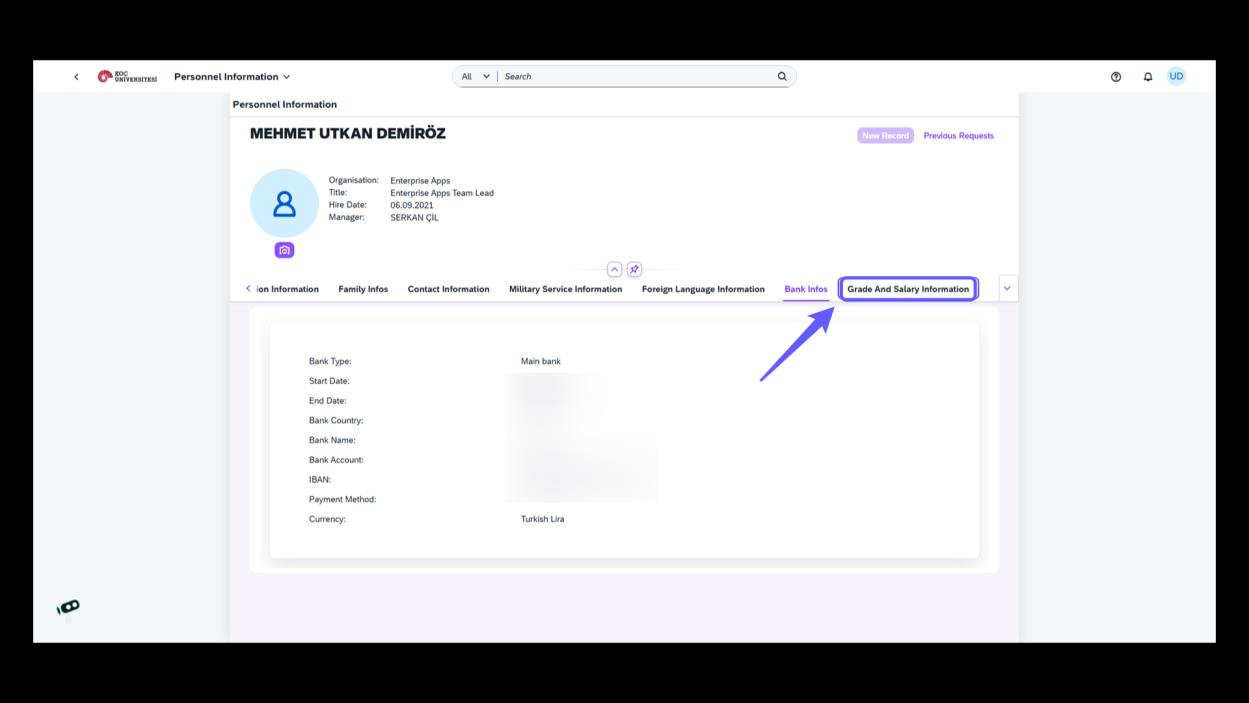
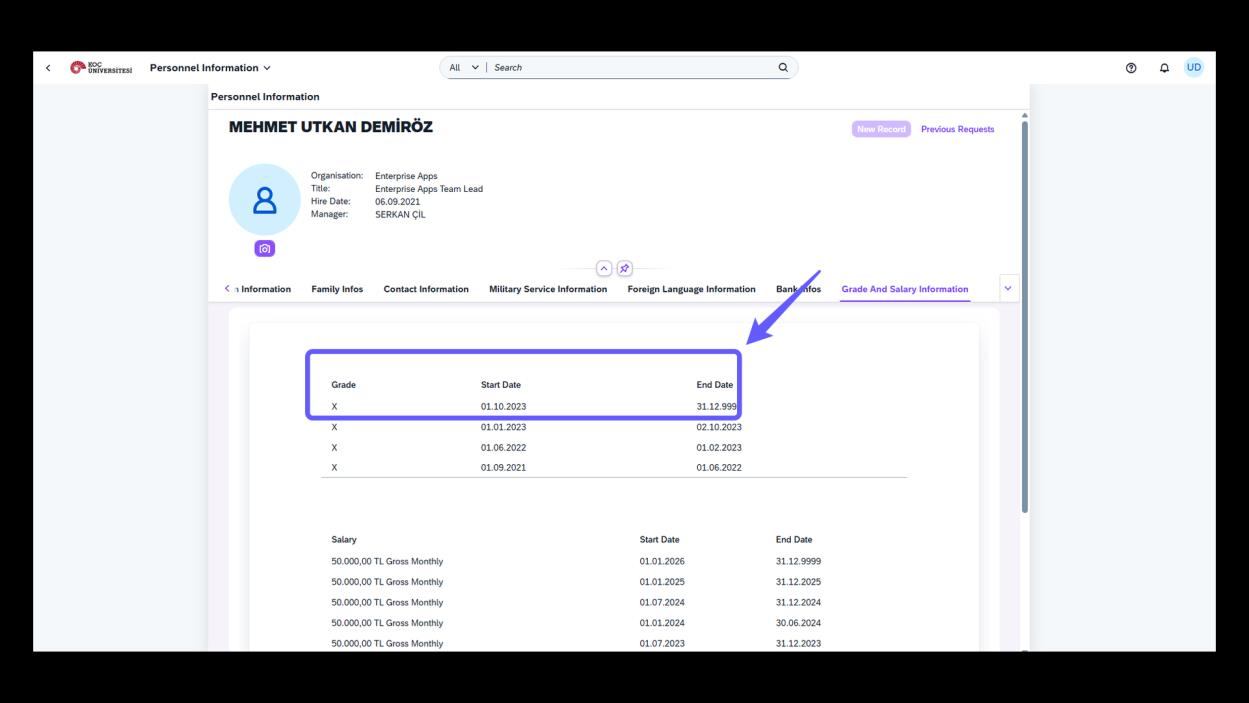
Click 'Grade and Salary Information' to view additional details about the employee's compensation and position level.
-
You can see detailed Grade and Salary Information
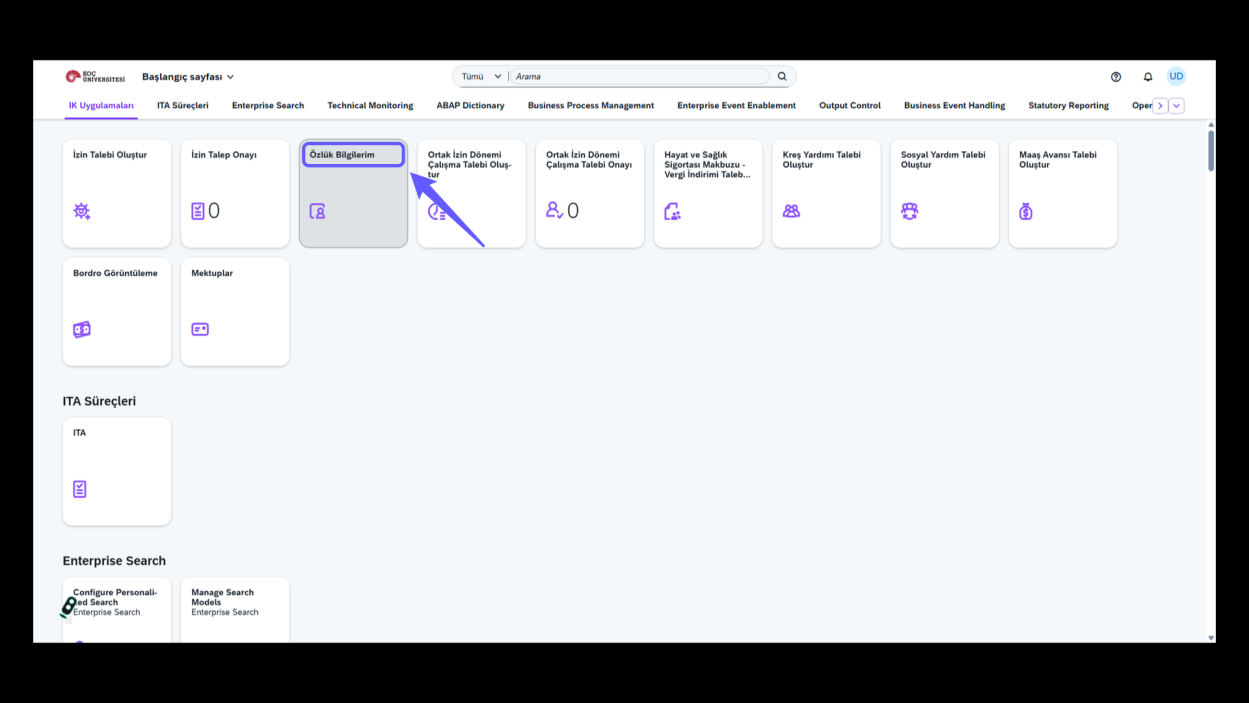
1. Özlük Bilgilerim Kısmına Girin
-
Özlük bilgilerim sekmesine tıklayarak kişisel bilgilerinizi görüntüleyin ve güncelleyin. Gerektiğinde bilgilerinizi kontrol ederek doğruluğundan emin olun.
2. Kişiye İlişkin Veriler
-
'Adres Bilgileri' sekmesine tıkla ve detayları incele. Adres bilgilerini güncellemeyi veya doğrulamayı unutma.
3. Adres Bilgilerini Düzenle
-
Bilgi düzenlemek için düğmeye tıklayın.
4. İkamet Adresini Kontrol Et
-
Gerekli düzenlemeleri gir ve kontrol et: Eksik veya yanlış bilgi varsa güncelle.
5. Belge Yükleme İkonu
-
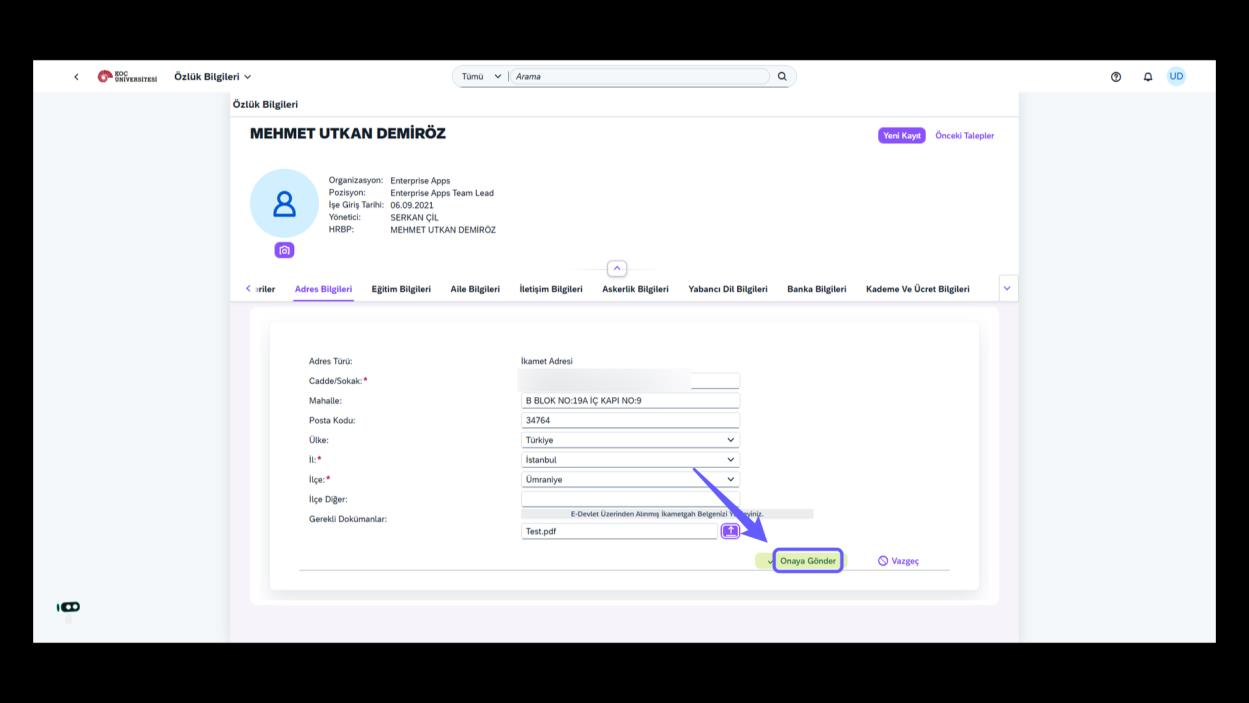
e-Devlet üzerinden alınmış ikametgah belgesini yüklemek için bu ikona tıklayın.
6. Onaya Gönder
-
Formu doldurduktan sonra 'Onaya Gönder' butonuna tıklayın. Bu işlem, bilgilerinizi yetkiliye iletecek ve değerlendirme sürecini başlatacaktır. Dikkatli bir şekilde bilgilerinizi kontrol ettiğinizden emin olun.
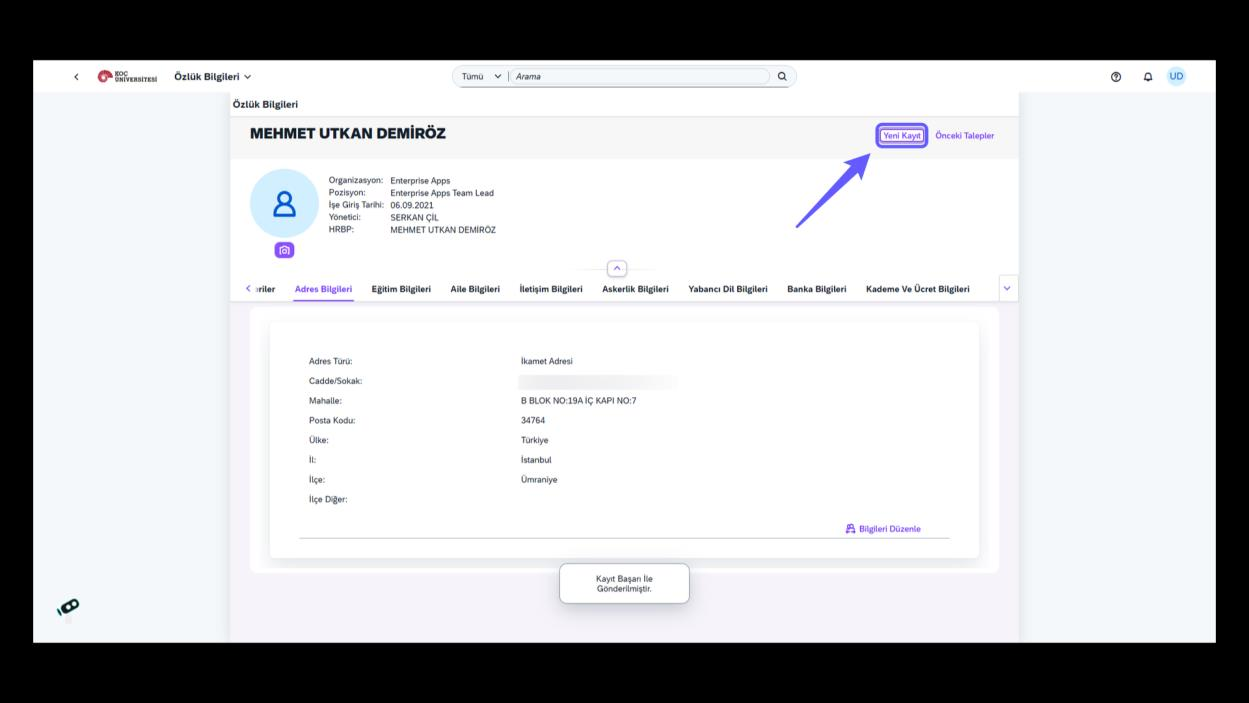
7. Yeni Kayıt İşlemi
-
Yeni kayıt oluşturmak için butona tıklayın.
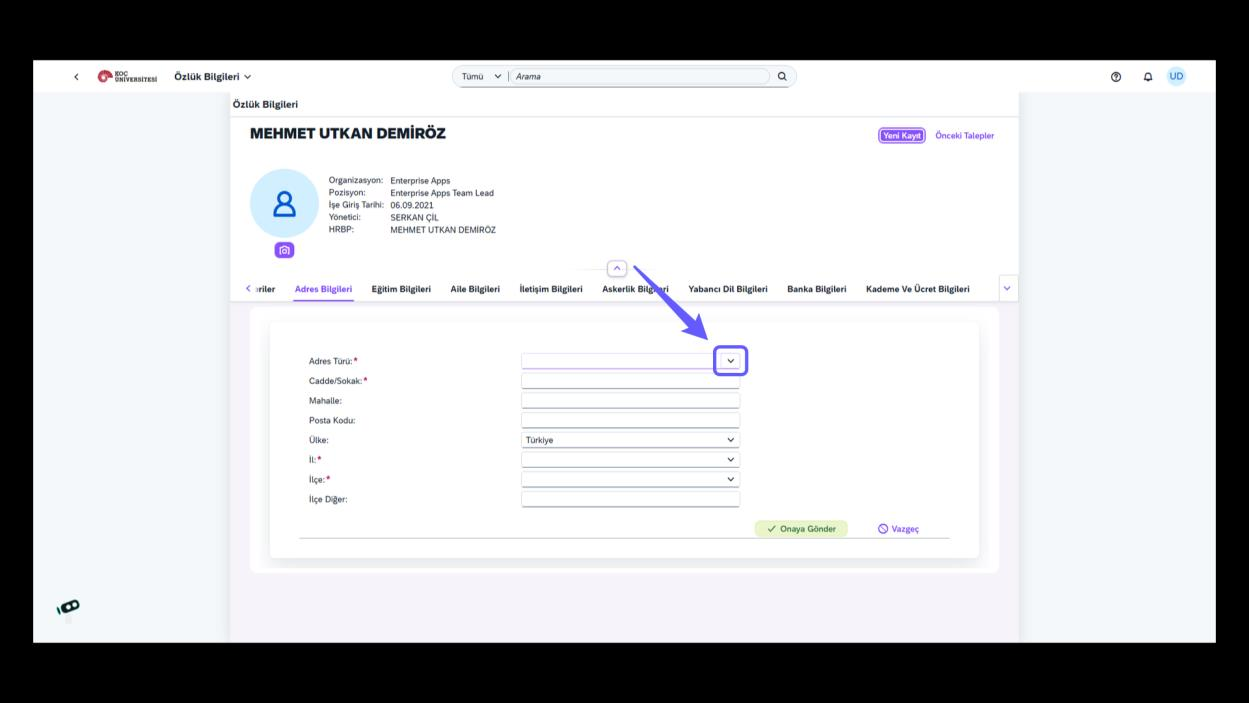
8. Menüyü Aç
-
Açılır menüyü görüntülemek için oku tıklayın. Seçenekler arasında tercih yaparak bilgileri düzenleyin veya güncelleyin. Değişiklikleri kaydetmeyi unutmayın.
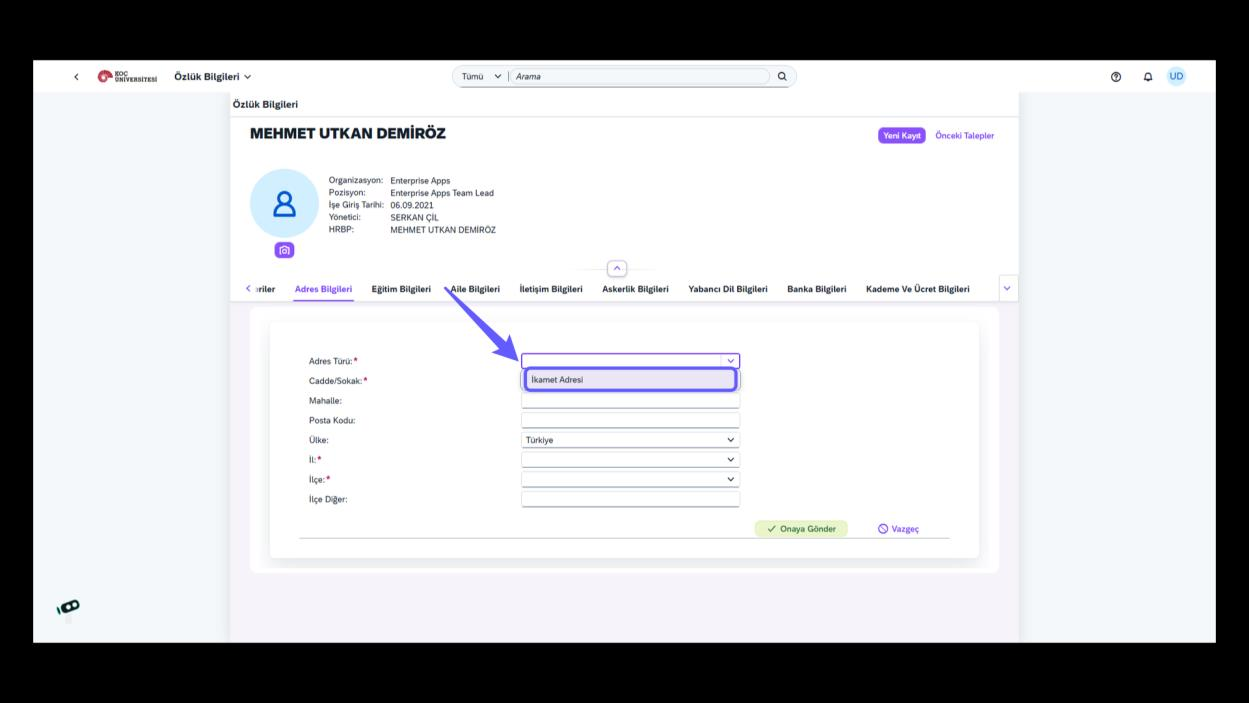
9. Adres Türü Seçimi
-
Adres türünü 'İkamet Adresi' olarak belirle. İlgili kutucuktan seçimini yaparak diğer adres bilgilerini gir.
10. Adres Bilgilerini Gir
-
Adres türünü seçin, cadde ve sokak adını girin. Mahalle, posta kodu, ülke, il ve ilçe bilgilerini doldurun. E-Devlet üzerinden alınmış ikametgah belgenizi yükleyin.
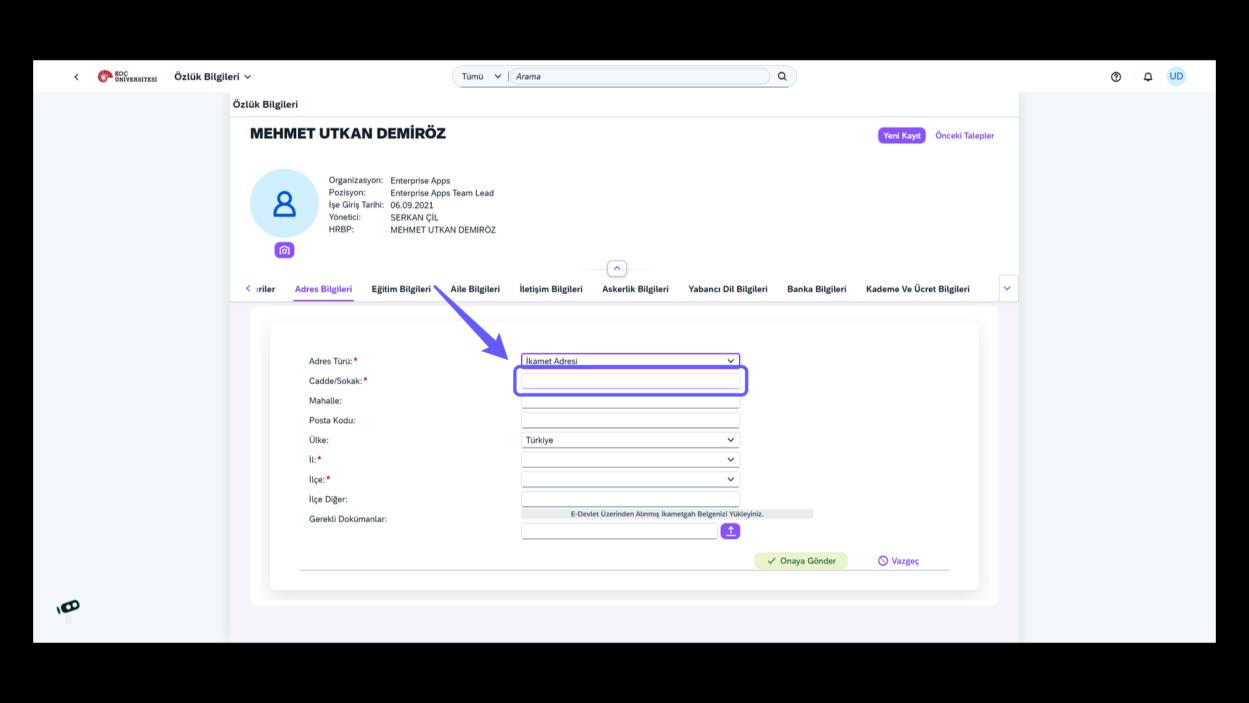
11. İl Adını Girin
-
İl alanına uygun il adını girin.
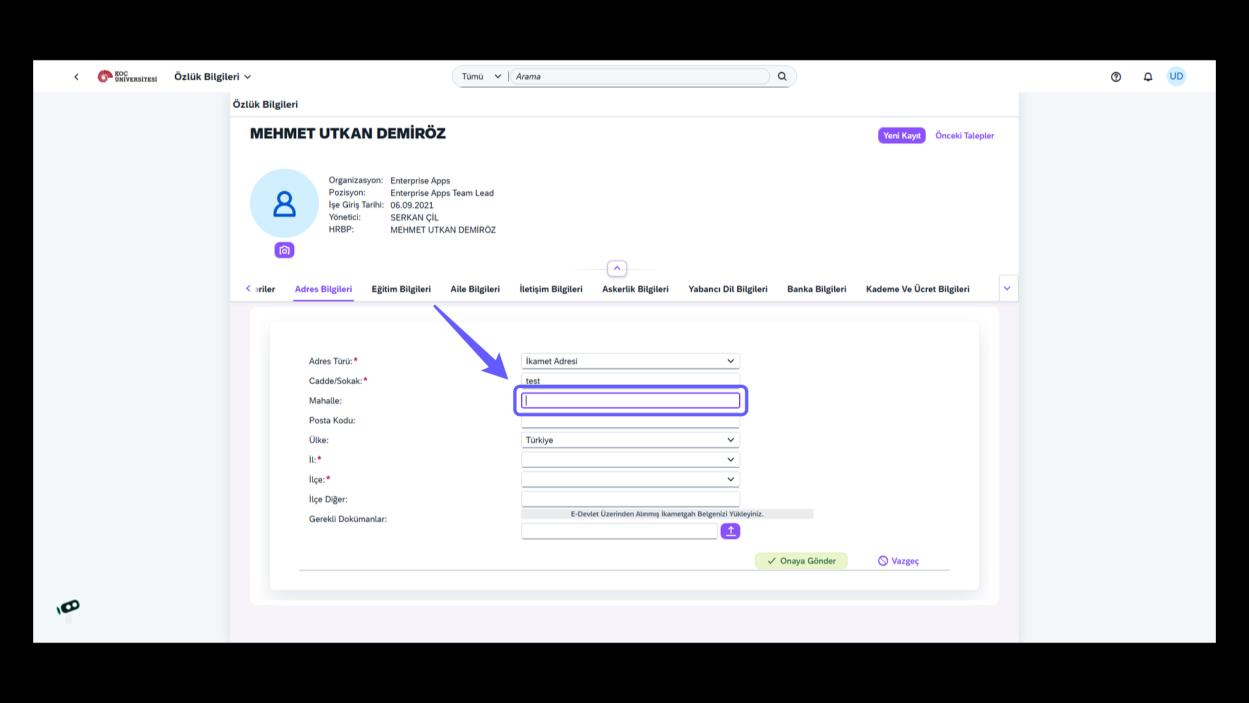
12. Adres Detaylarını Girin
-
Lütfen ilçe bilgilerini girin ve adres detaylarını tamamlayın.
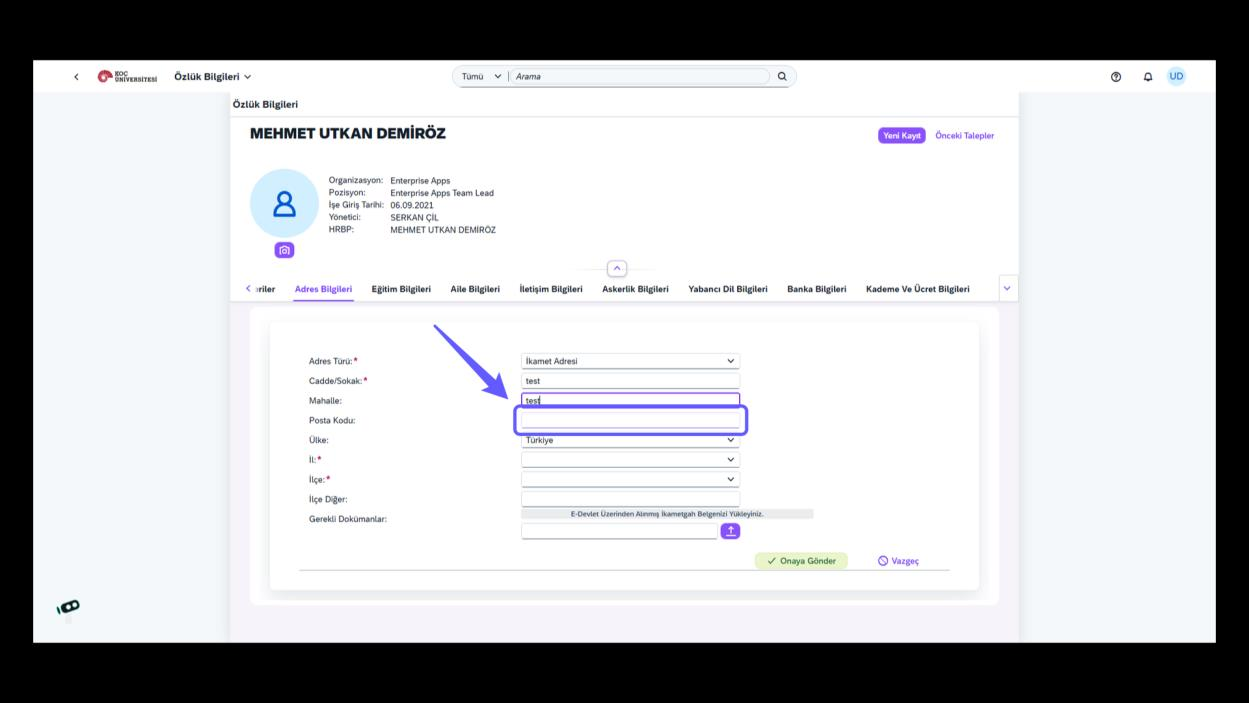
13. İlçe Seçimi Yap
-
İlçe seçim kutusunu açarak mevcut ilçelerden birini seçin. Bu işlem adres bilgilerinizin doğru ve eksiksiz kaydedilmesini sağlar.
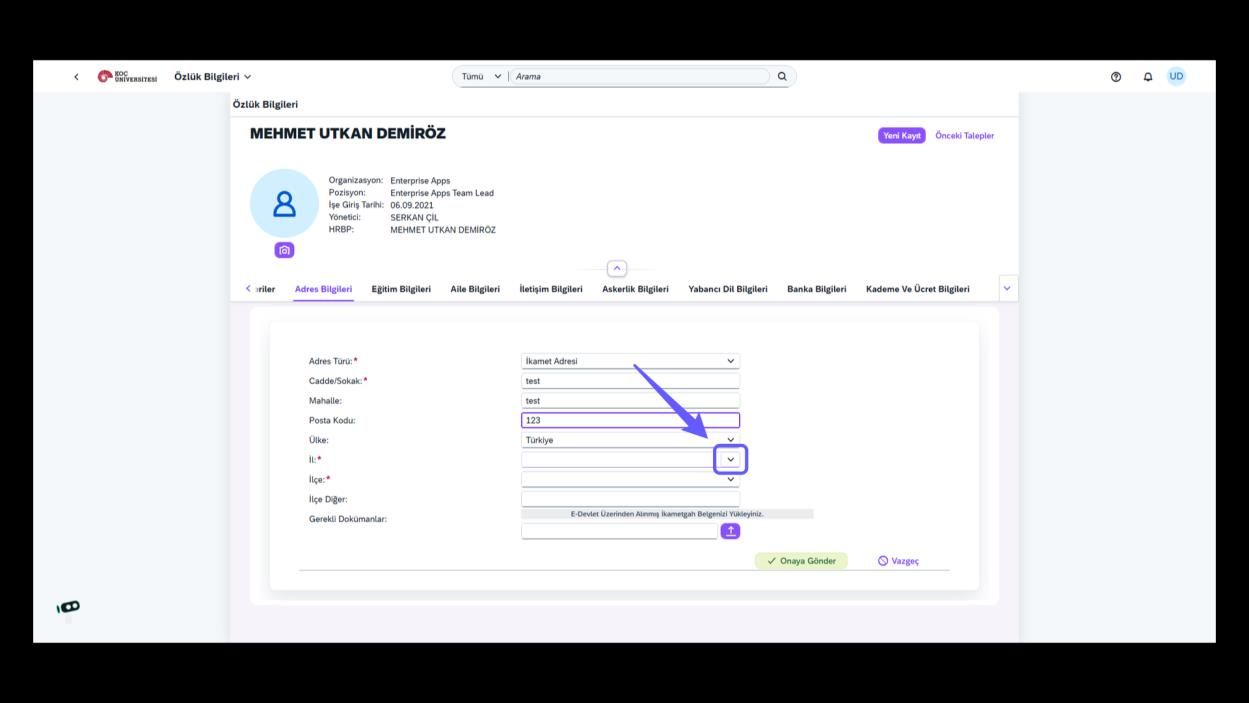
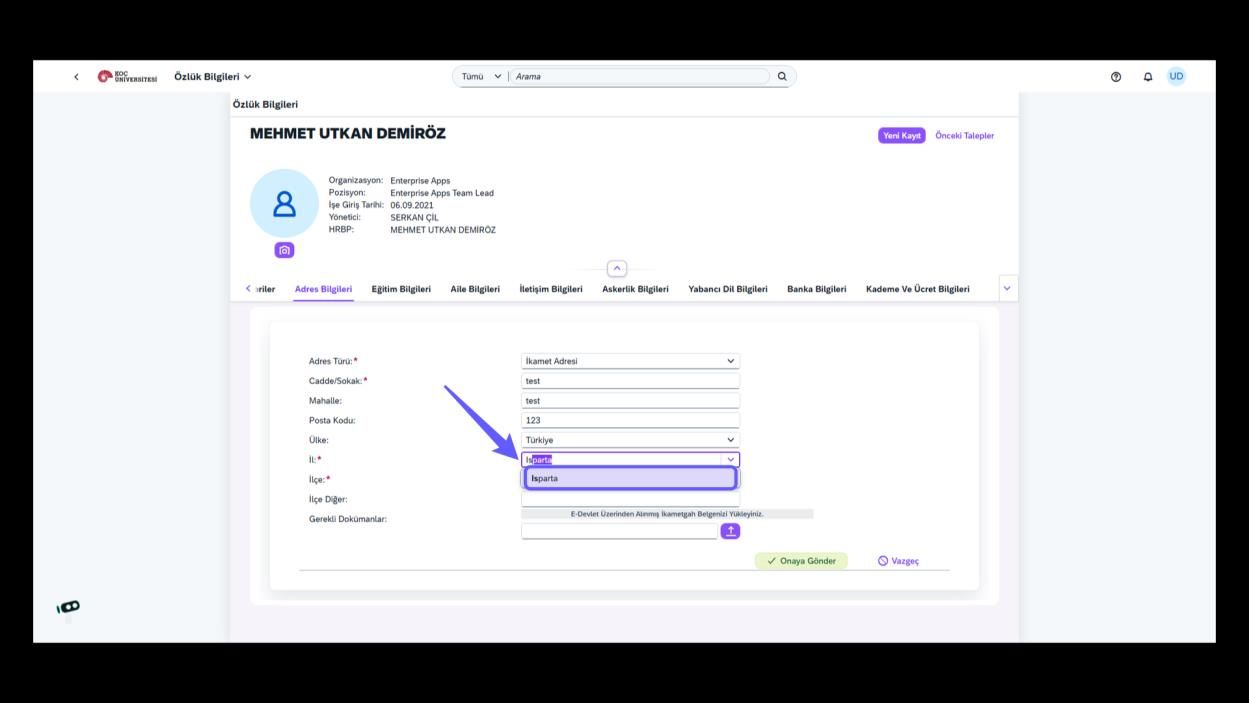
14. İl Seçimi
-
İl alanını seçin.
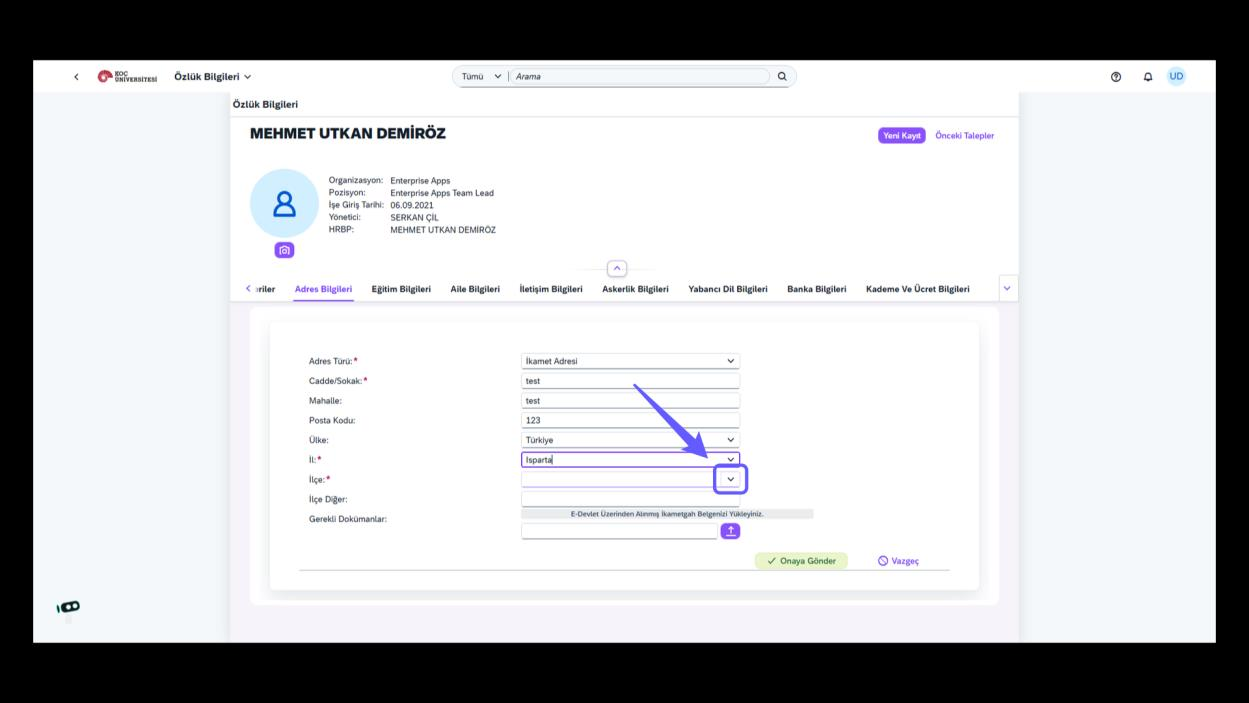
15. İlçe Seçimi Yap
-
İlçe listesinden uygun lokasyonu seç.
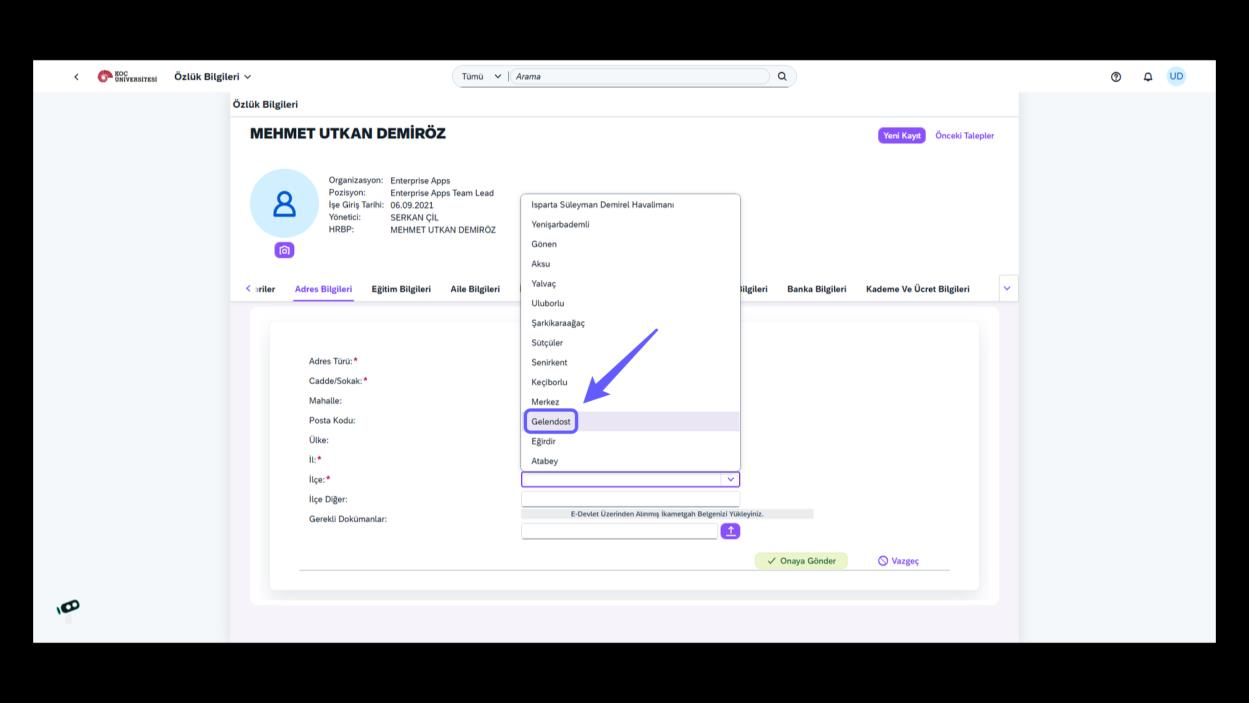
16. İlçe Seçimini Yap
-
İlçe alanında ilçeni seç. İkamet belgenizi yükleyin ve 'Onaya Gönder' butonuna tıklayın.
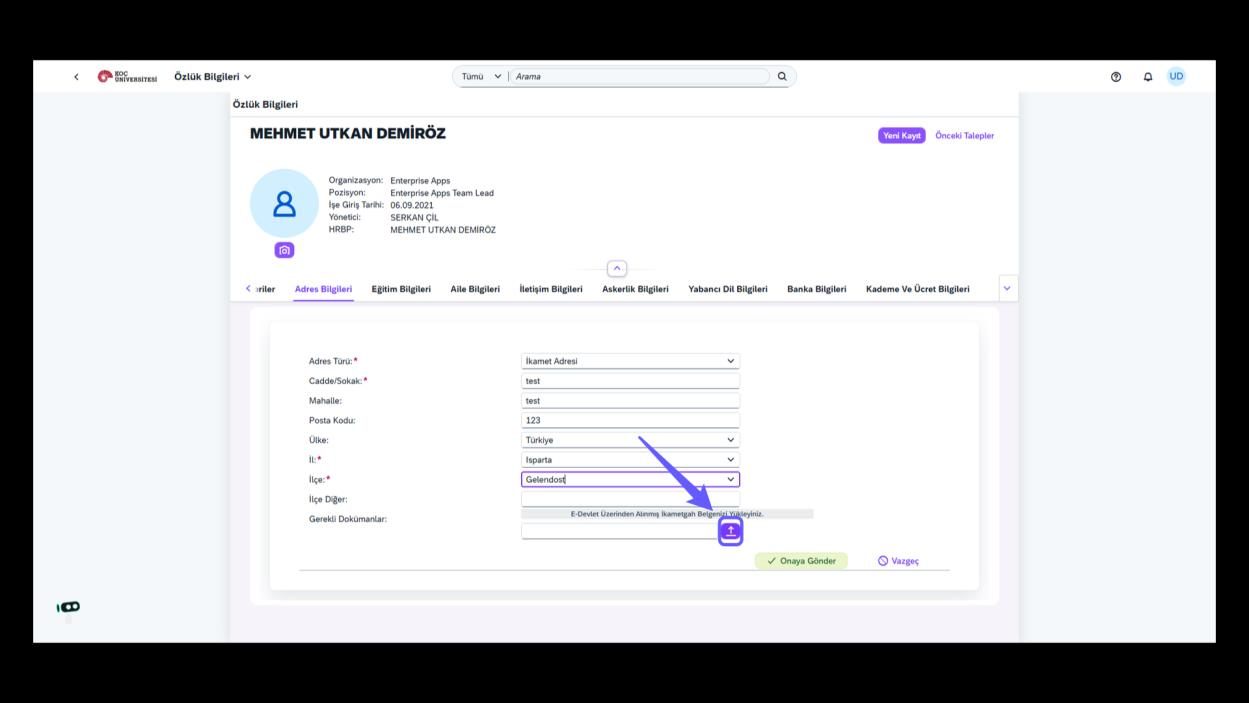
17. Belge Yükle
-
Belge yüklemek için ikona tıklayın. Gerekli belgenin seçimini yaptıktan sonra 'Onaya Gönder' butonunu kullanarak işlemi tamamlayın.
18. Onaya Gönder
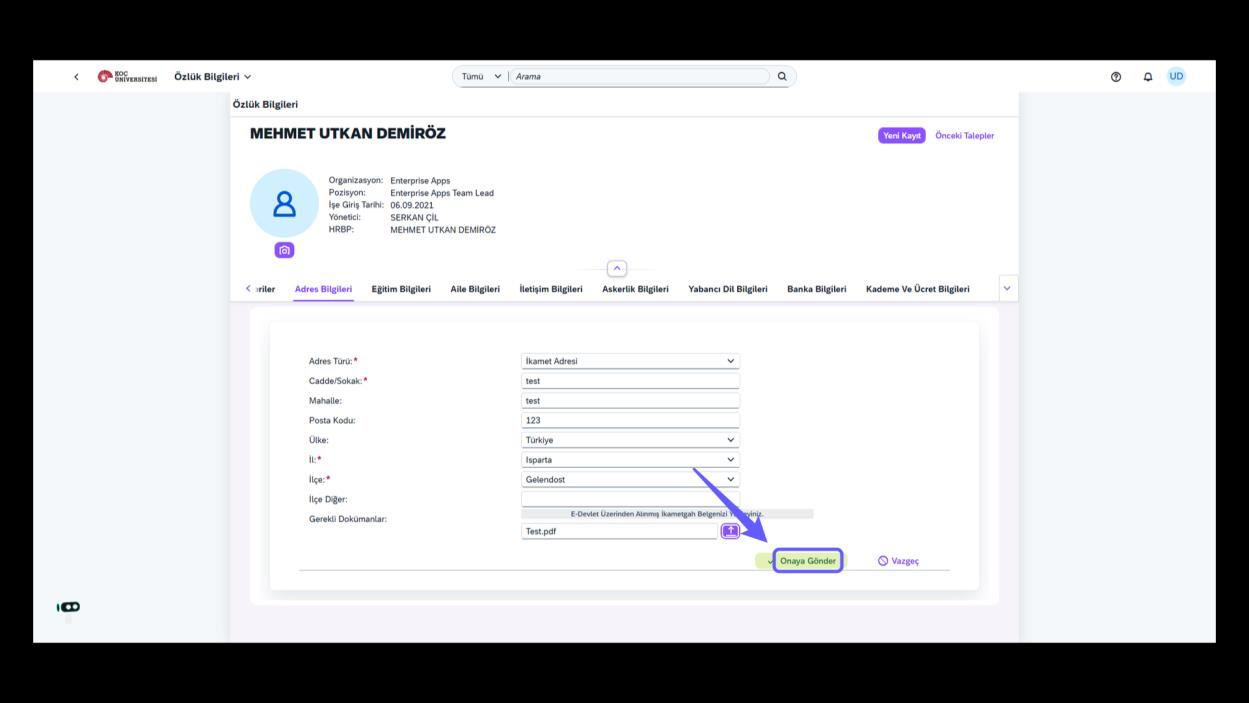
-
Bilgileri kontrol ettikten sonra işlemi onay için gönder.
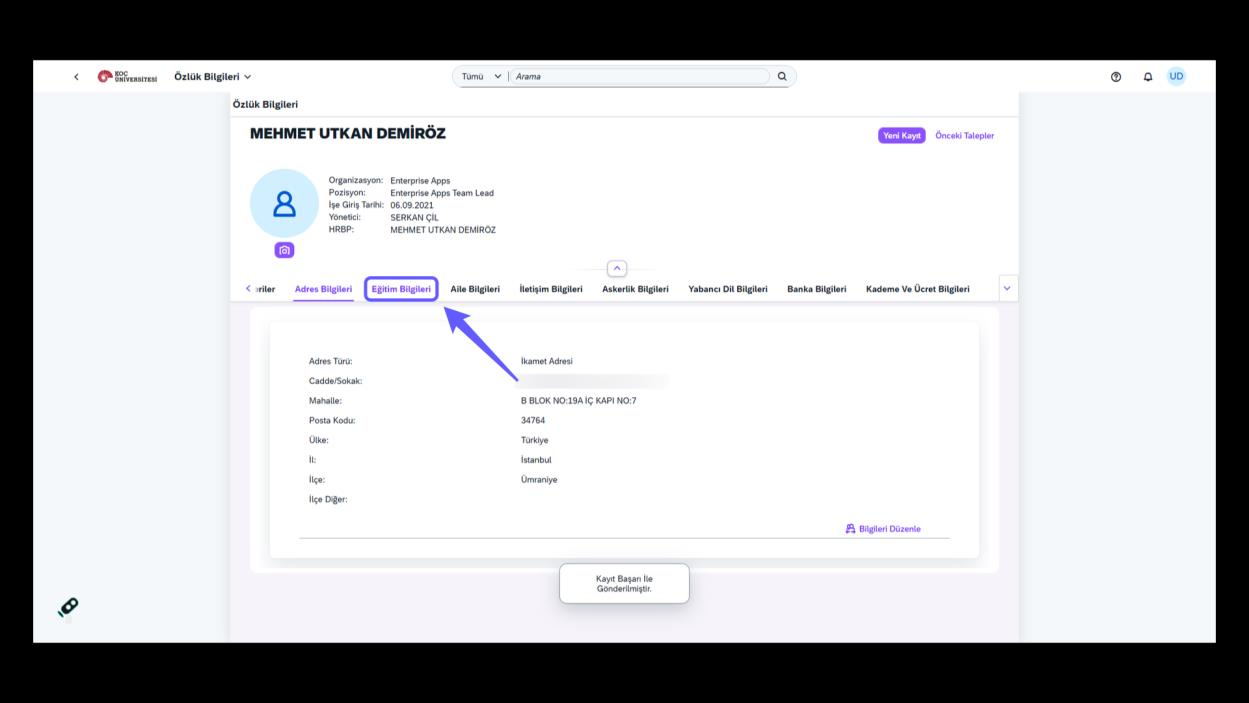
19. Eğitim Bilgilerine Ulaşın
-
Eğitim bilgilerine ulaşmak için Eğitim Bilgileri sekmesine tıklayın.
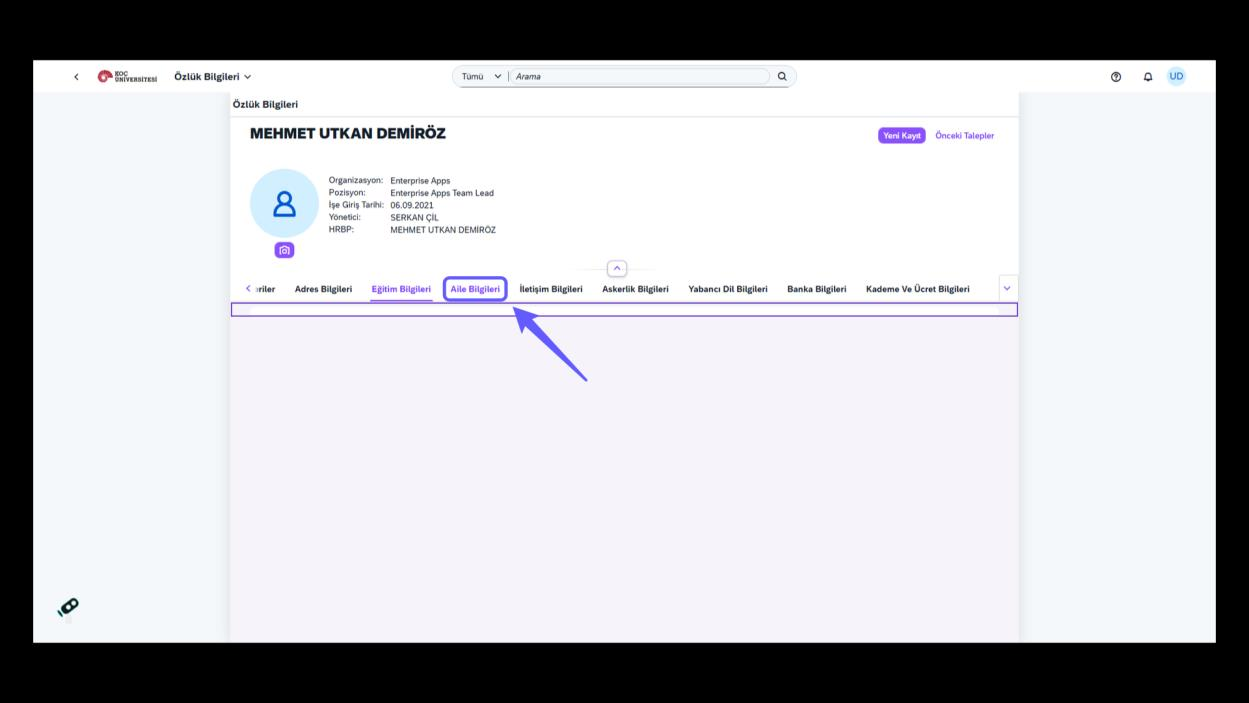
20. Aile Bilgileri Sekmesine Erişin
-
Aile bilgilerinizi görüntülemek için bu sekmeye tıklayın.
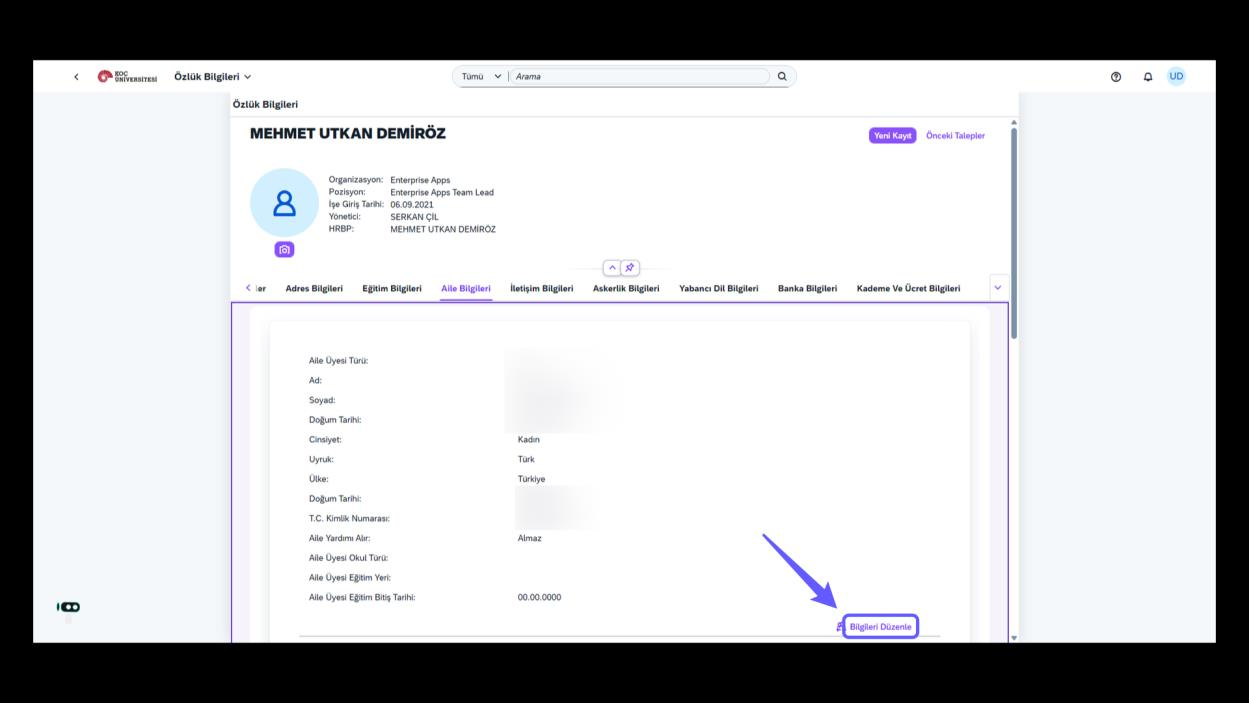
21. Bilgileri Düzenle
-
Bilgileri düzenlemek için bu butona tıkla.
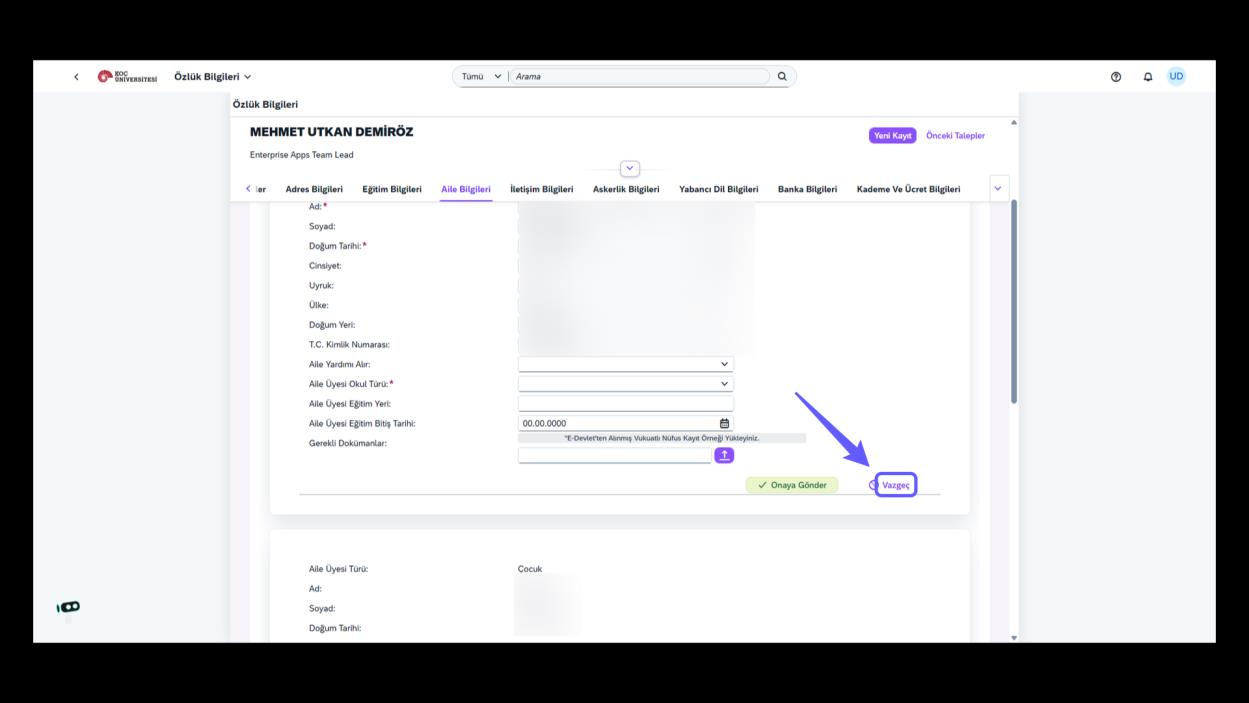
22. İşlemi İptal Et
-
Vazgeç butonuna tıklayarak işlemi iptal edin ve tüm bilgileri kaydetmeden önce pencereyi kapatın
23. Yeni Kayıt Ekle
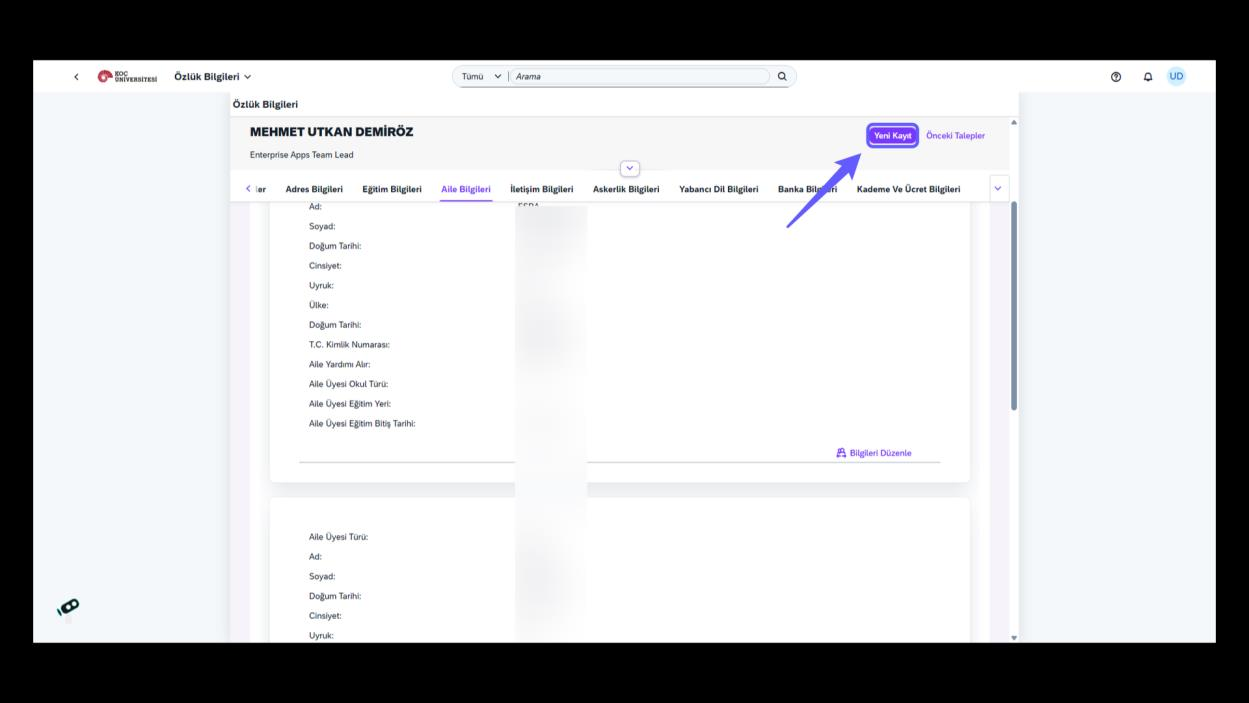
-
Yeni bir kayıt oluşturmak için 'Yeni Kayıt' butonuna tıklayın.
24. Seçenekleri Görüntüle
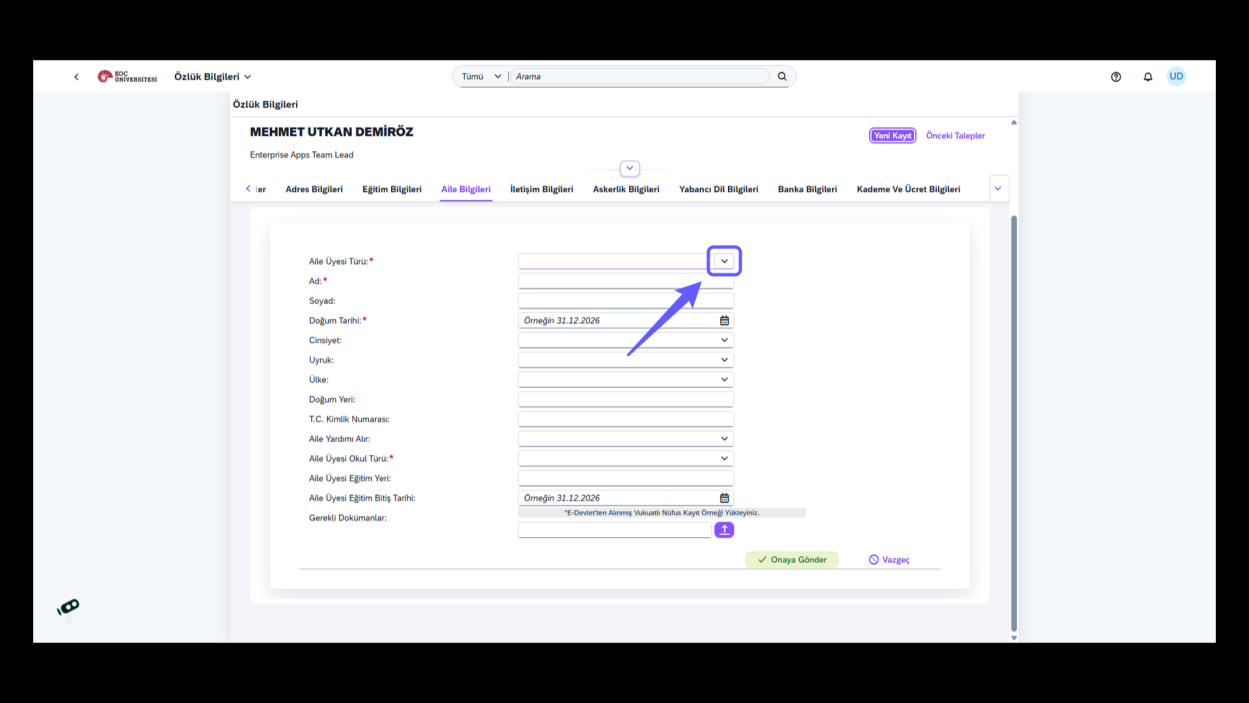
-
Aşağı ok tuşuna tıklayarak seçenekleri görüntüleyin ve bir seçim yapın.
25. Aile Üyesi Türü Seçimi
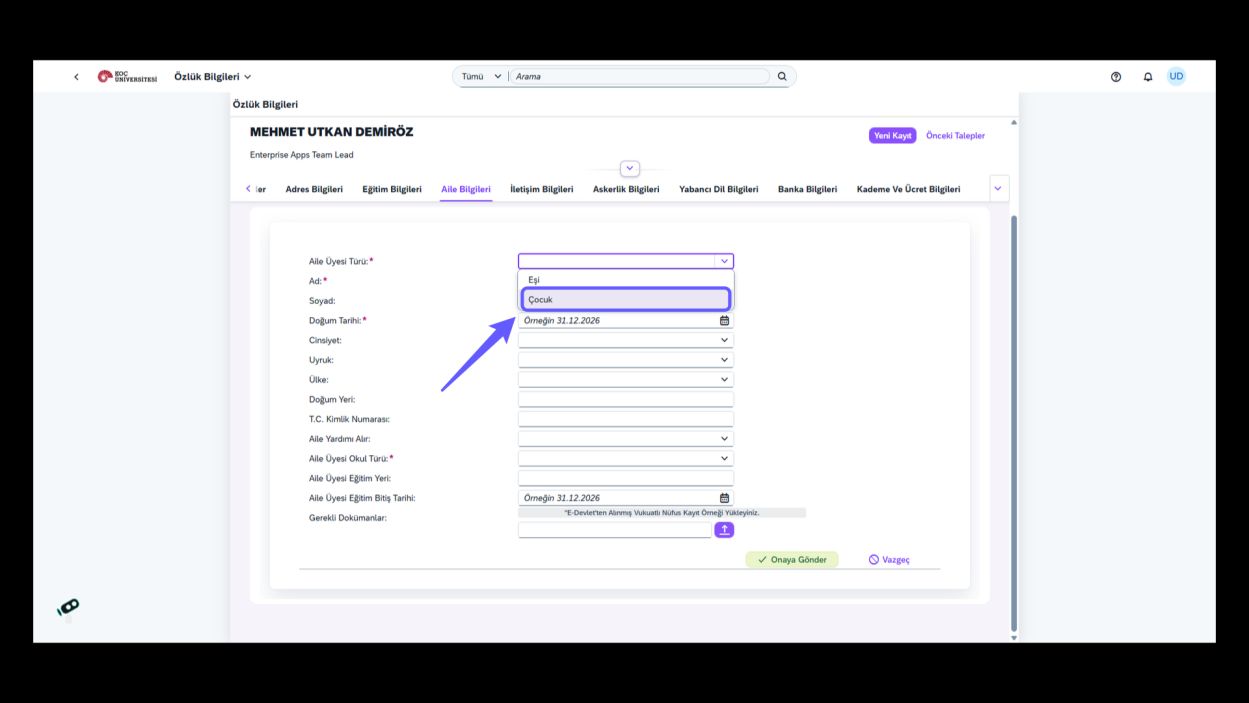
-
Aile üyesi türü alanında 'ilgili' seçeneğini belirleyin.
26. Aile Üyesi Türünü Girin
-
Aile üyesi türünü seçin. Bu bilgi, formun diğer bölümleri için gereklidir.
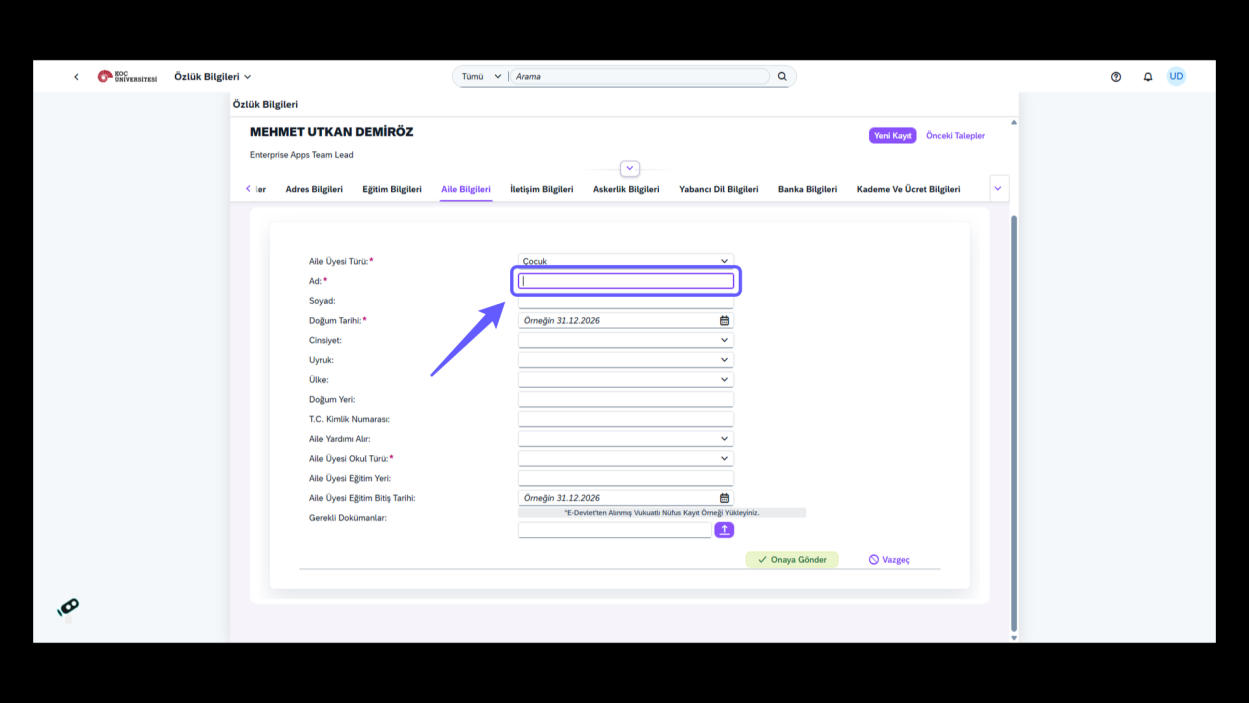
27. Seçiciyi aç
-
Tarih ikonuna tıklayın.
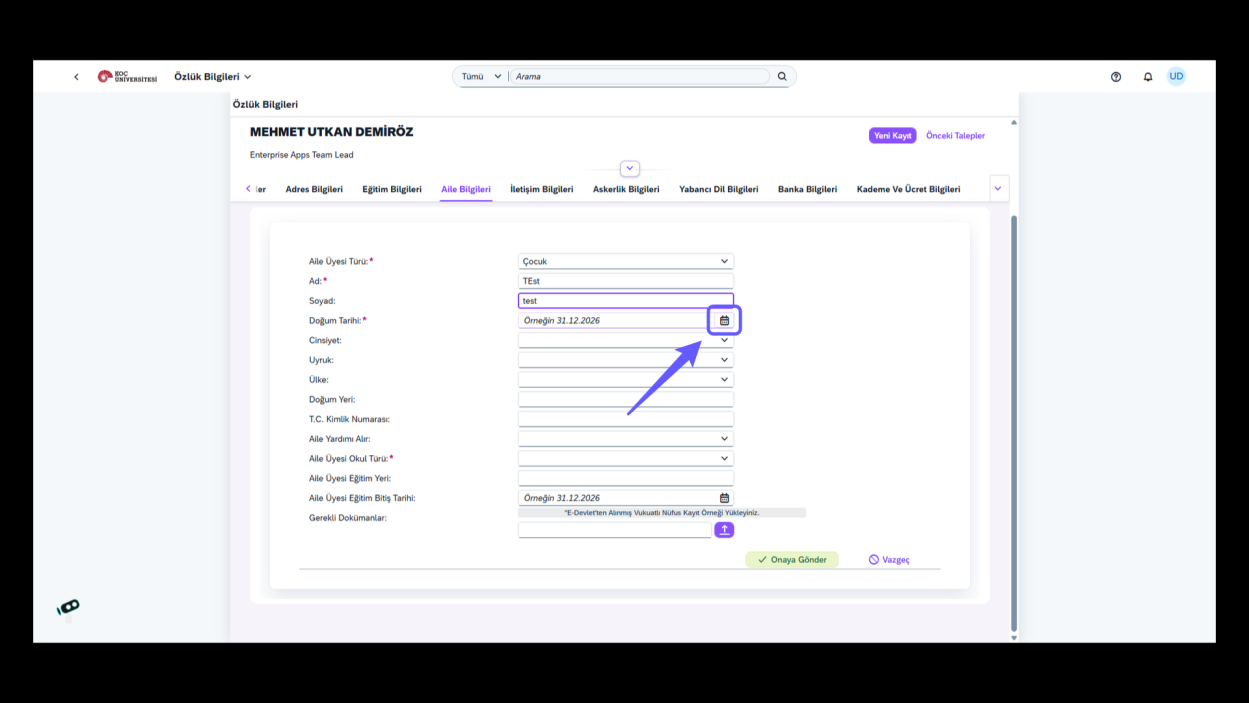
2Tarih Seçimi Yap
-
Takvimden ilgili tarihi seç.
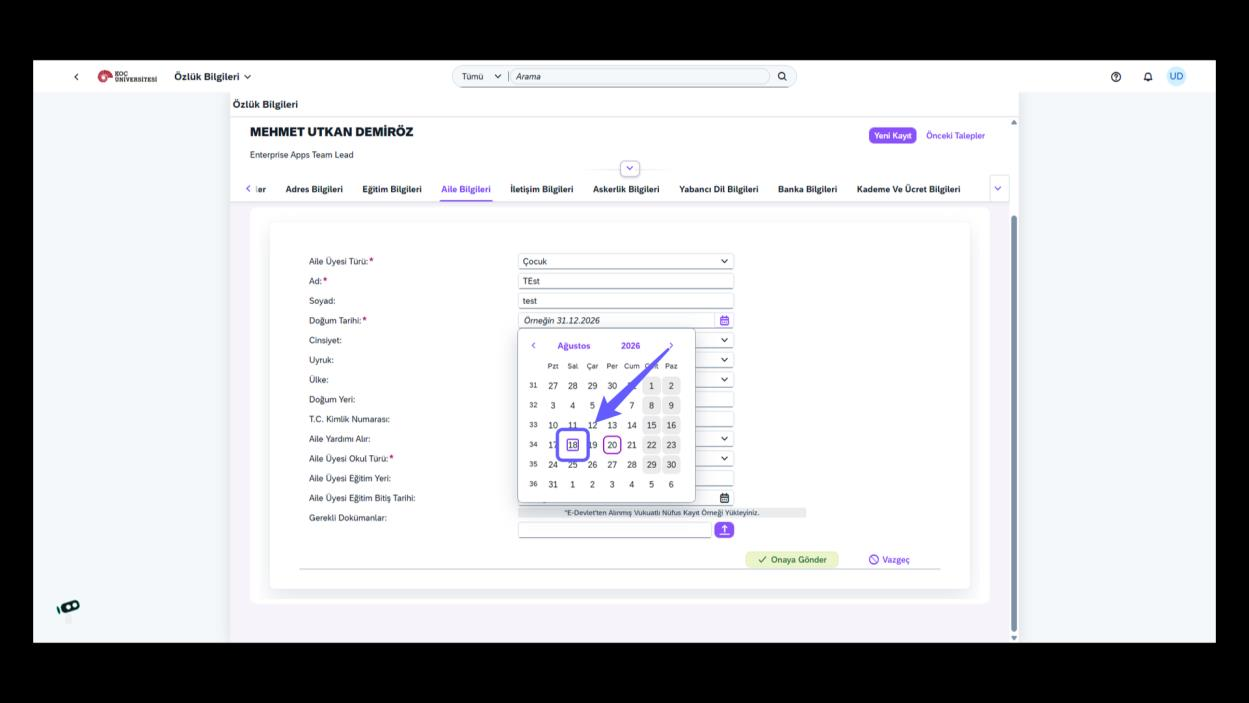
29. Doğum Yeri Seçimi
-
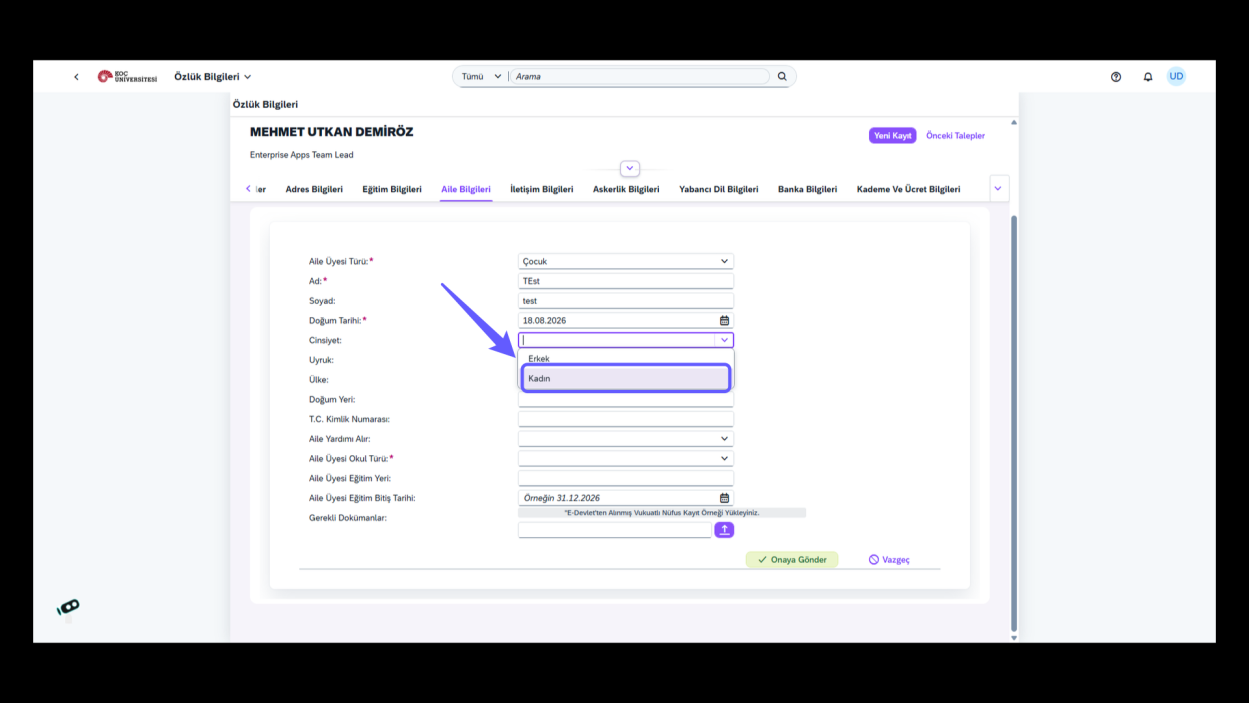
Cinsiyet seçeneklerini görmek için açılır menüye tıklayın ve uygun olanı seçin.
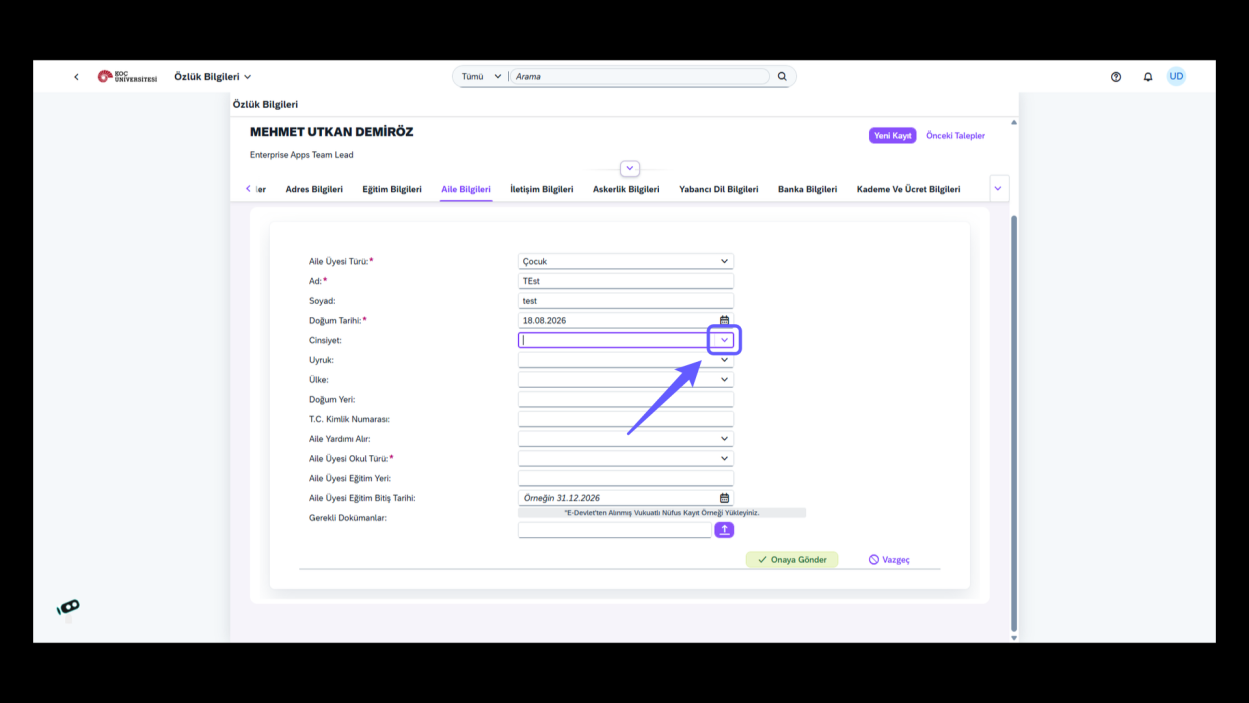
30. Cinsiyet Seçimi Yap
-
Cinsiyet kutusunu açarak uygun seçeneği belirleyin.
31. Doğum Yerini Gir
-
Doğum yeri bilgilerini giriniz.
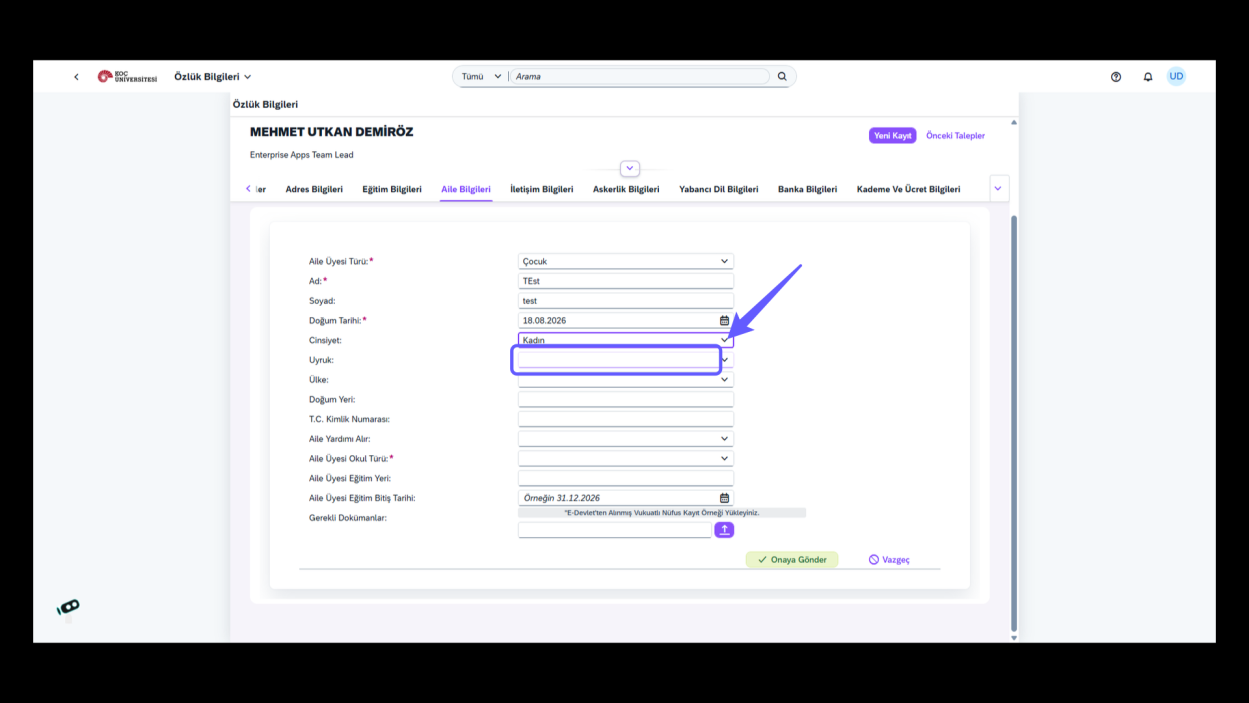
32. Uyruk Seçimi
-
Uyruk alanını kontrol et ve doğru seçeneği seç.
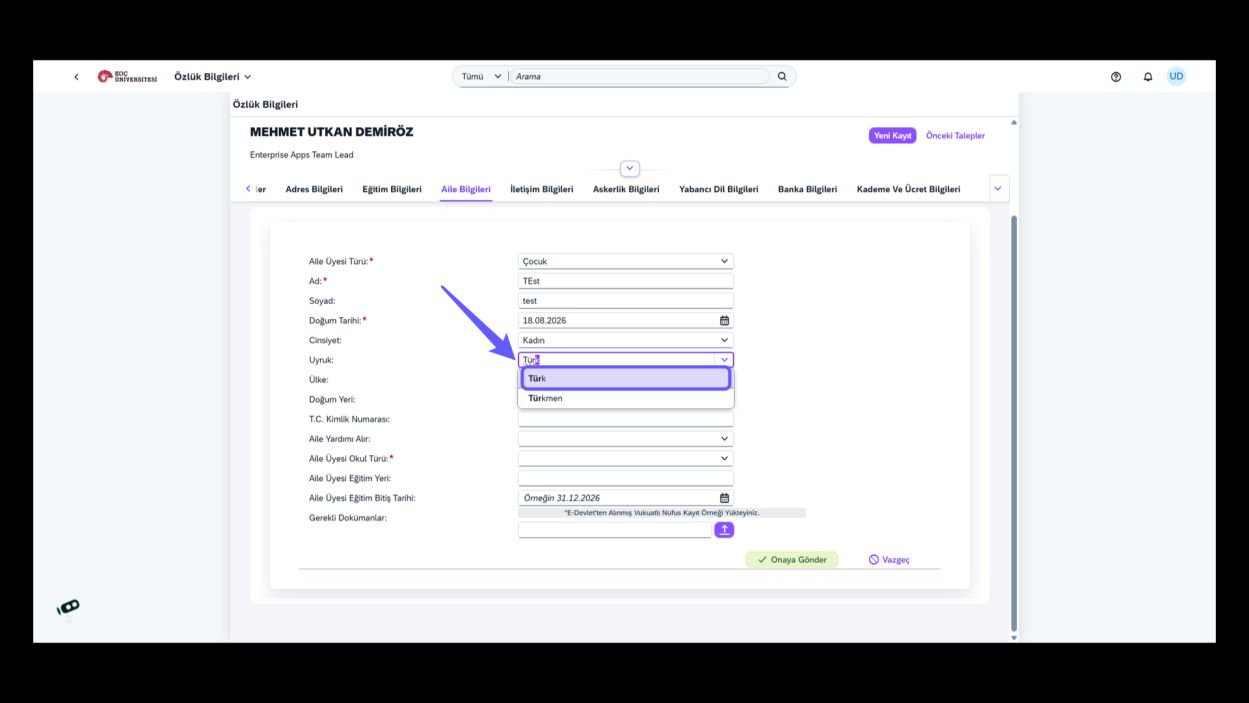
33. Uyruğu Seçin
-
Açılır kutudan uyruğu seçin.
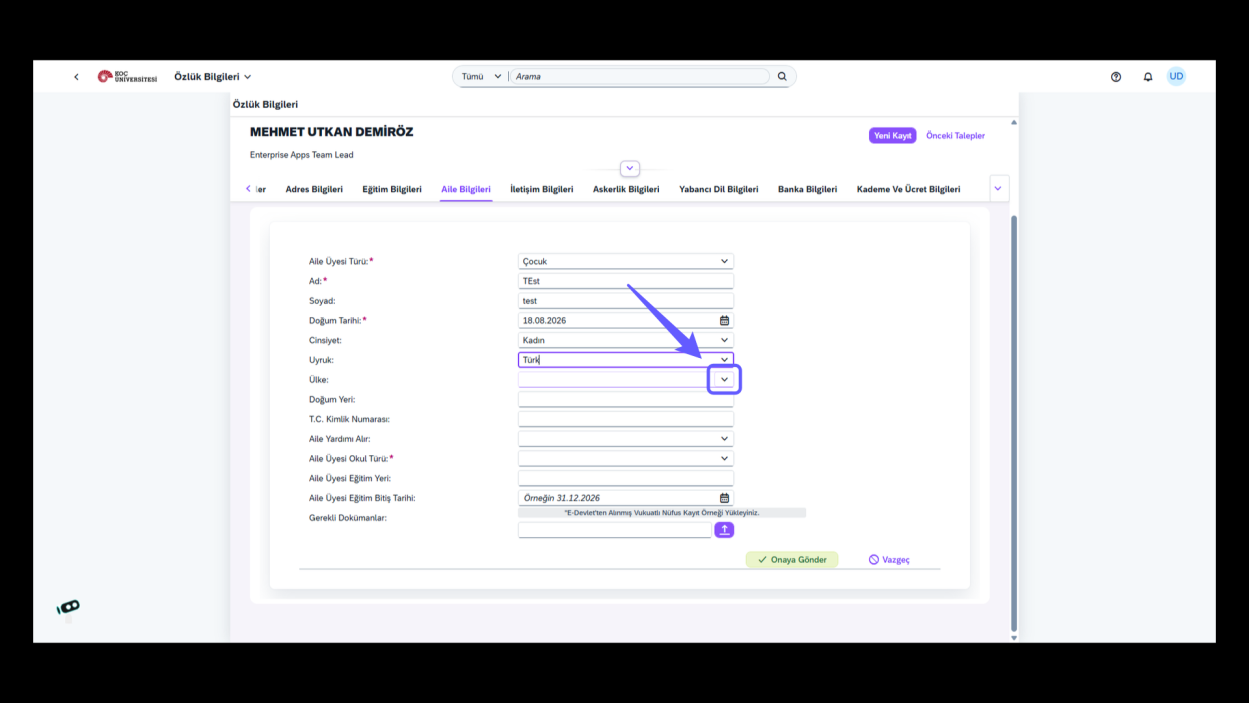
34. Ülke Seçimi Yap
-
Ülke alanında ilgili ülkeyi seç.
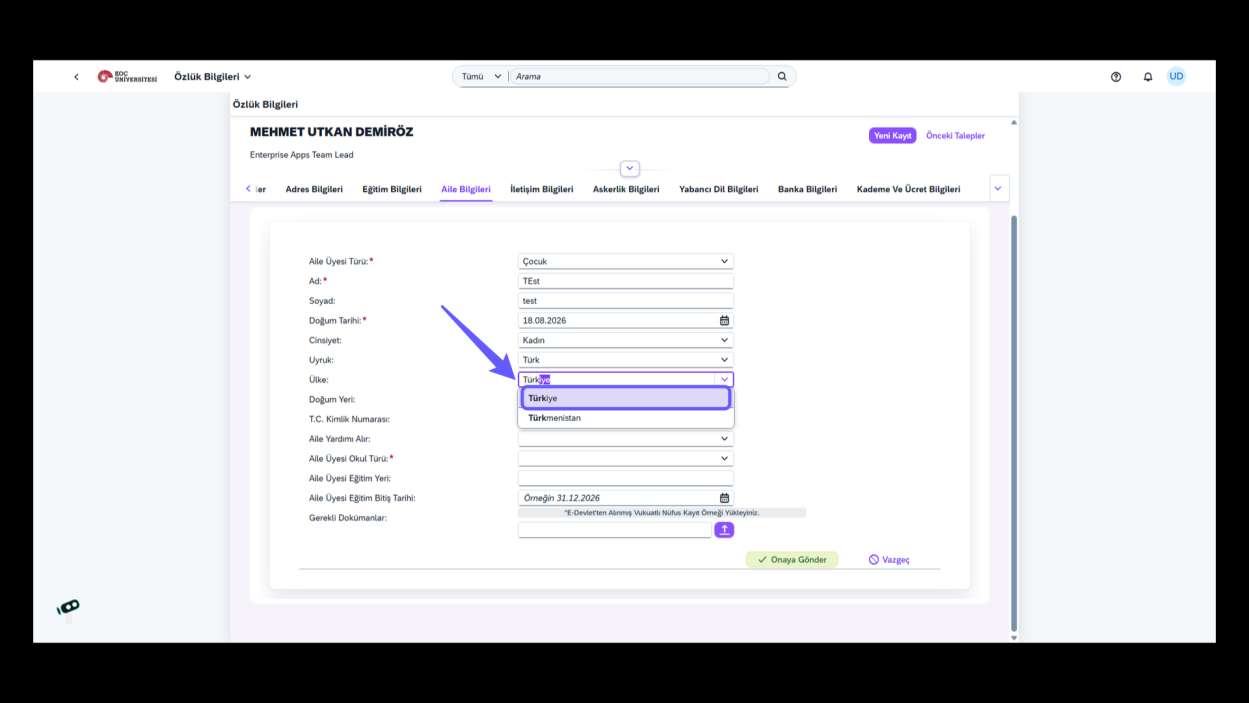
35. Doğum Yerini Girin
-
Doğum yeri alanına bilgi girin.
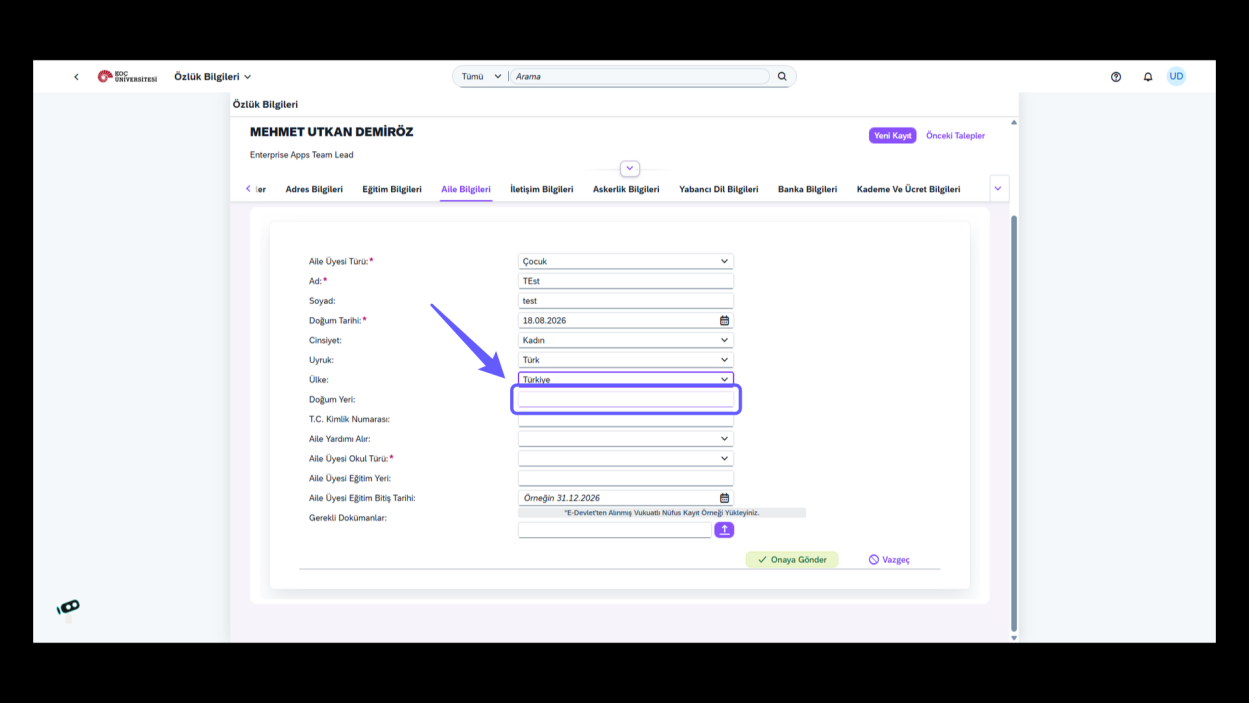
36. Aile Üyesi Okul Türü Seçenekleri
-
T.C. kimlik numarasını girin.
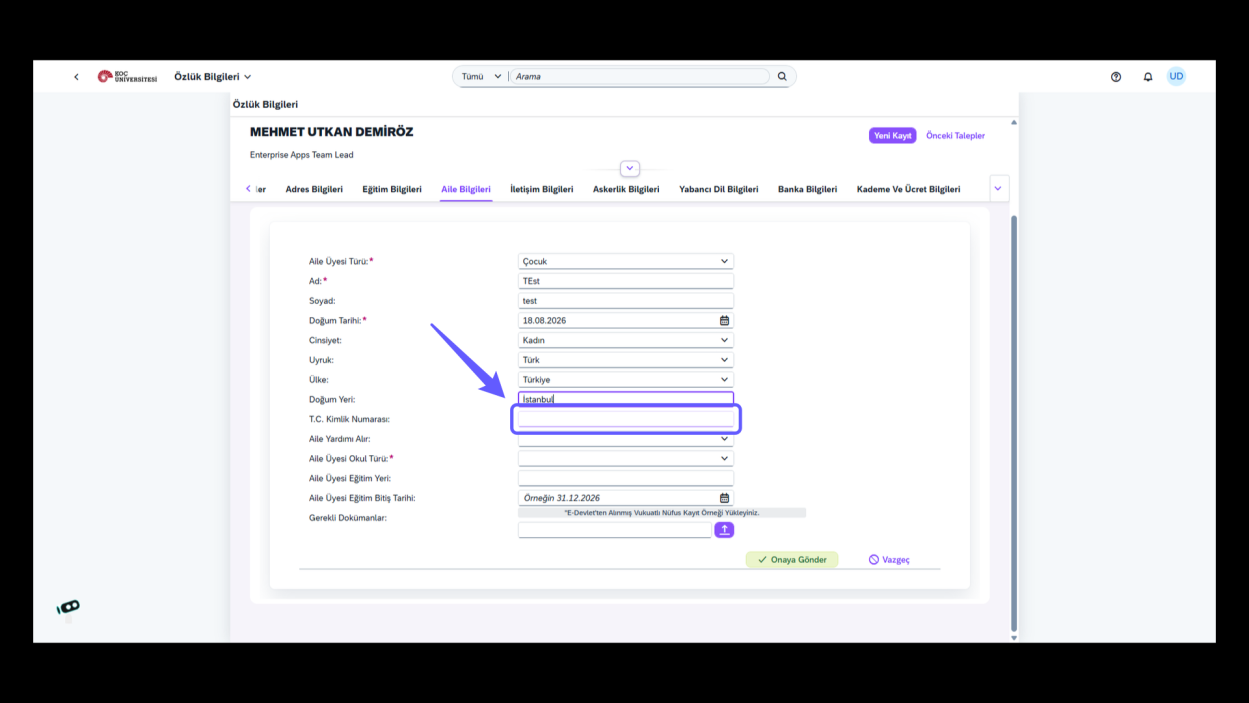
37. Aile Bilgilerini Güncelle
-
Menüyü açmak için ok simgesine tıklayın ve uygun seçeneği seçin.
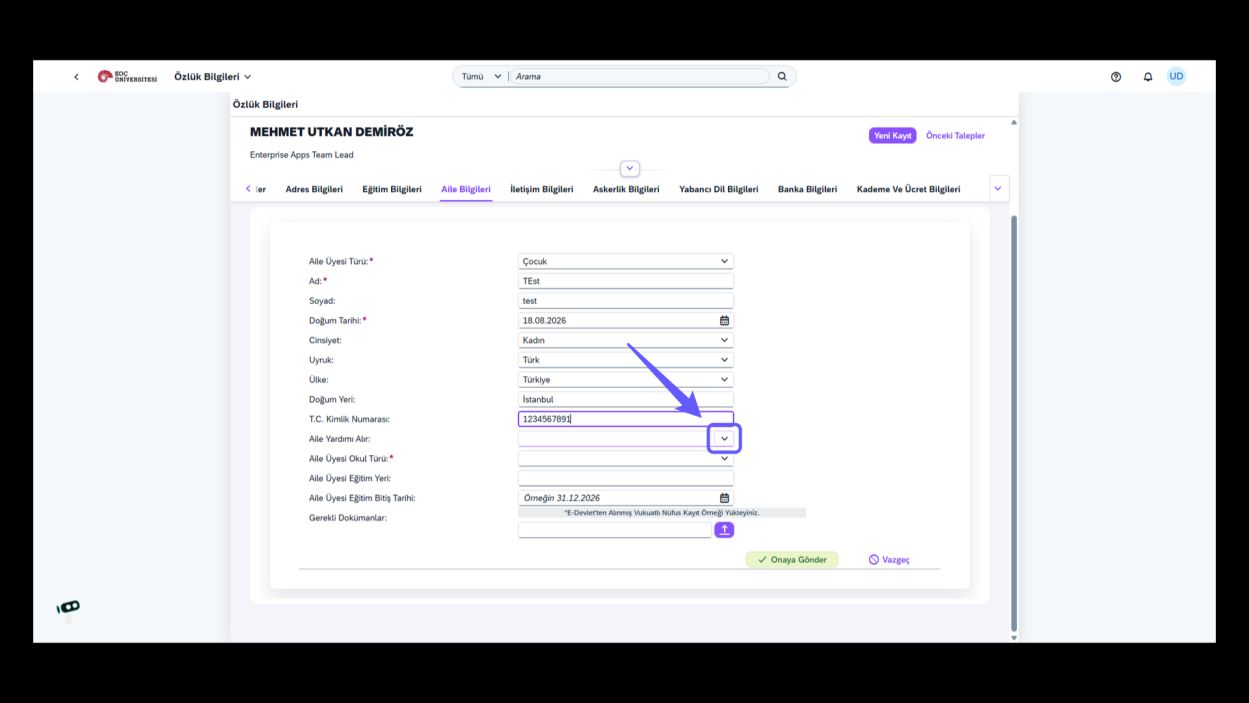
38. Aile Yardımı Bilgisini İşaretle
-
Aile yardımı alanında uygun olanı seçin.
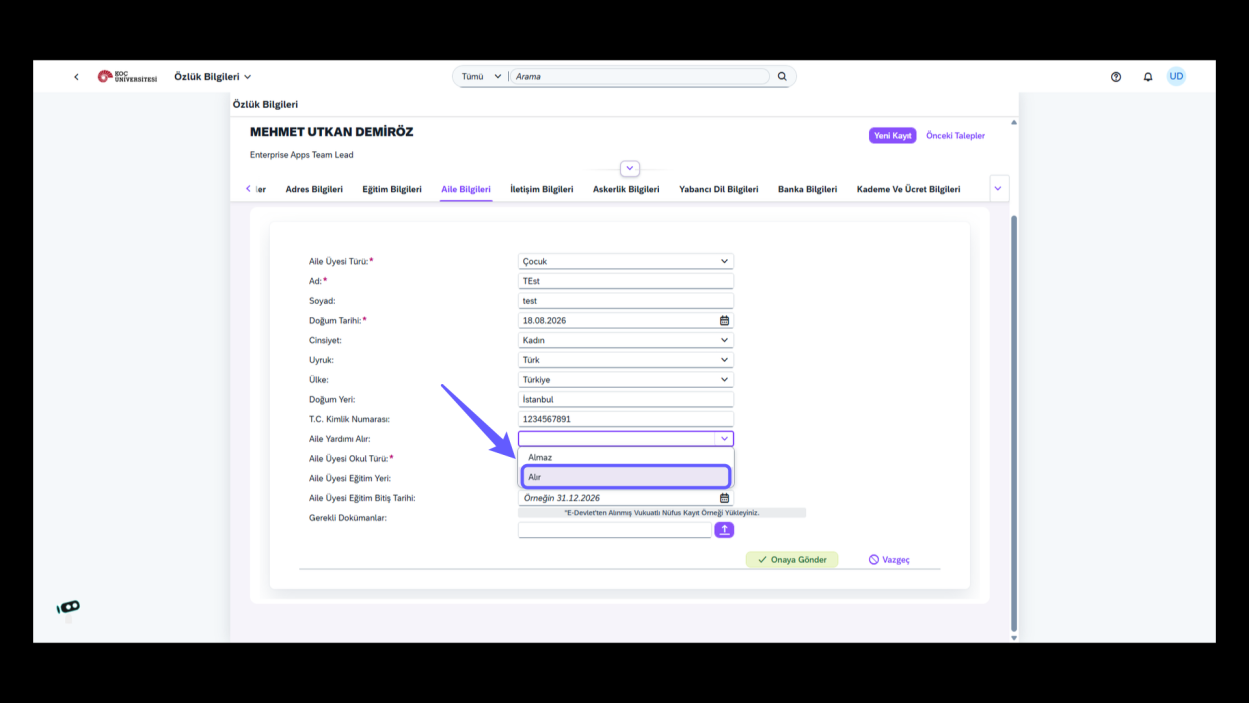
39. Seçenek Menü Aç
-
Listeyi açmak için aşağı ok simgesine tıkla.
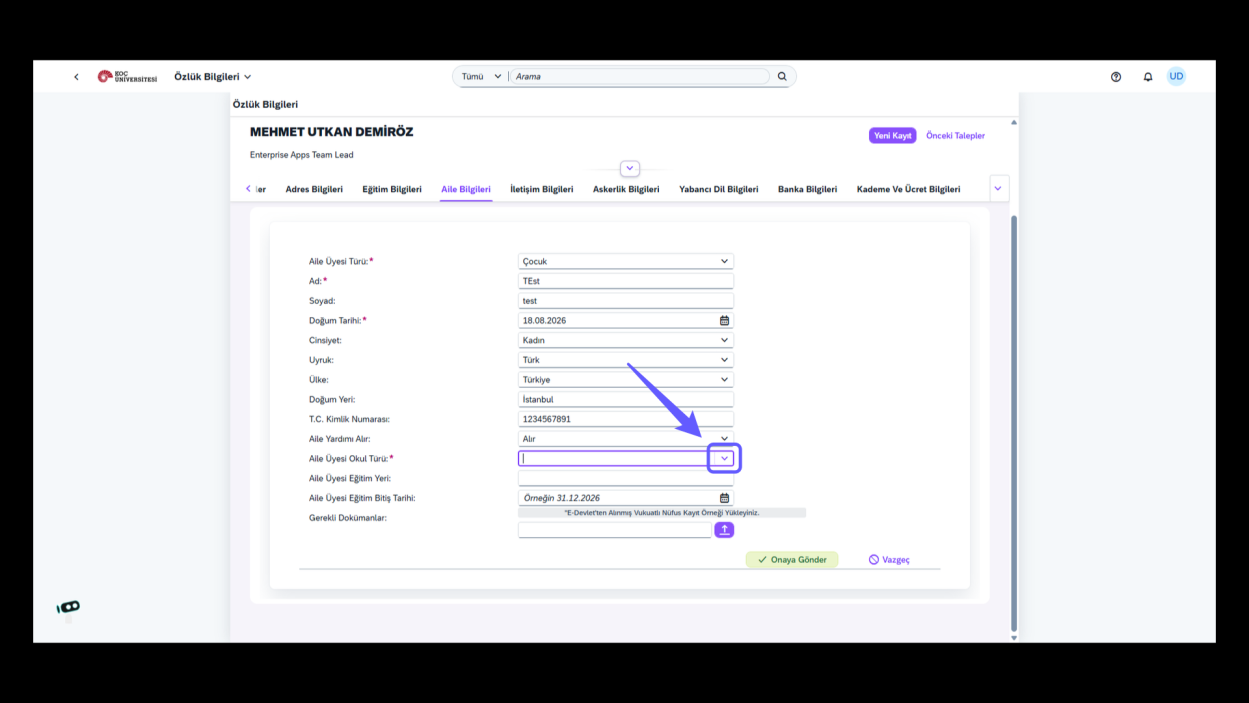
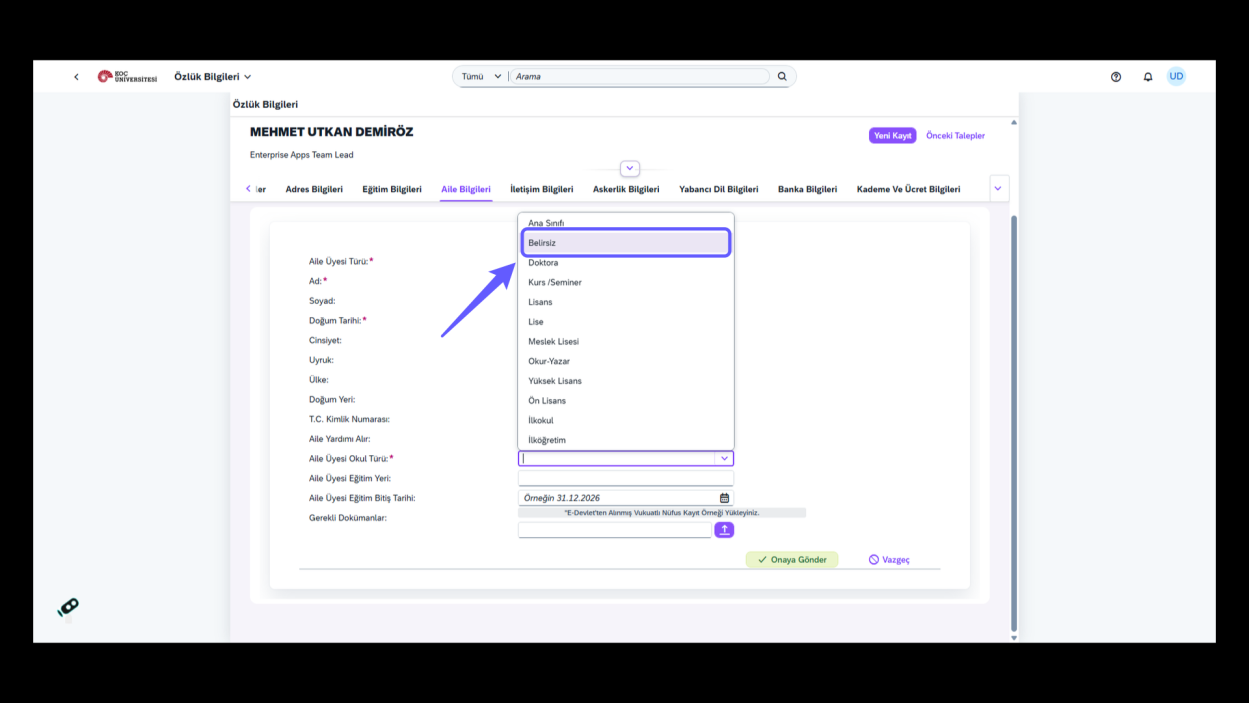
40. Aile Üyesi Türü Seçimi
-
Aile üyesi okul türünü belirlemek için açılır menüden uygun seçeneği seç.
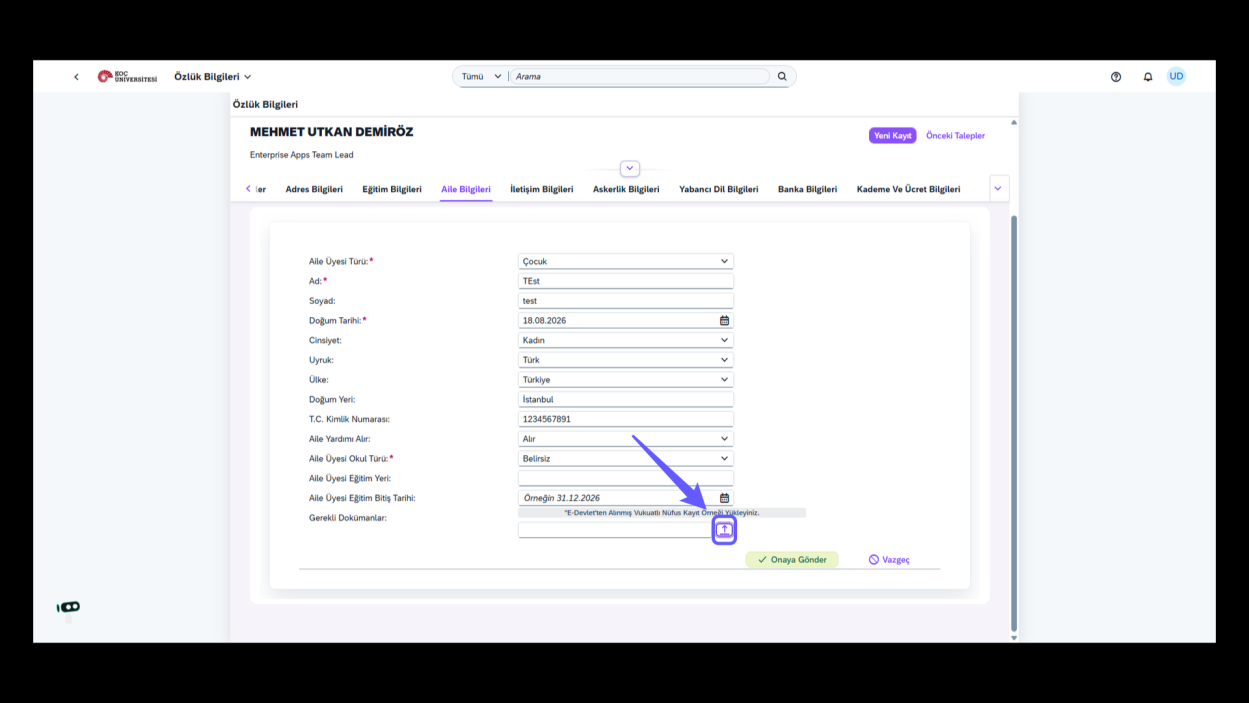
41. Belge Yükleme Talimatı
-
Belge yükleme ikonuna tıklayın ve gerekli dosyayı seçerek sisteme yükleyin.
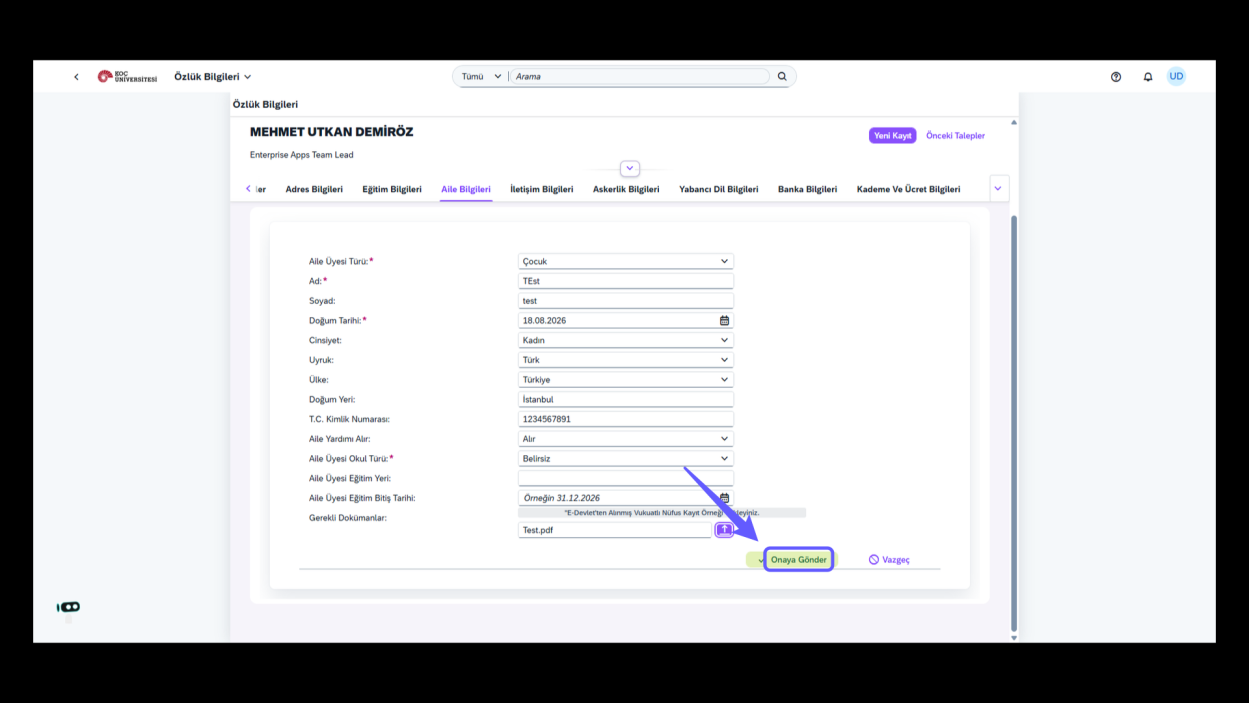
42. Onaya Gönderme Talimatı
-
Bilgilerinizi tamamladıktan sonra onaya göndermek için düğmeye tıklayın.
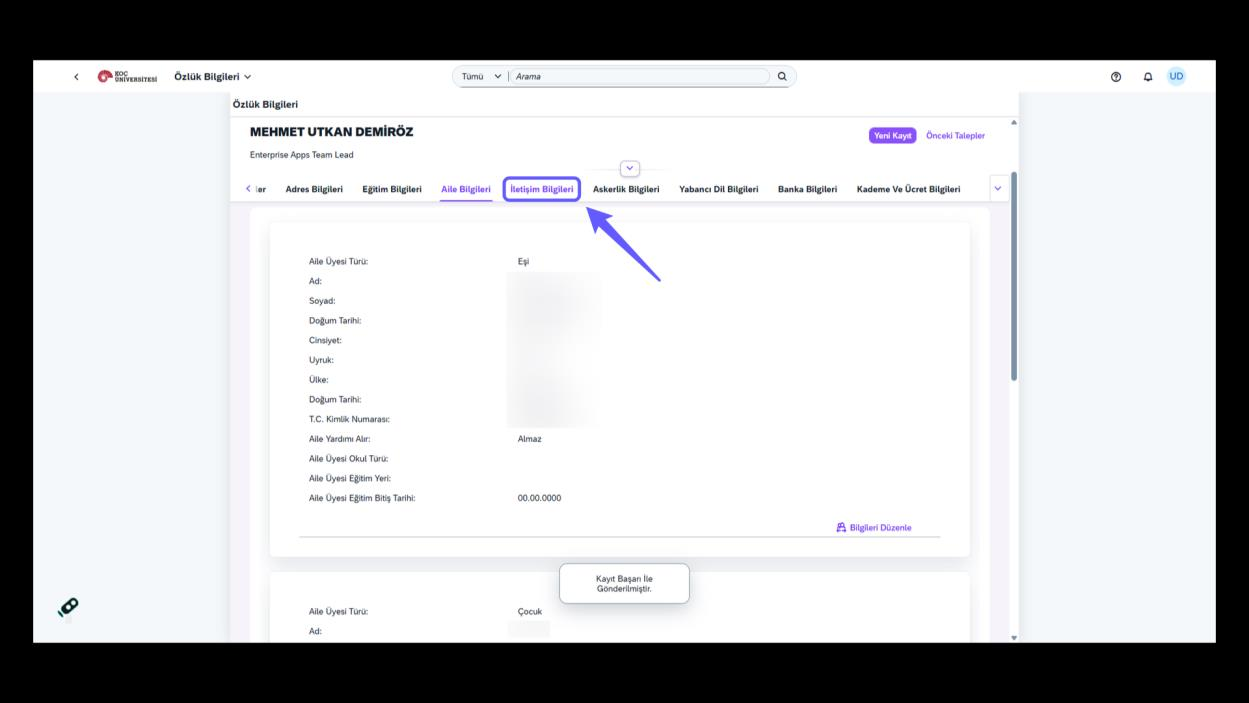
43. İletişim Bilgilerini Görüntüle
-
İletişim Bilgileri sekmesine tıklayarak gerekli irtibat detaylarına ulaş. Bağlantı bilgilerini kontrol et ve güncellemeler yaparak doğruluğunu sağla.
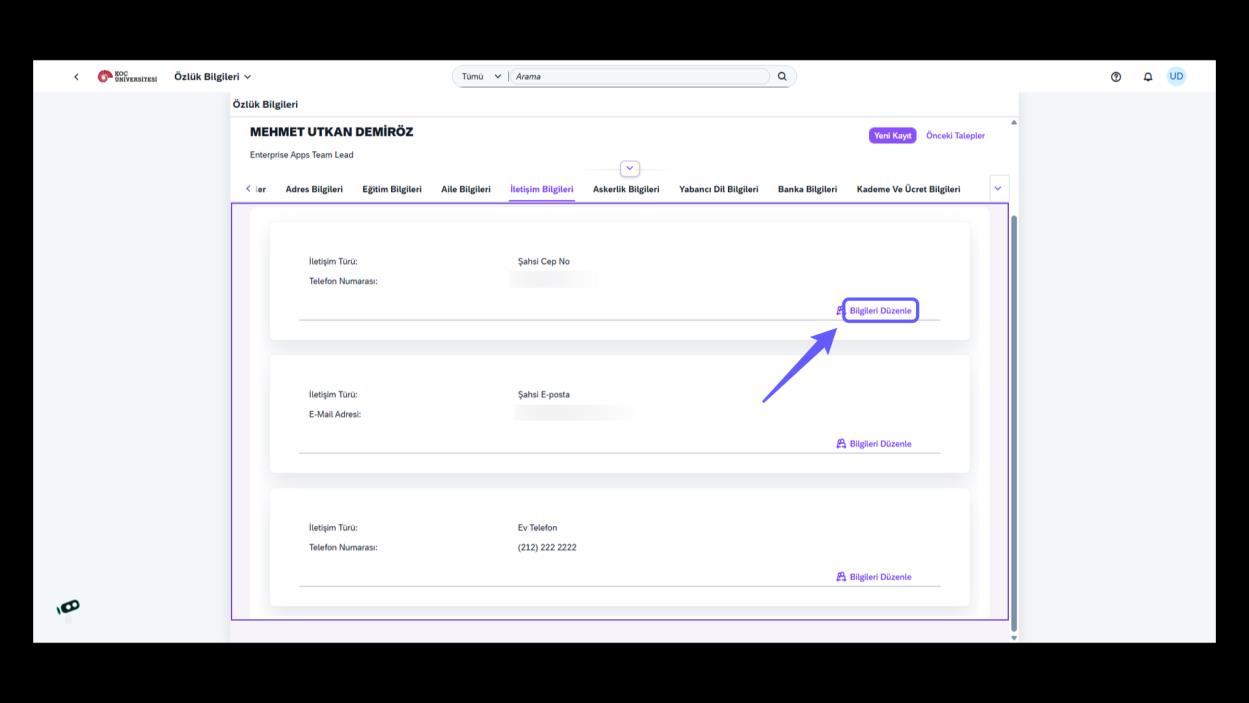
44. Bilgileri Düzenle
-
Bilgilerini güncellemek için 'Bilgileri Düzenle' butonuna tıkla.
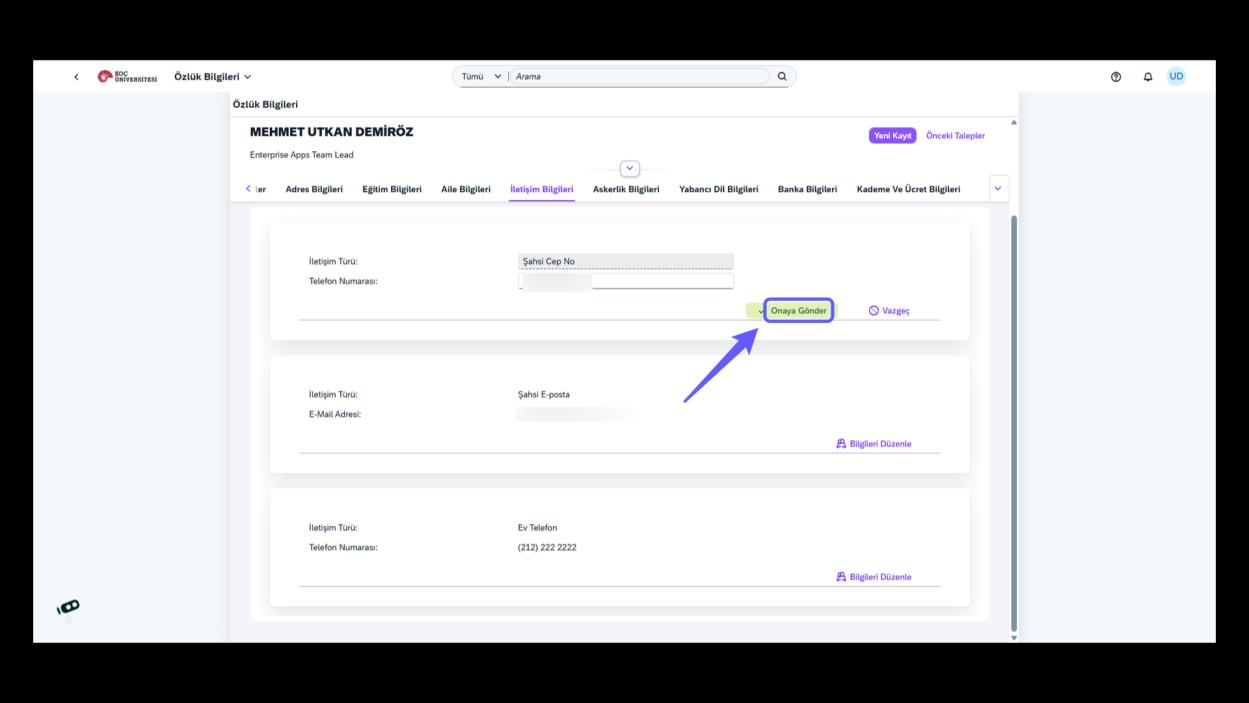
45. Onaya Gönder
-
Güncellemeyi yaptıktan sonra, "Onaya Gönder" butonuna tıkla ve bilgilerini onay için gönder.
46. Yeni Kayıt Oluştur
-
Yeni kayıt oluşturmak için buraya tıkla.
47. Açılır Menüyü Kullan
-
Açılır menüyü seçerek iletişim türünü belirleyin.
48. İletişim Türü Seçimi
-
"İlgili" seçeneğini belirle.
49. Telefon Numarası Girin
-
Telefon numarası alanına uygun bir numara girin. Formatın doğru olduğundan emin olun ve bilgileri güncellemek için 'Onaya Gönder' butonuna tıklayın.
50. Telefon Bilgisi Girin
-
Acil Durum Telefonu alanına bilgi girin ve doğruluğunu kontrol edin. Ardından 'Onaya Gönder' butonuna tıklayın.
51. Açılır Menü Kullanımı
-
Açılır menüyü tıklayarak seçim yap. Seçim yaptıktan sonra 'Onaya Gönder' butonuna basarak işlemi tamamla.
52. Yakınlık Seçimi
-
Yakınlık derecesi alanından 'ilgili' seçeneğini belirle.
53. Onaya Gönder Butonunu Kullan
-
Bilgilerinizi kontrol edin ve işleminizi onaylamak için 'Onaya Gönder' butonuna basın.
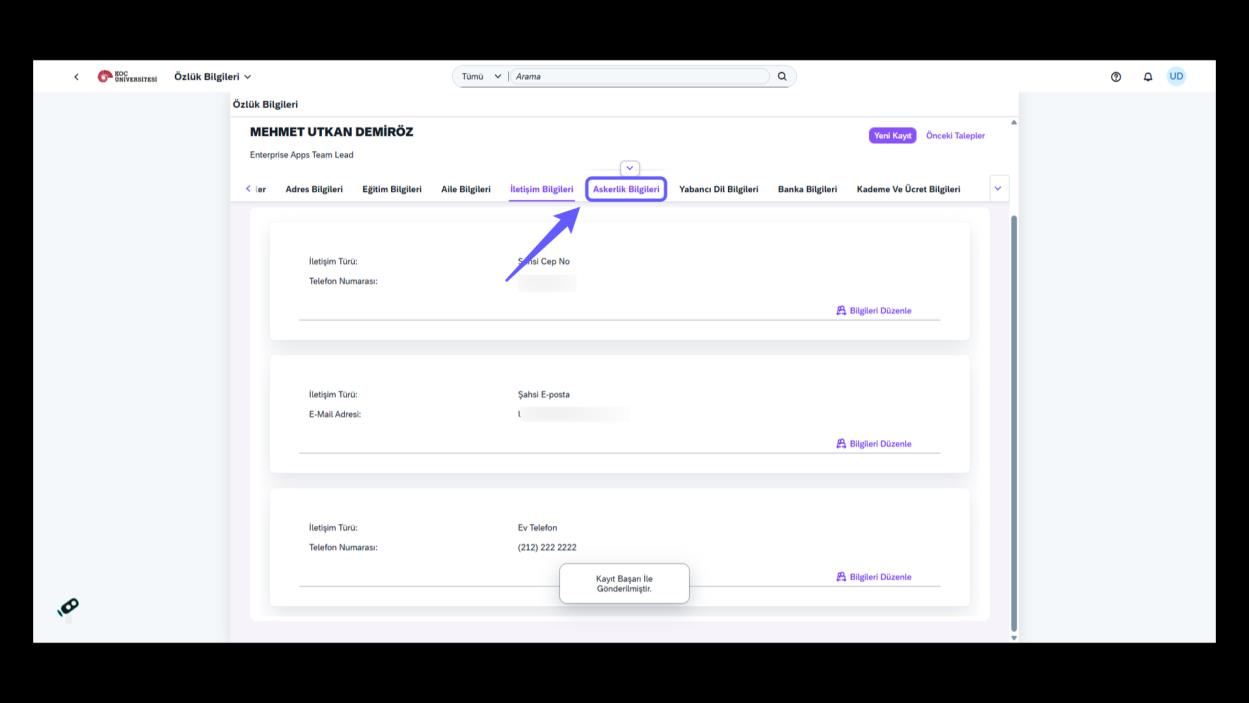
54. Askerlik Bilgileri Sekmesine Tıklama
-
'Askerlik Bilgileri' sekmesine tıkla ve içeriği görüntüle. Gereken bilgileri doldur veya güncelle.
55. Yabancı Dil Bilgileri Sekmesine Geç
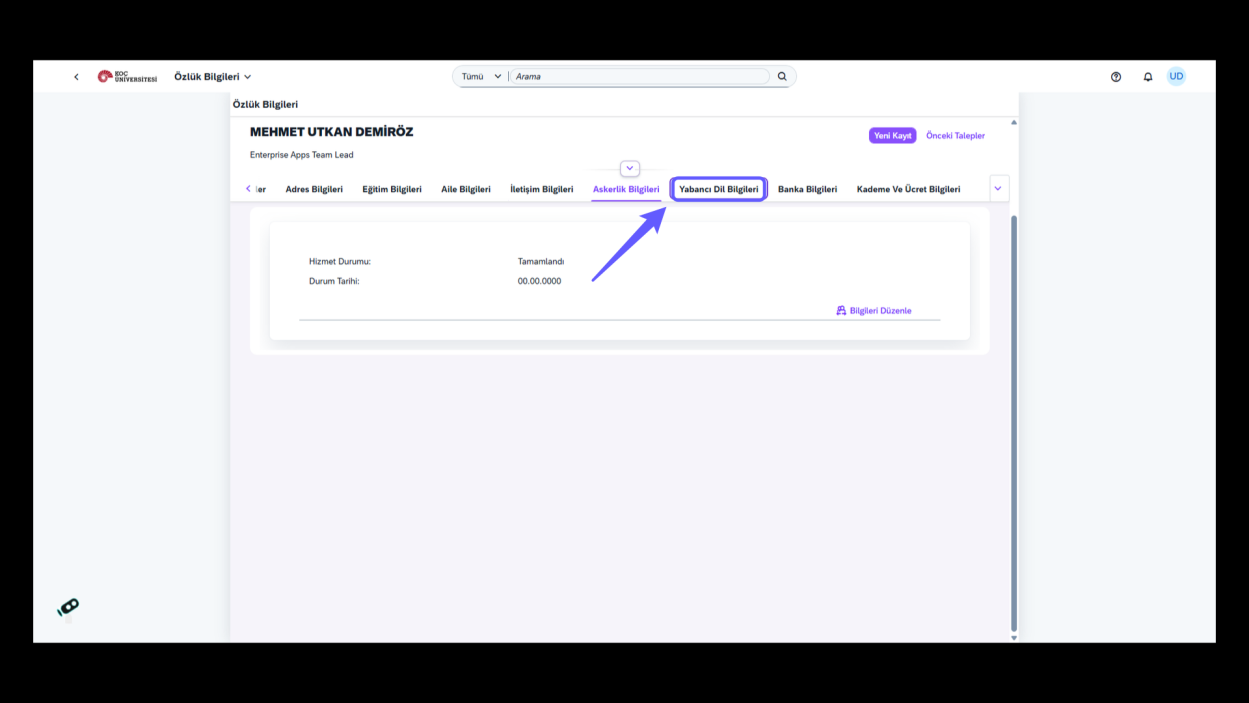
-
'Yabancı Dil Bilgileri' sekmesine tıkla ve kaydettiğin bilgileri gözden geçir ya da güncelleme yap. Gerektiğinde 'Bilgileri Düzenle' seçeneğini kullanarak güncelleyebilir ya da yeni bir kayıt oluşturabilirsin.
56. Banka Bilgileri Sekmesine Tıkla
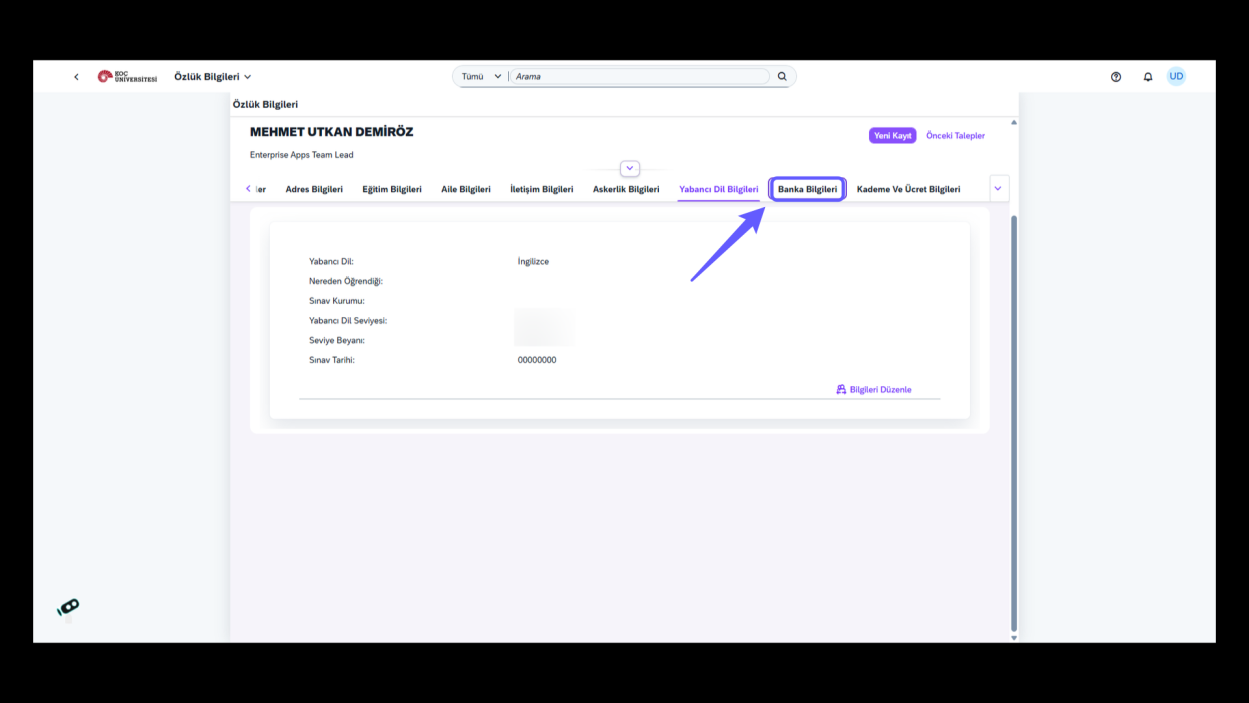
-
Banka bilgilerini görüntülemek için bu sekmeye tıklayın.
57. Kademe ve Ücret Bilgilerini Kontrol Et
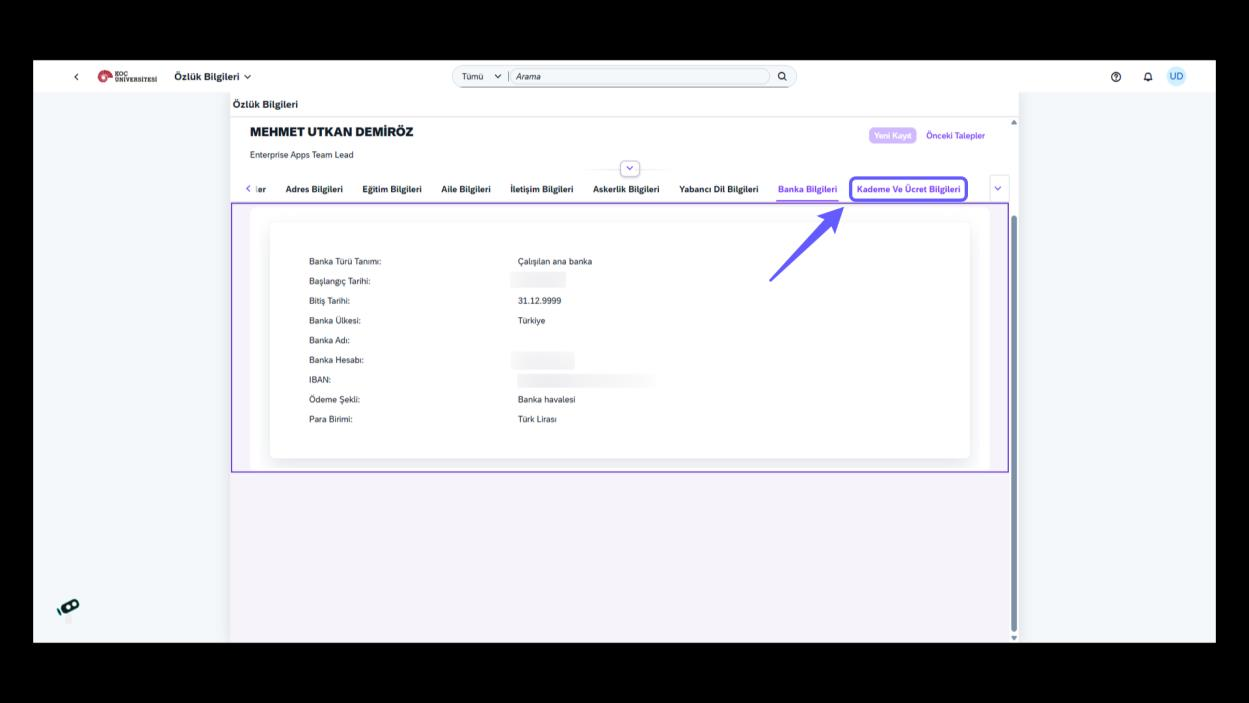
-
"Kademe ve Ücret Bilgileri" sekmesine tıklayarak kademe ve maaş detaylarına erişin.
-
Bu sekmeden ilgili bilgileri görebilirsin.