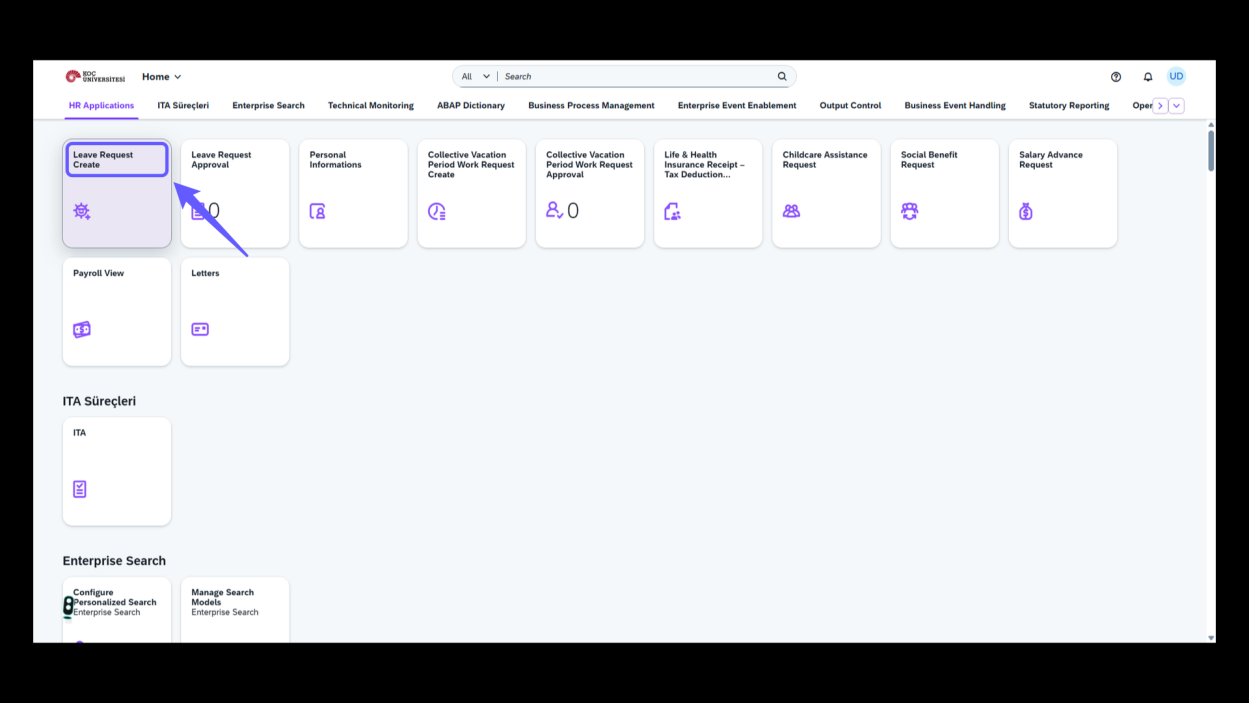
1. Initiate Leave Request
-
Select 'Leave Request Create' to start a new leave application process.
-
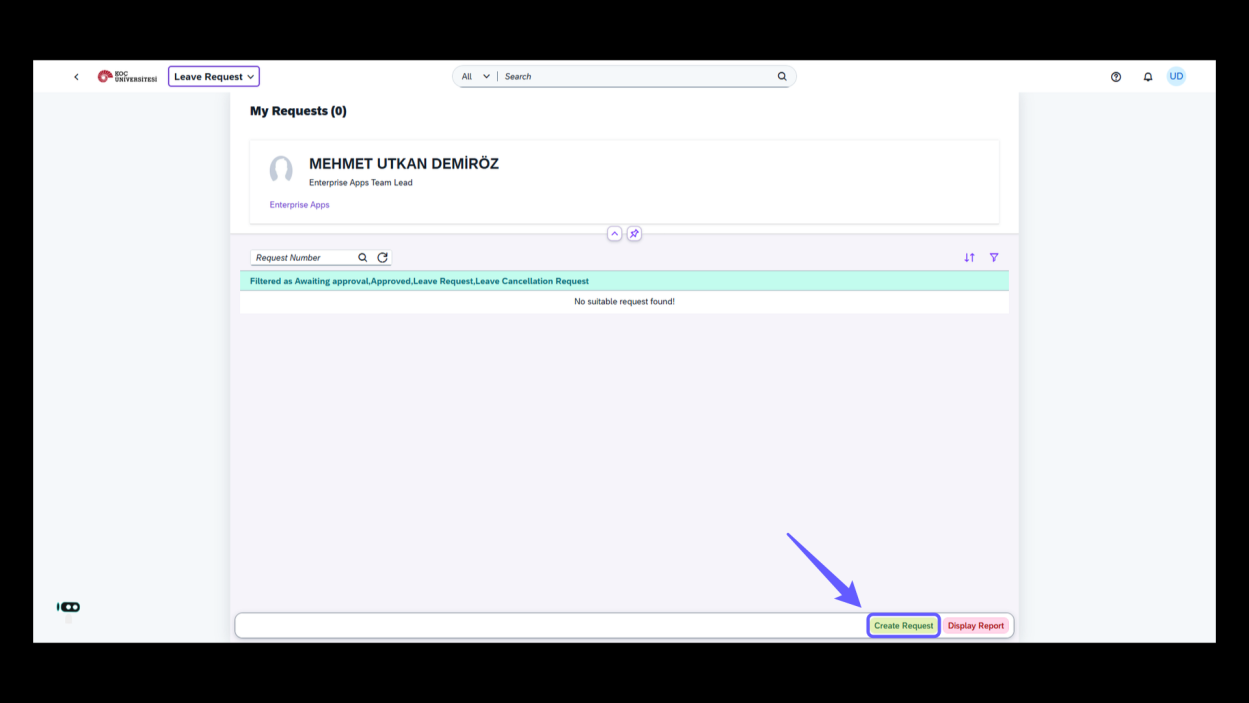
Click the 'Create Request' button to start a new leave request process.
2. Select Leave Type
-
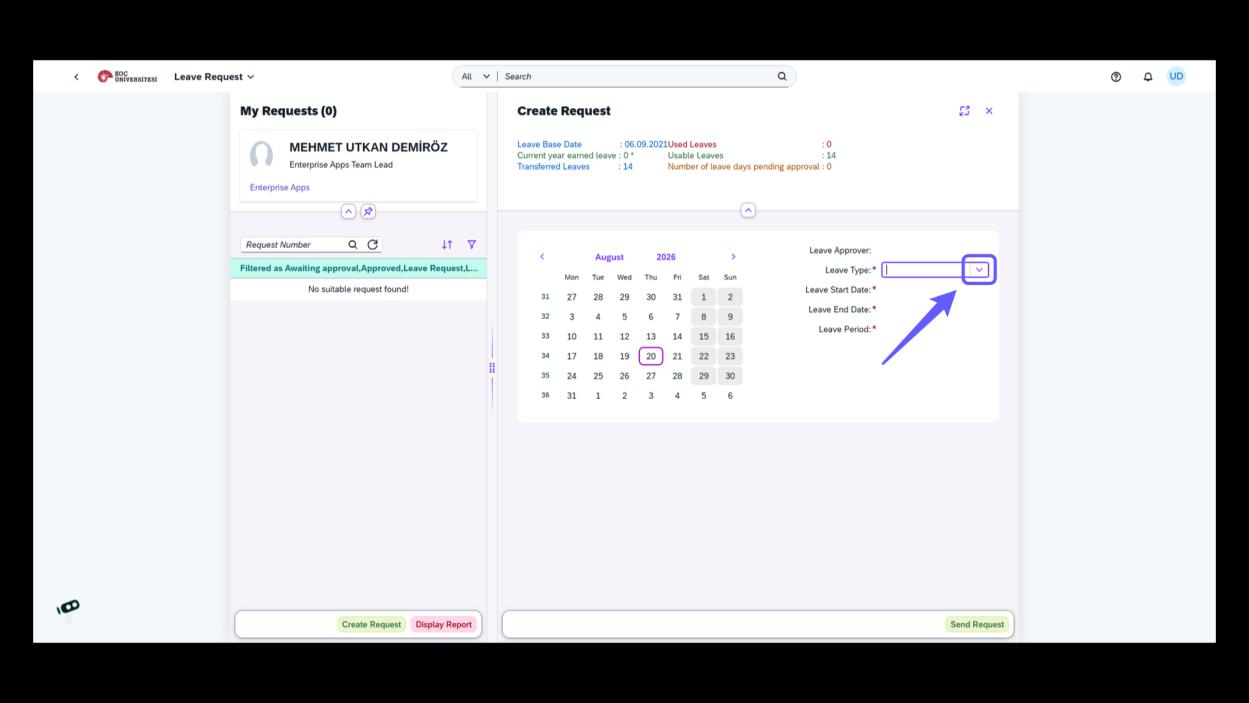
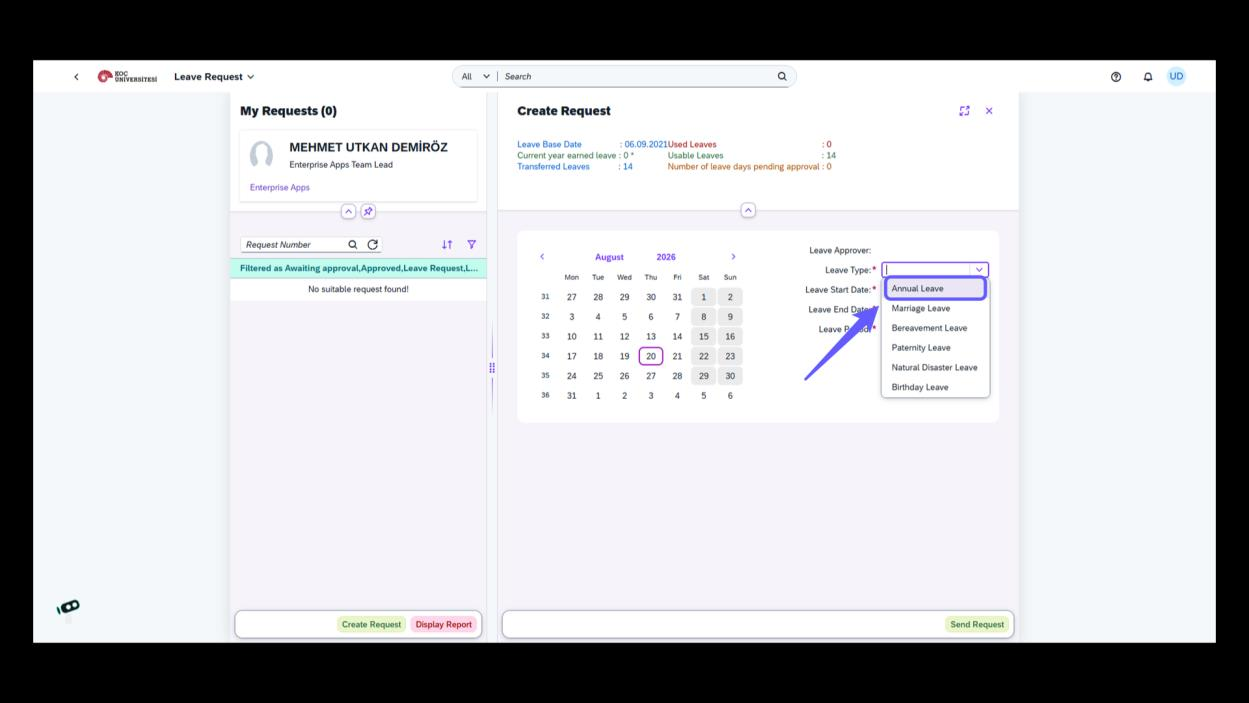
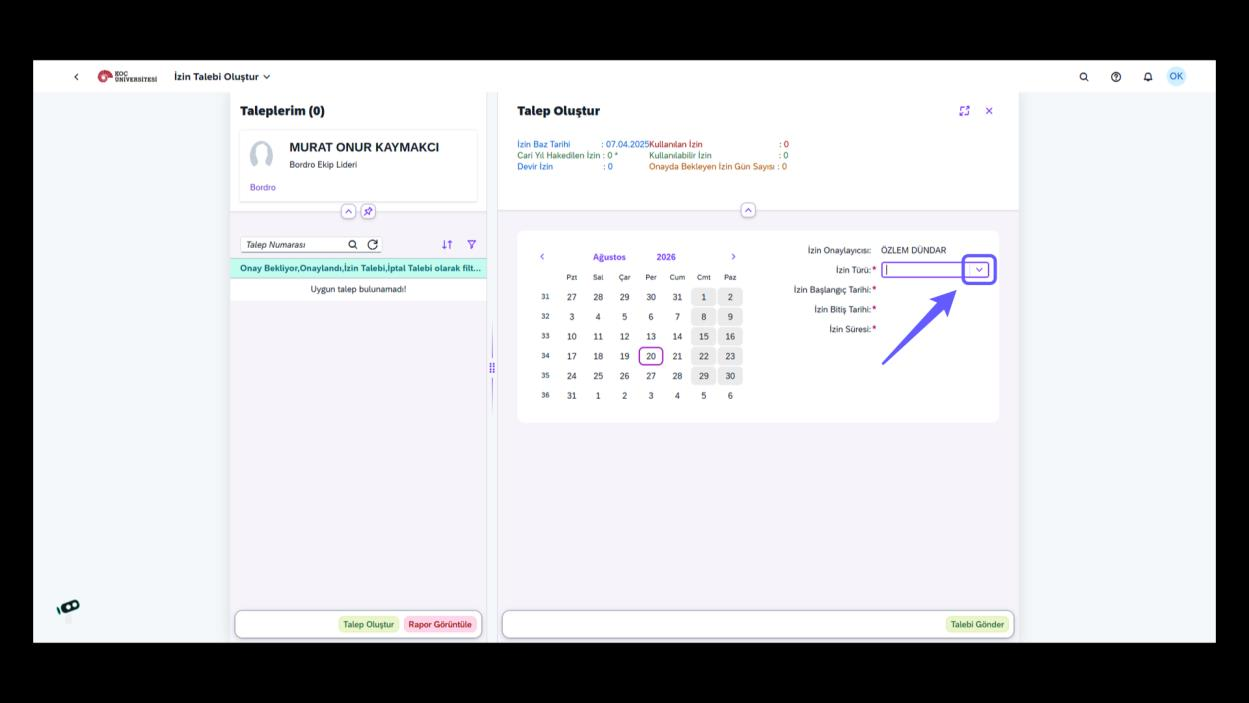
Click the dropdown arrow to choose a leave type for your request.
-
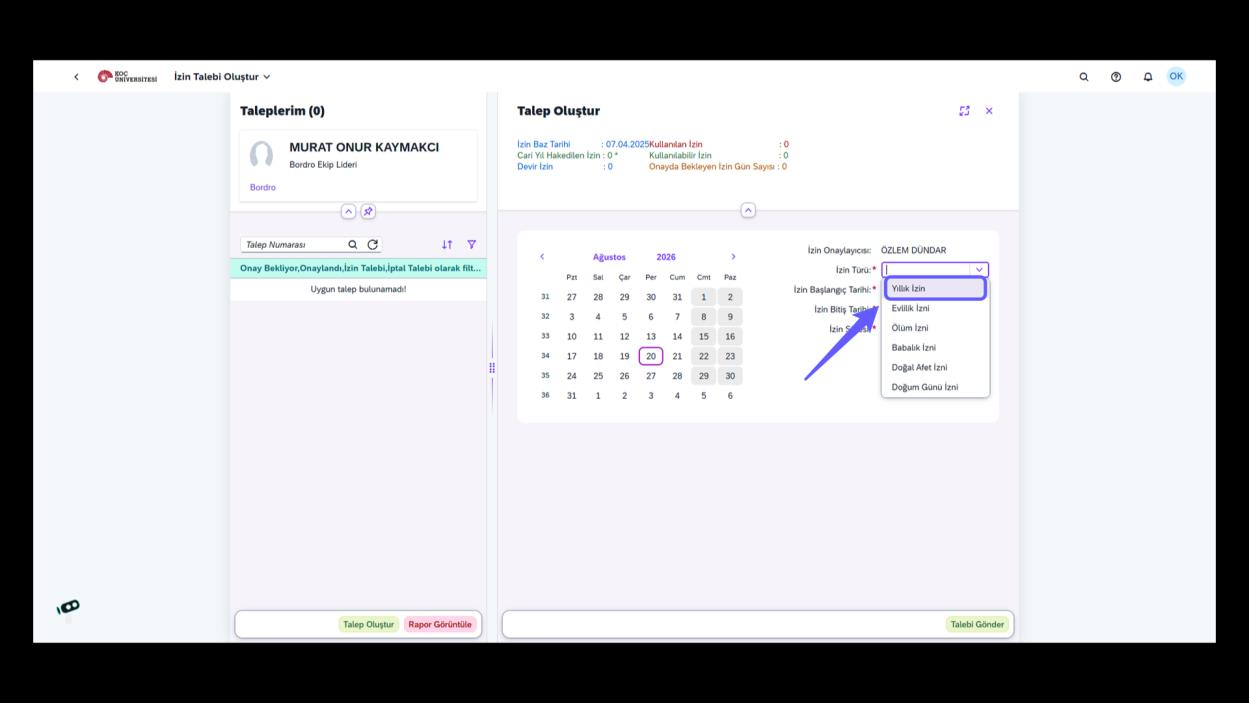
Choose leave type from the list available.
3. Select Date for Leave Request
-
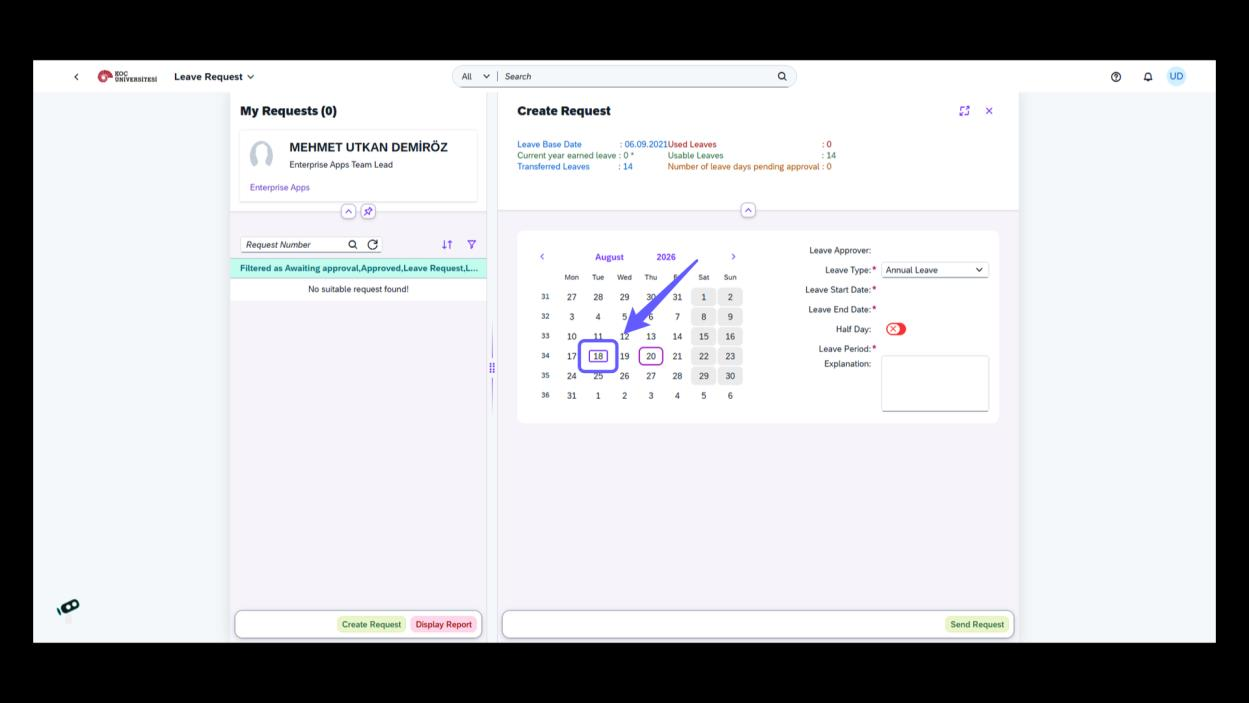
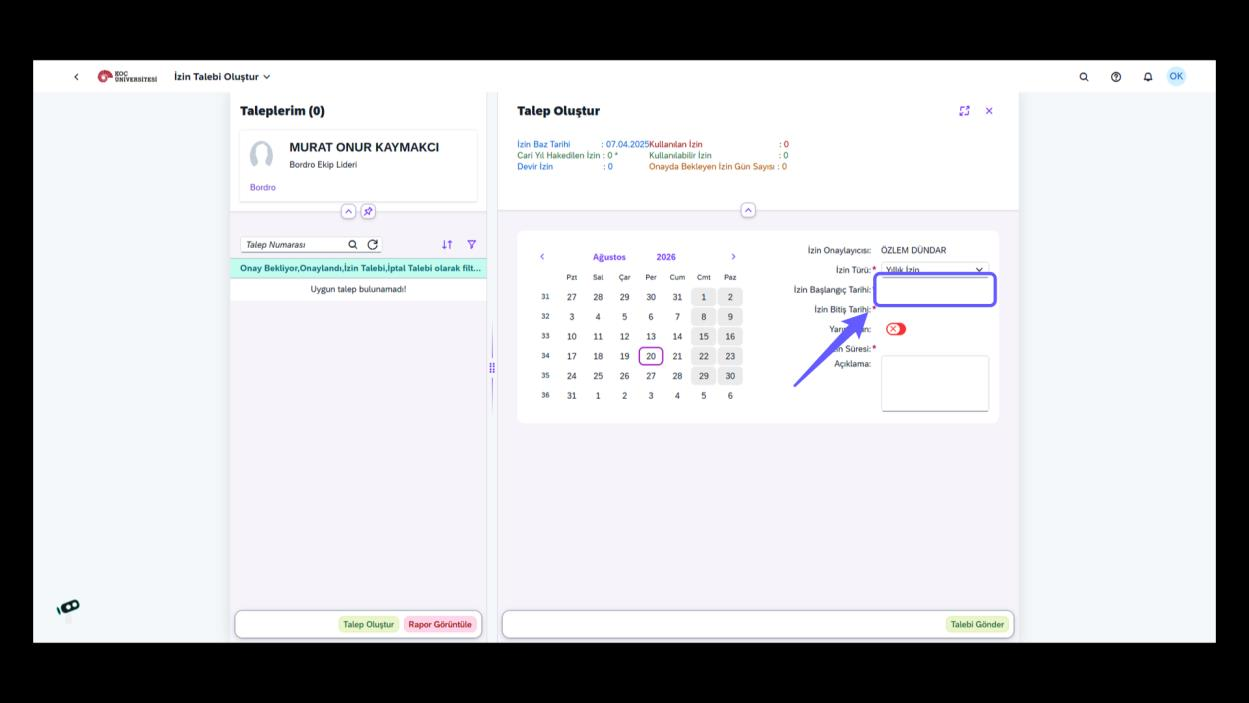
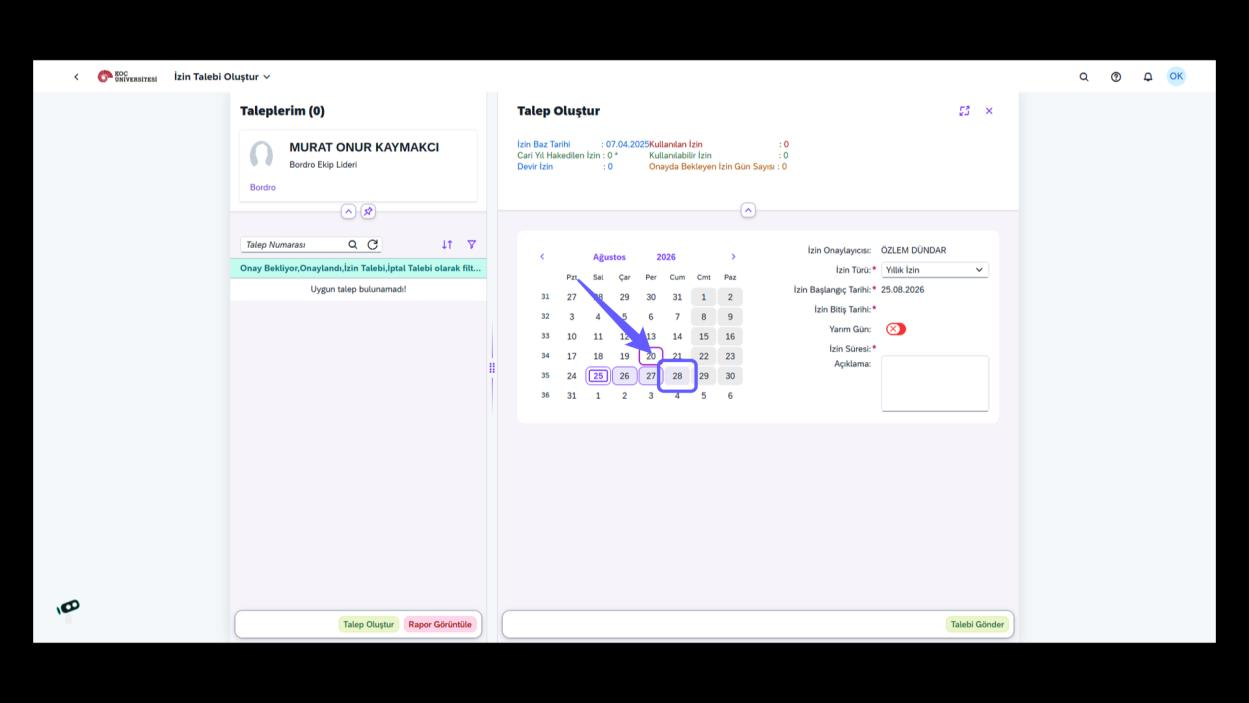
Choose the leave start date.
6. Inspect Leave Dates
-
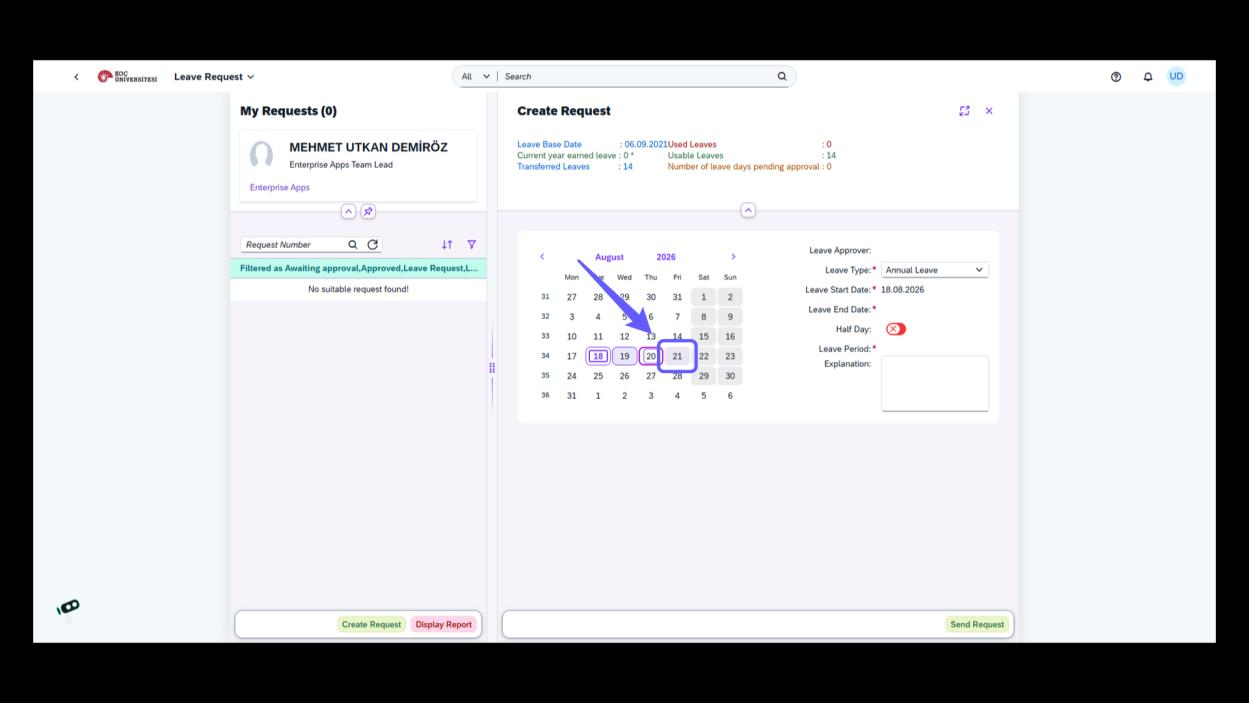
Choose the leave end date.
7. Provide Leave Explanation
-
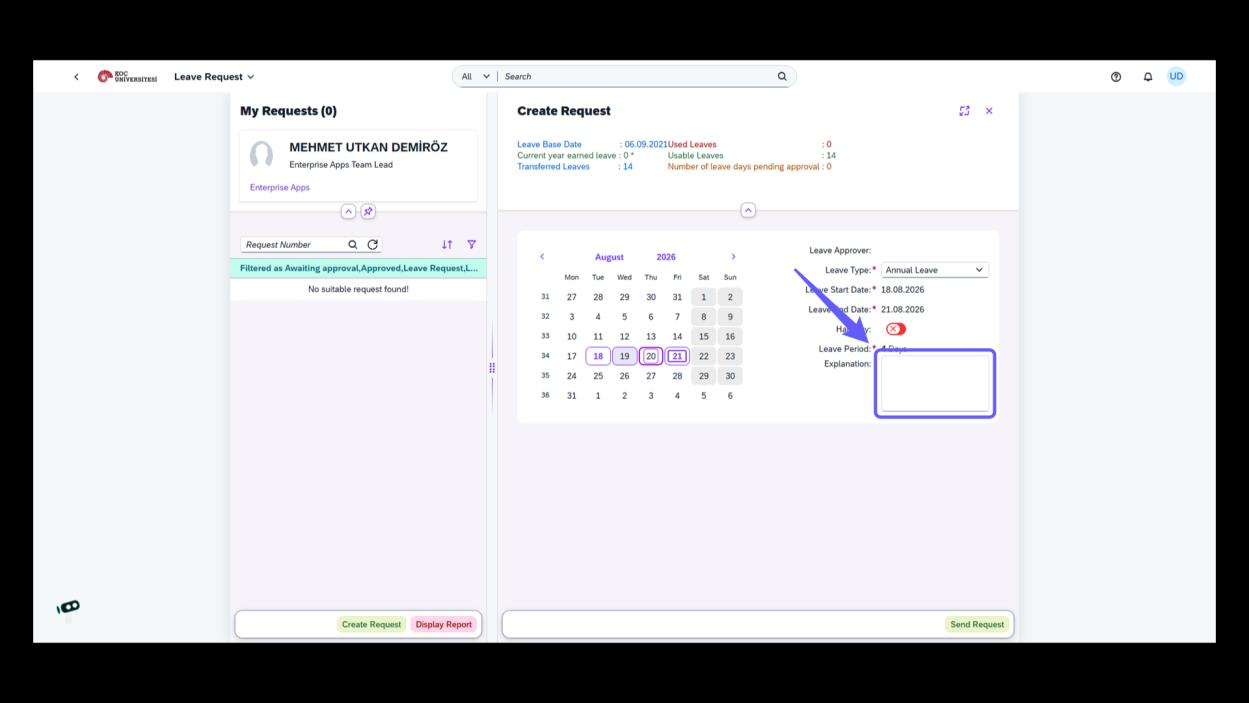
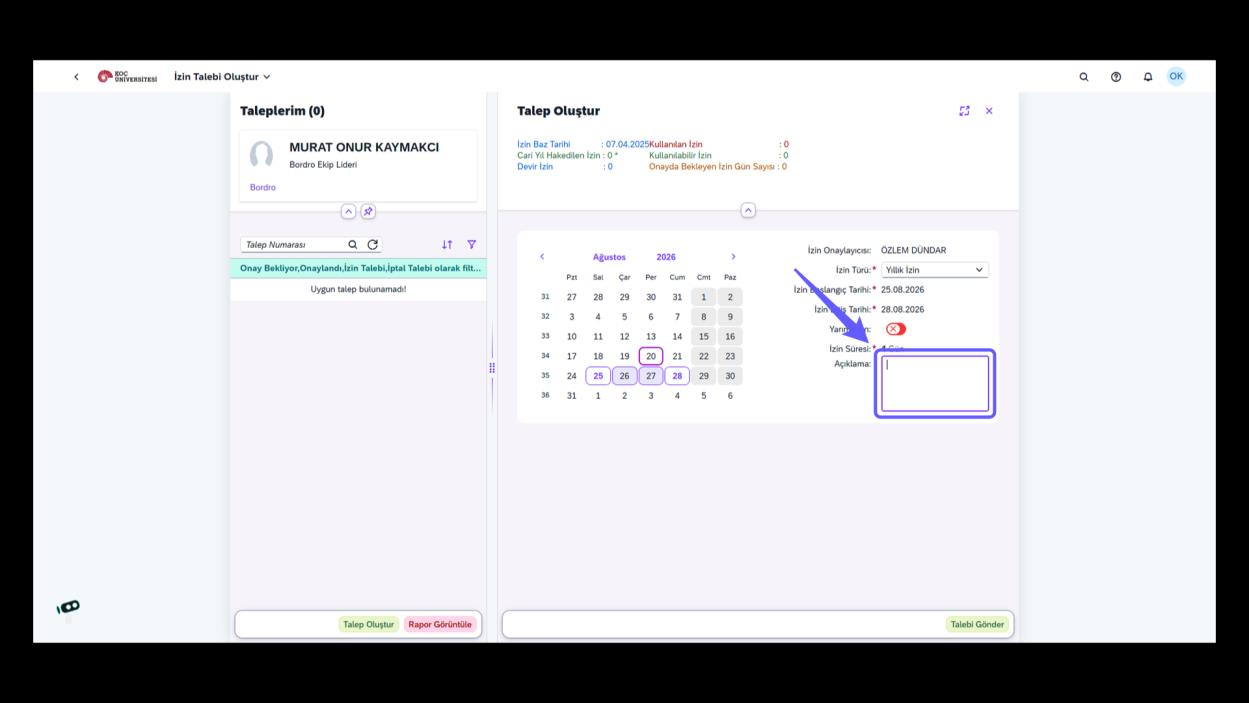
Enter the explanation for your leave request in the designated field.
8. Submit Leave Request
-
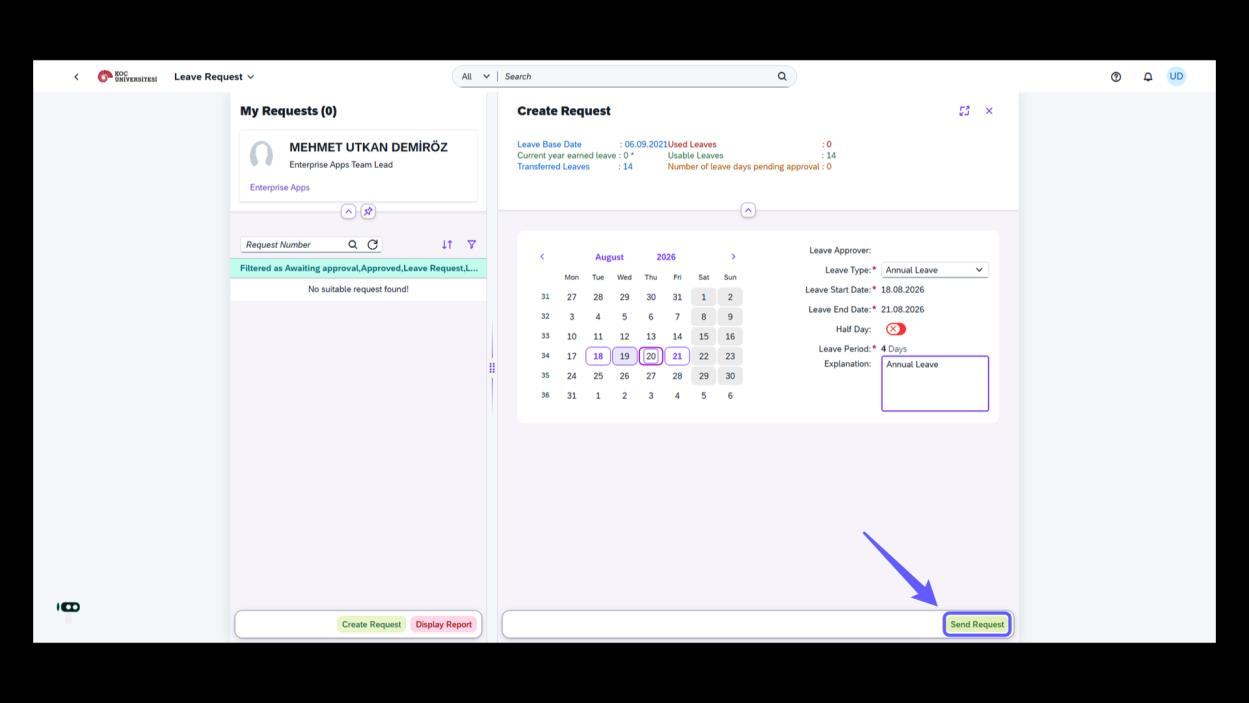
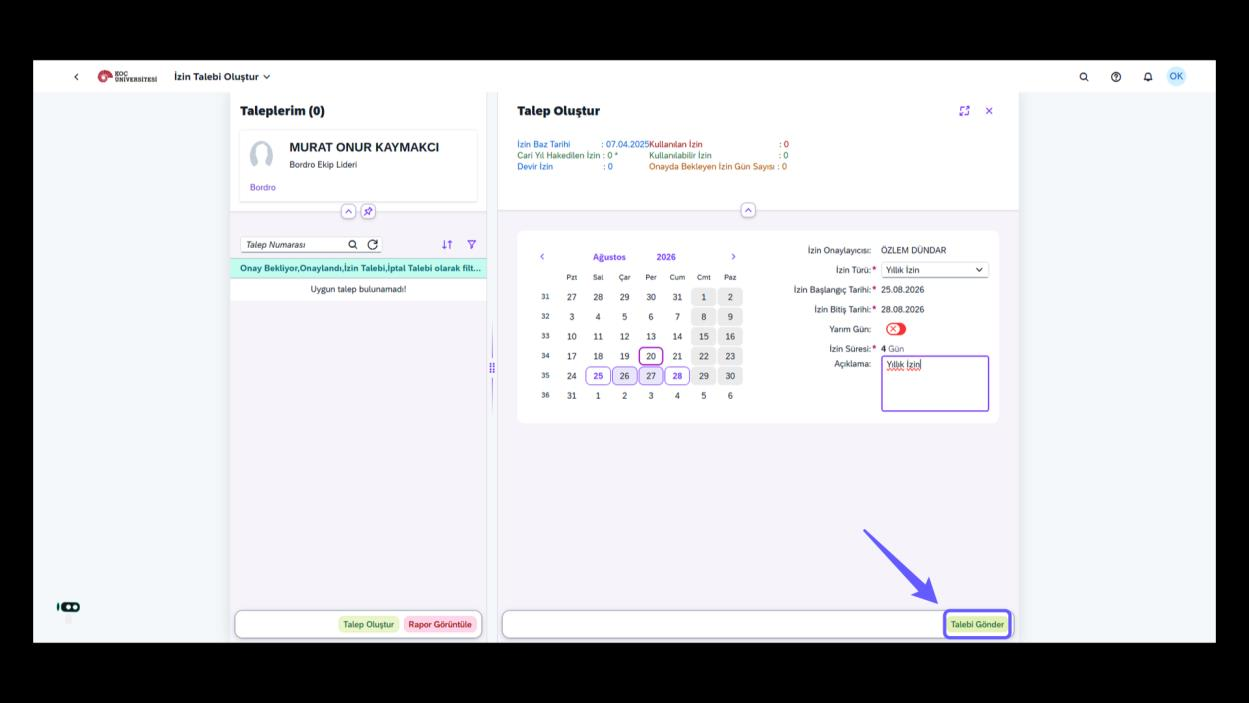
Click the 'Send Request' button to submit your leave application.
9. Confirm Submission of the Request
-
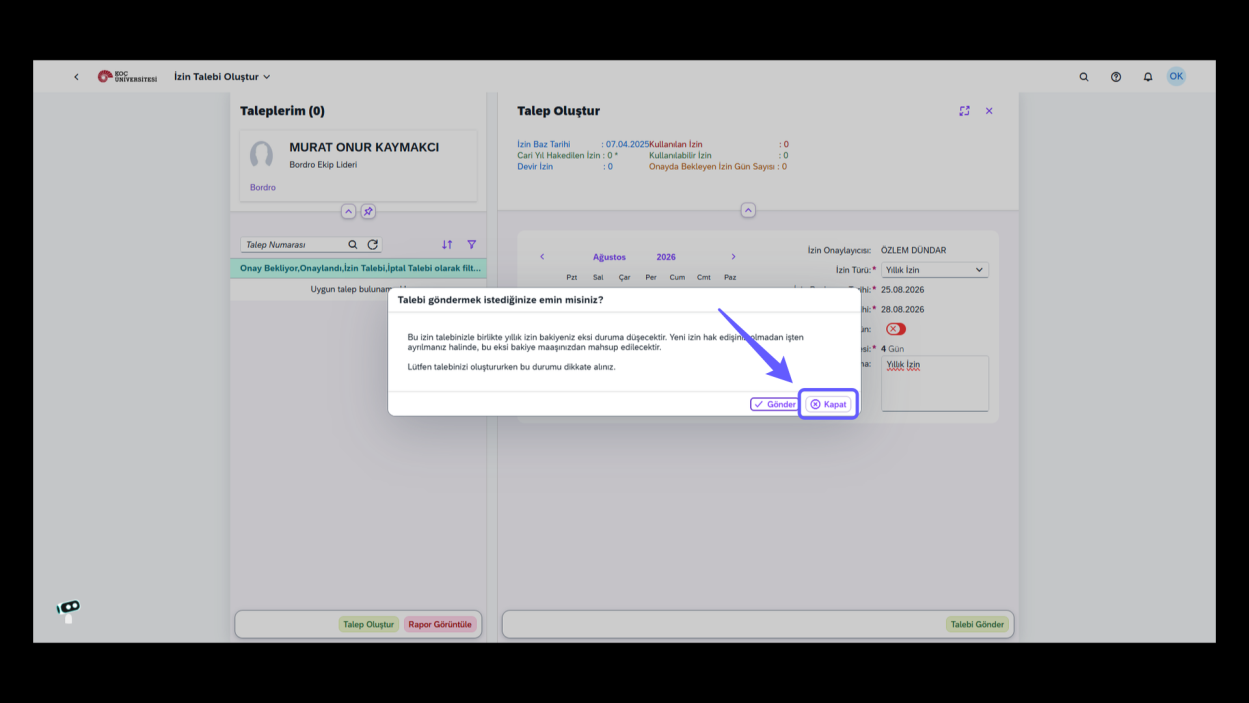
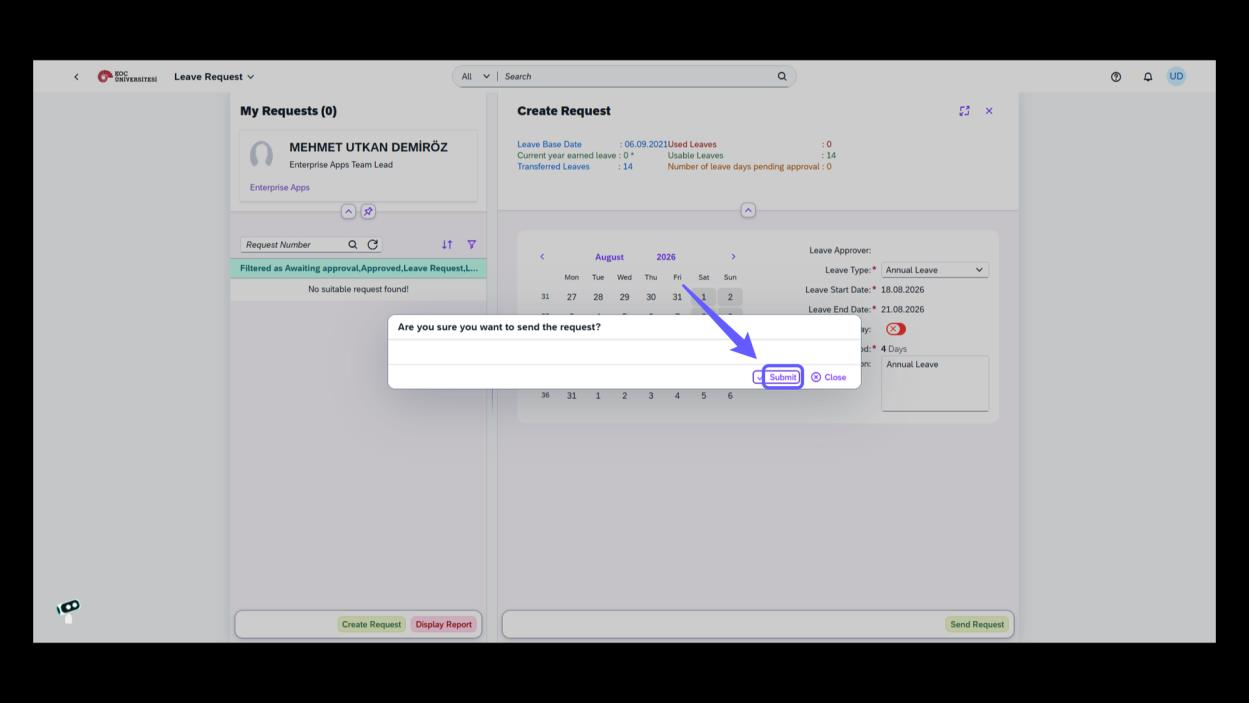
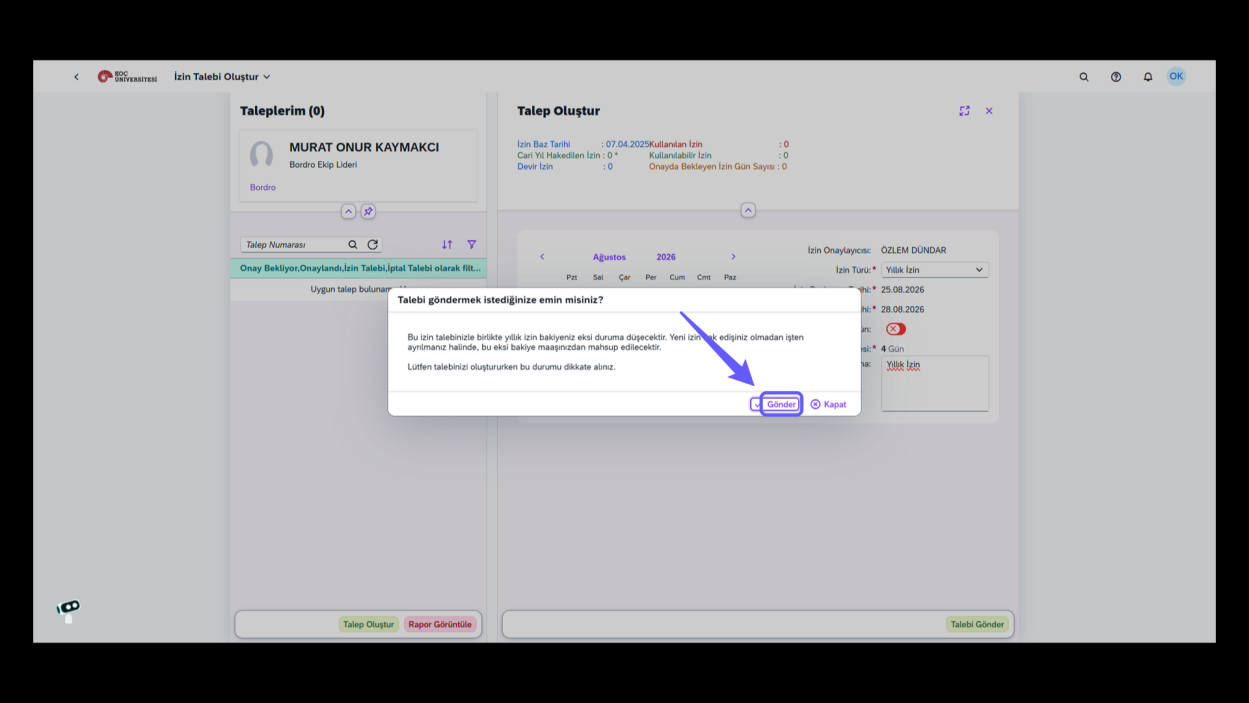
Click 'Submit' to confirm sending the request.
İzin Talebi Oluşturma
-
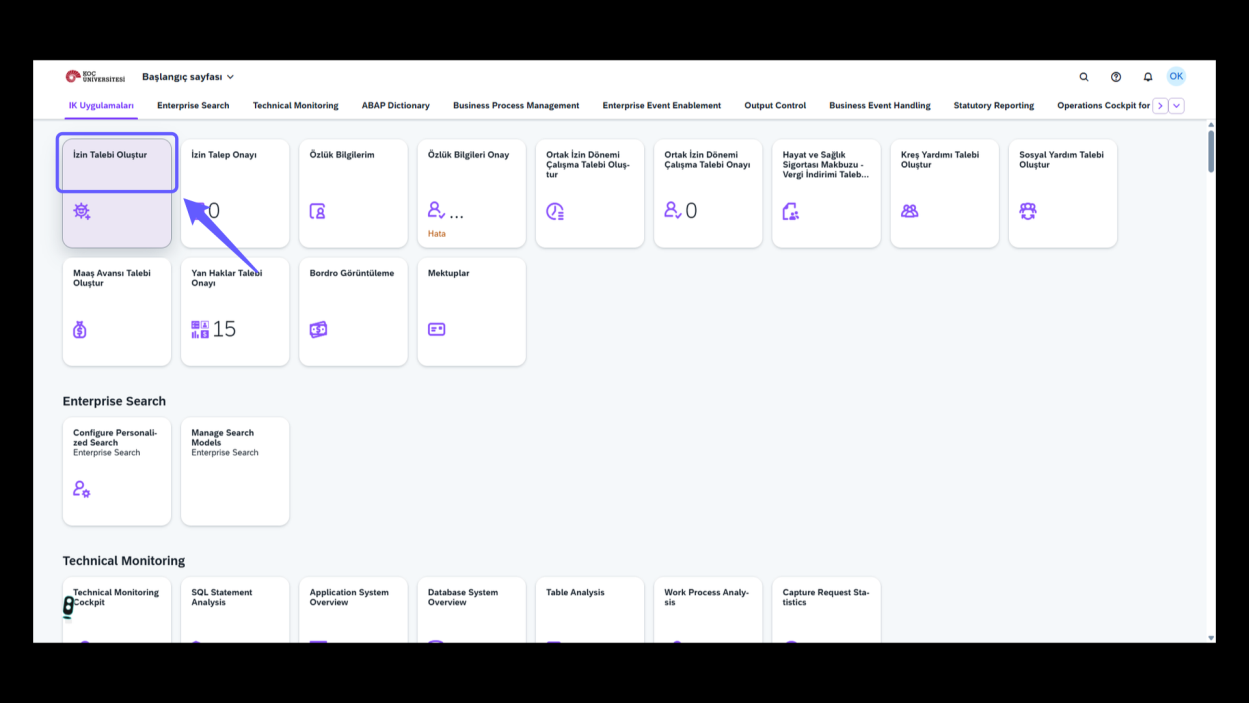
İzin talebi oluşturmak için bu seçeneğe tıklayın.
Yeni Talep Oluşturma
-
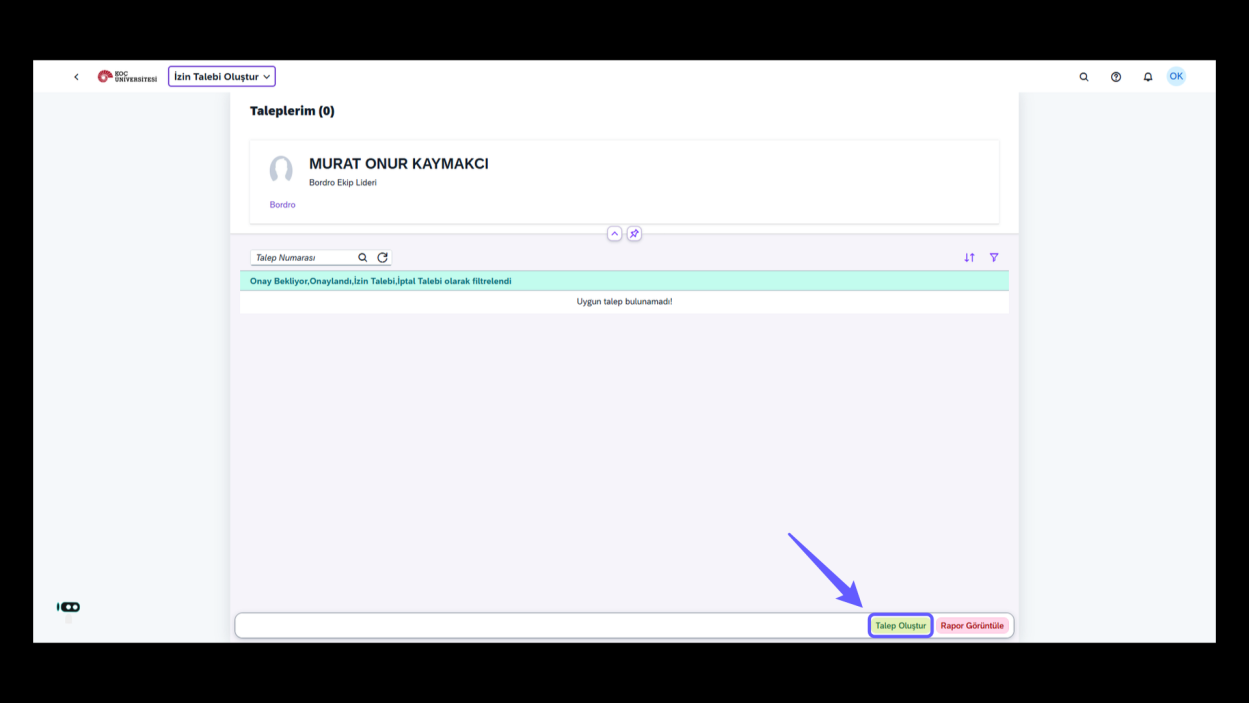
Talep Oluştur düğmesine tıklayarak yeni bir talep başlat.
İzin Türünü Seçin
-
İzin türünü belirlemek için açılır menüyü kullanın.
Yıllık İzin Türünü Seç
-
İzin türünü belirlemek için açılır menüden istediğiniz izin türünü seçin.
İzin Bitiş Tarihini Gir
-
İzin başlangıç tarihini seçerek tarih alanına girin. Bu alanı doldurmak için takvimden uygun tarihi belirleyin. İzin sürecinin doğru işleyebilmesi için gerekli tarihler eksiksiz girilmelidir. Açıklama alanını gerektiğinde doldurun ve 'Talebi Gönder' butonuna tıklayın.
İzin Tarihi Seçimi
-
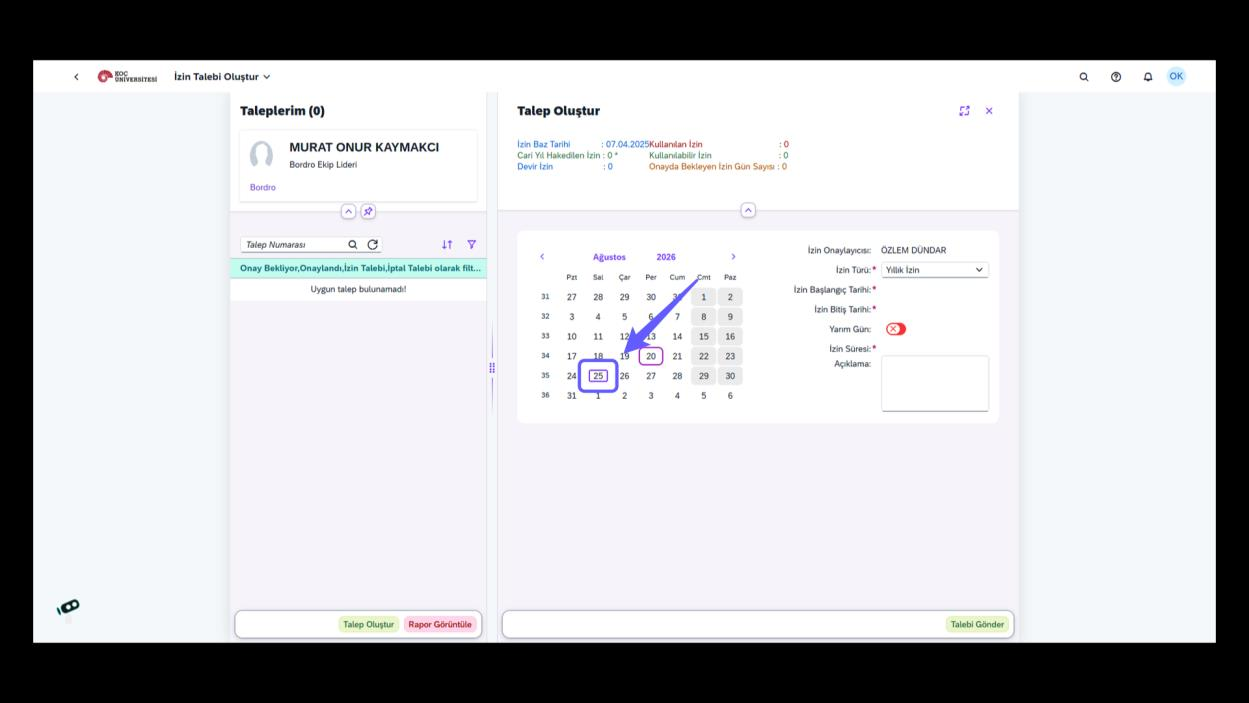
İzin başlangıç veya bitiş tarihini belirleyin.
-
İzin başlangıç tarihini seç
Açıklama Alanını Doldurun
-
Açıklama kutusuna izin talebinizle ilgili detayları girin.
İzin Talebi Gönderme
-
Talep etmek için 'Talebi Gönder' butonuna tıkla
Gönder'i Tıklayın
-
Gönder düğmesine basarak izin talebinizi onaylayın. İzin bakiyenizdeki değişiklikleri göz önünde bulundurarak işlem yapın. Talebinizi göndermeden önce bilgilerinizi kontrol edin.
Talep Gönderme Onayı
-
Talebi göndermek istiyorsan 'Gönder' butonuna tıkla. İptal etmek için 'Kapat' butonunu kullan.