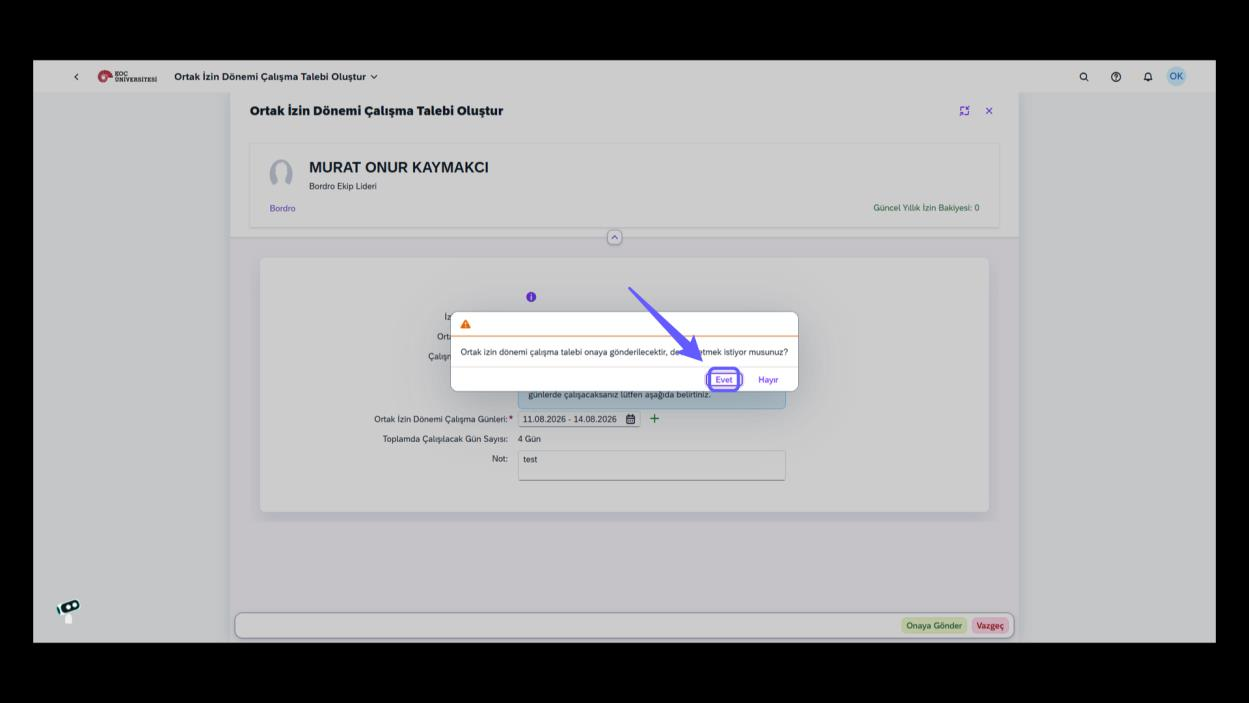
1. Create a Vacation Work Request
-
Submit a request for collective vacation period work.
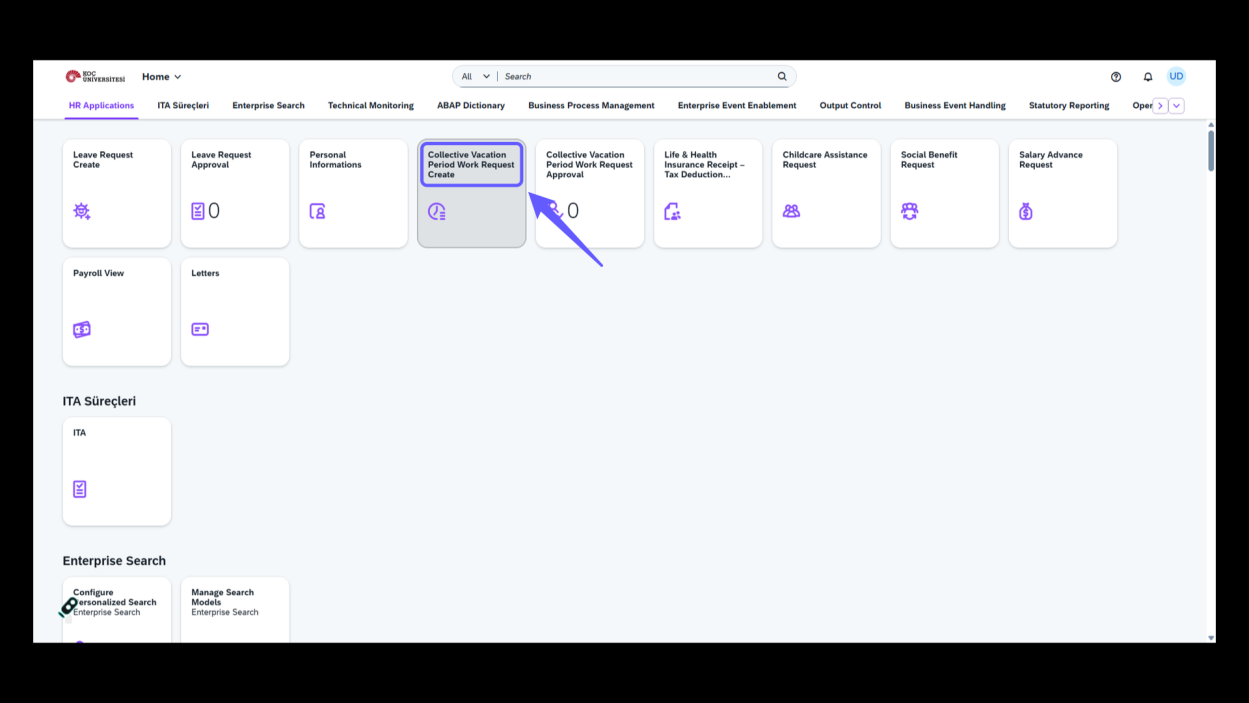
2. Initiate New Request
-
Click 'Create Request' to begin a new work request process.
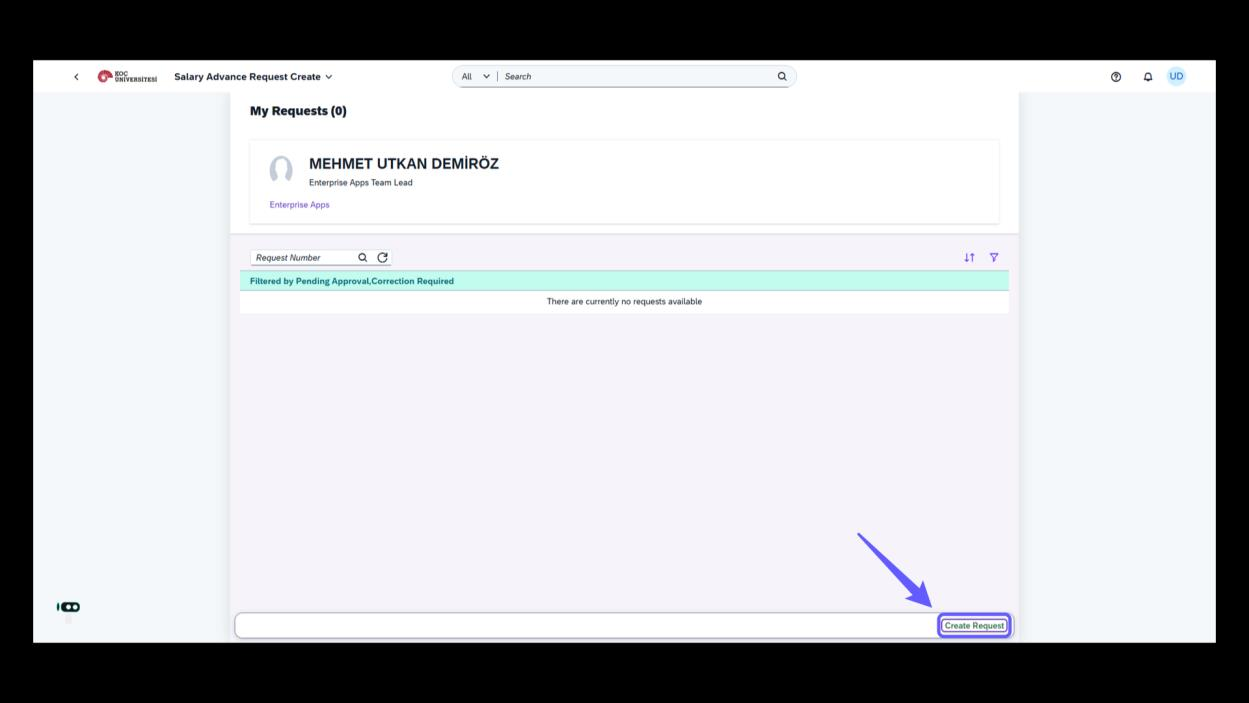
3. Select Dropdown Option
-
Click the dropdown arrow to select the desired option for the Collective Vacation Period.
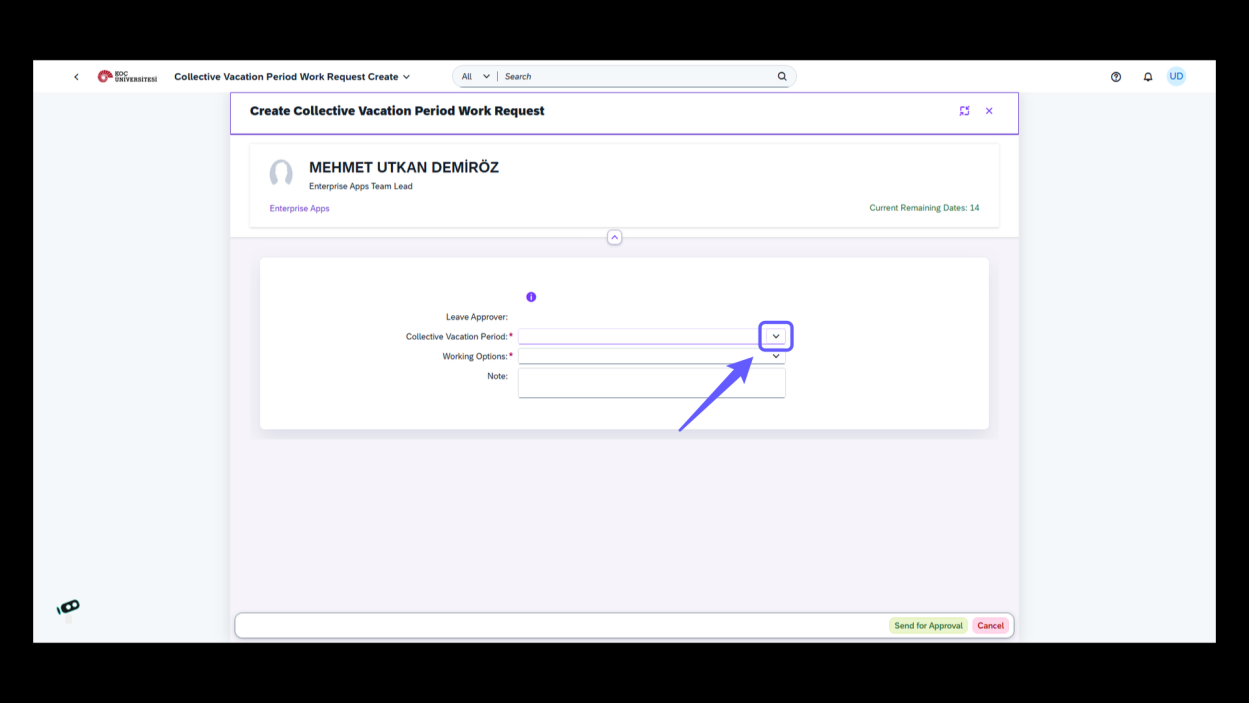
4. Select Vacation Period
-
Choose the vacation period from the provided dropdown menu.
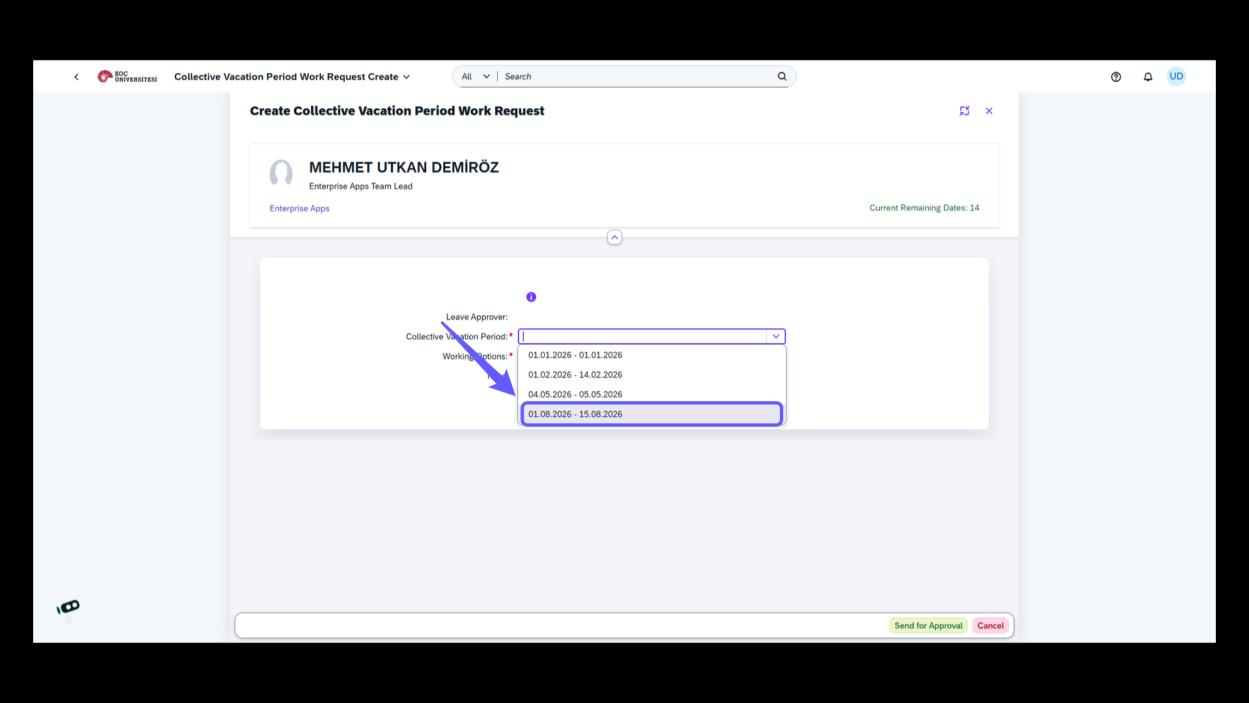
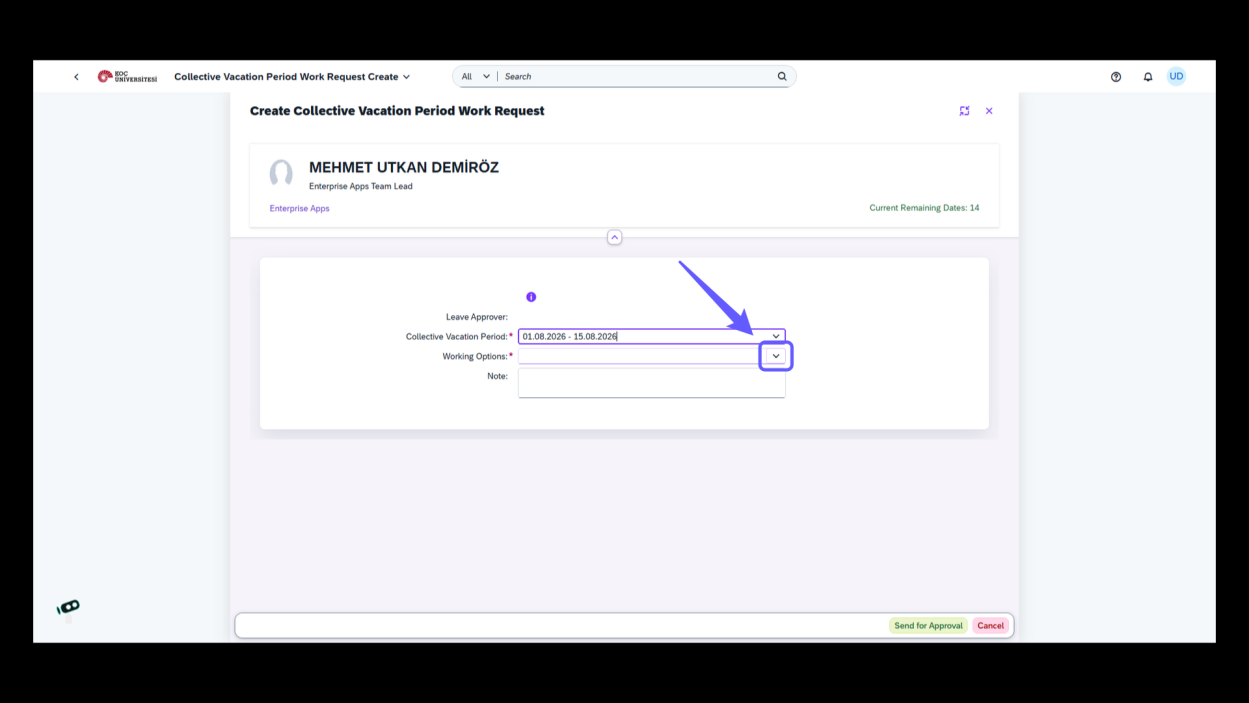
5. Select Working Options Dropdown
Click the dropdown arrow next to 'Working Options' to choose a preferred option.
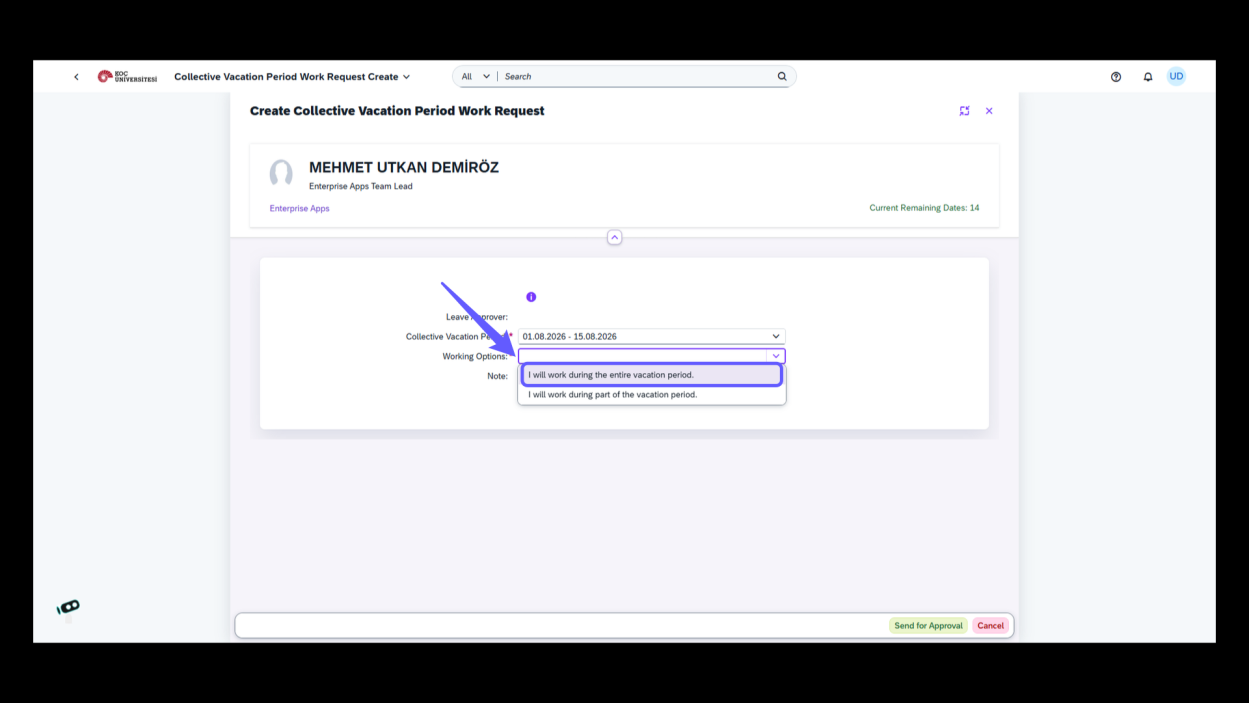
6. Select Full Work Option
Choose the option from the dropdown menu to commit to work.
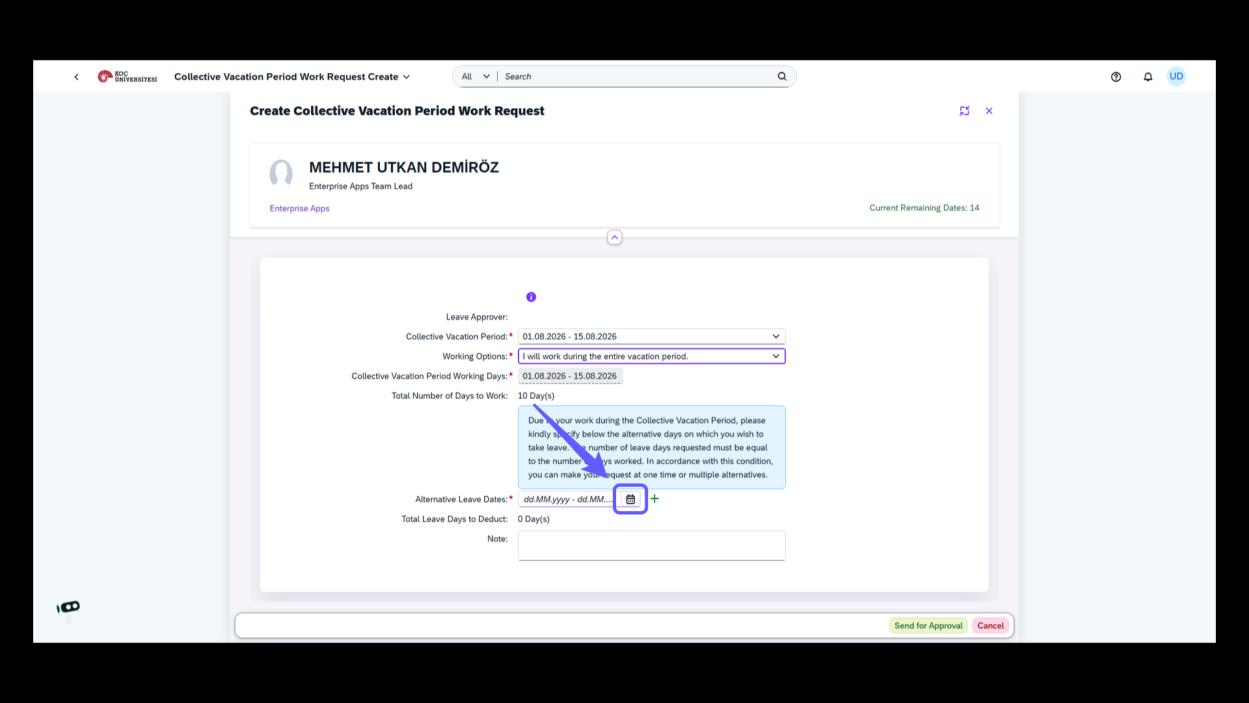
7. Select Alternative Dates
-
Click the calendar icon to choose alternative leave dates for the collective vacation period if needed.
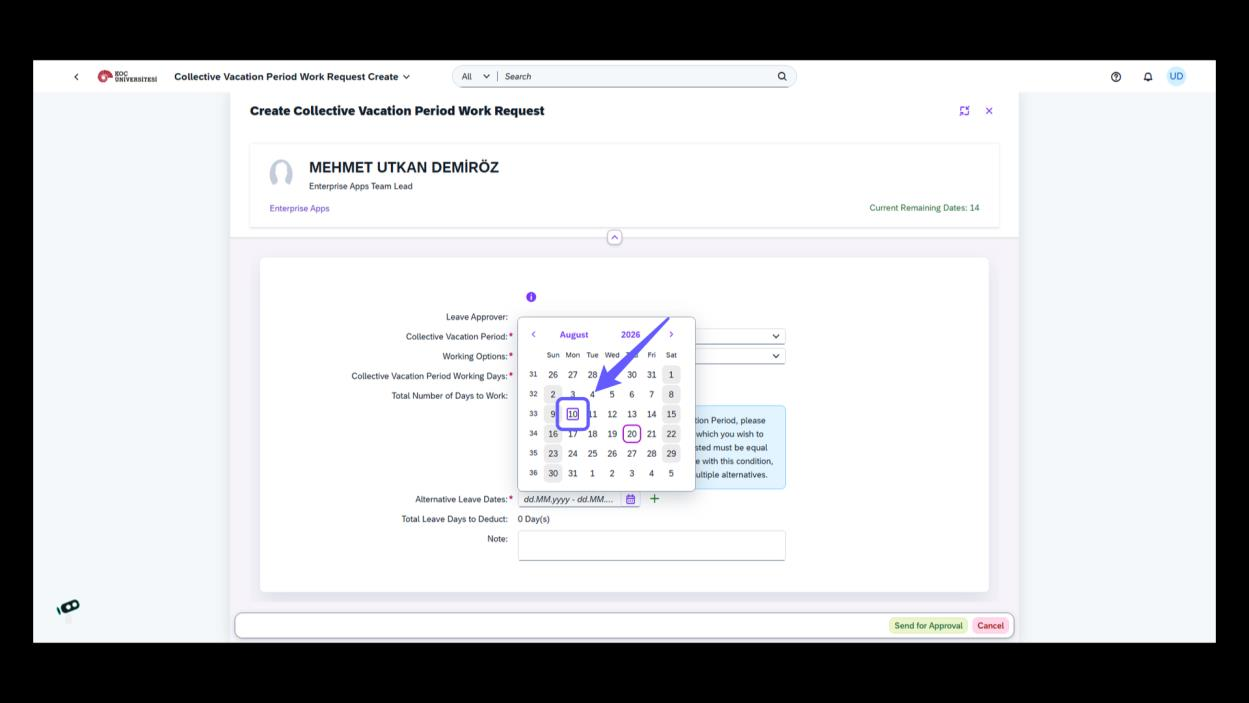
8. Select Vacation Start Date
Click on the calendar date to set the start of your collective vacation period.
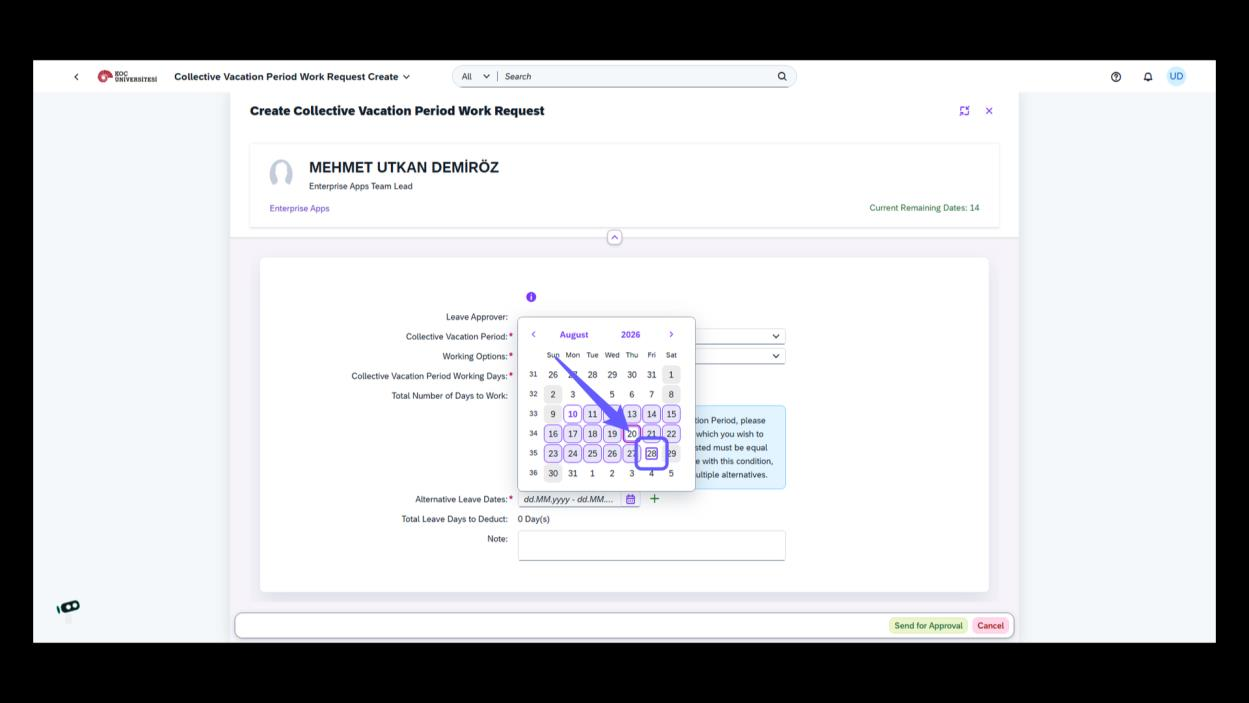
9. Select Date Range
-
Choose the vacation end date.
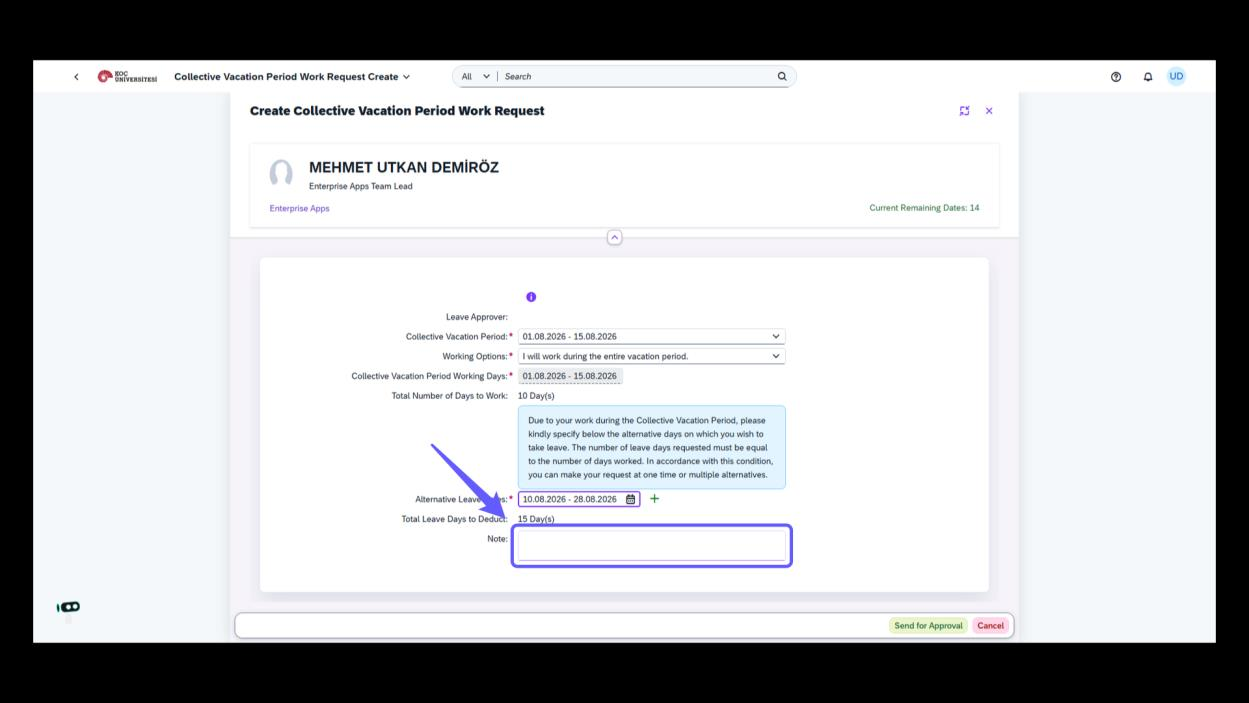
10. Add Notes
-
Enter any specific notes or comments related to your leave request in the designated field.
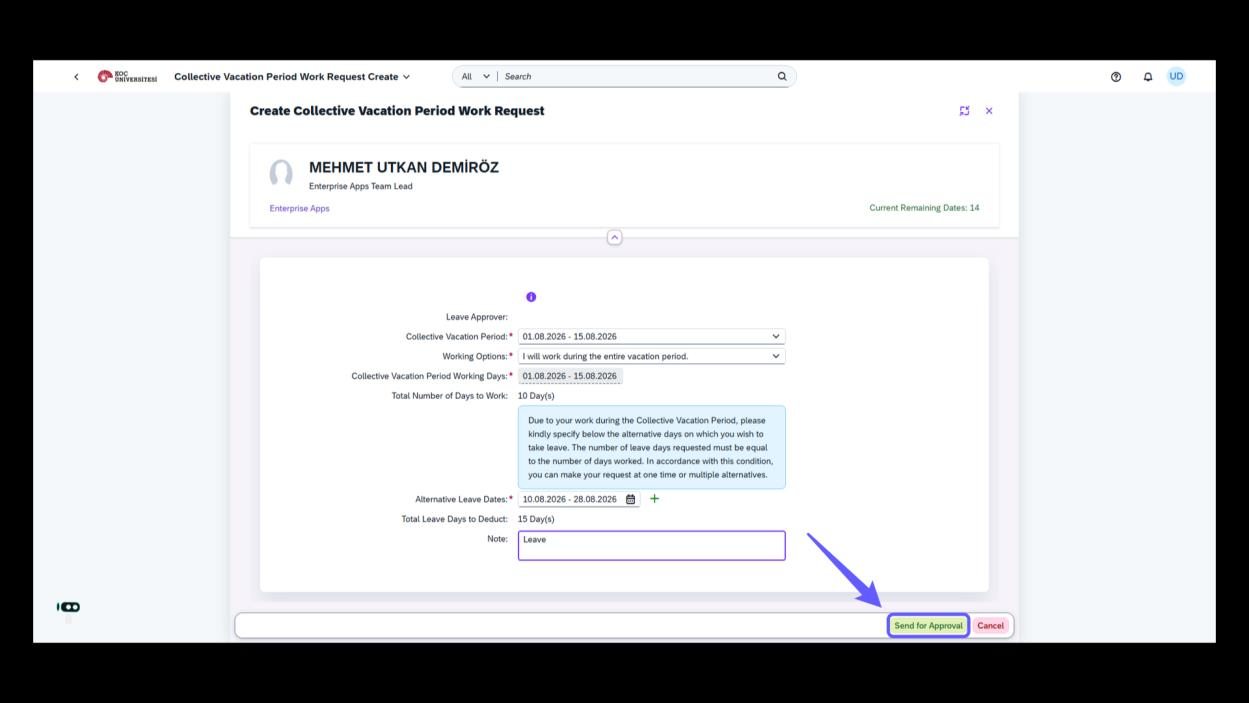
11. Submit Work Request
-
Click 'Send for Approval' to submit your vacation work request for review.
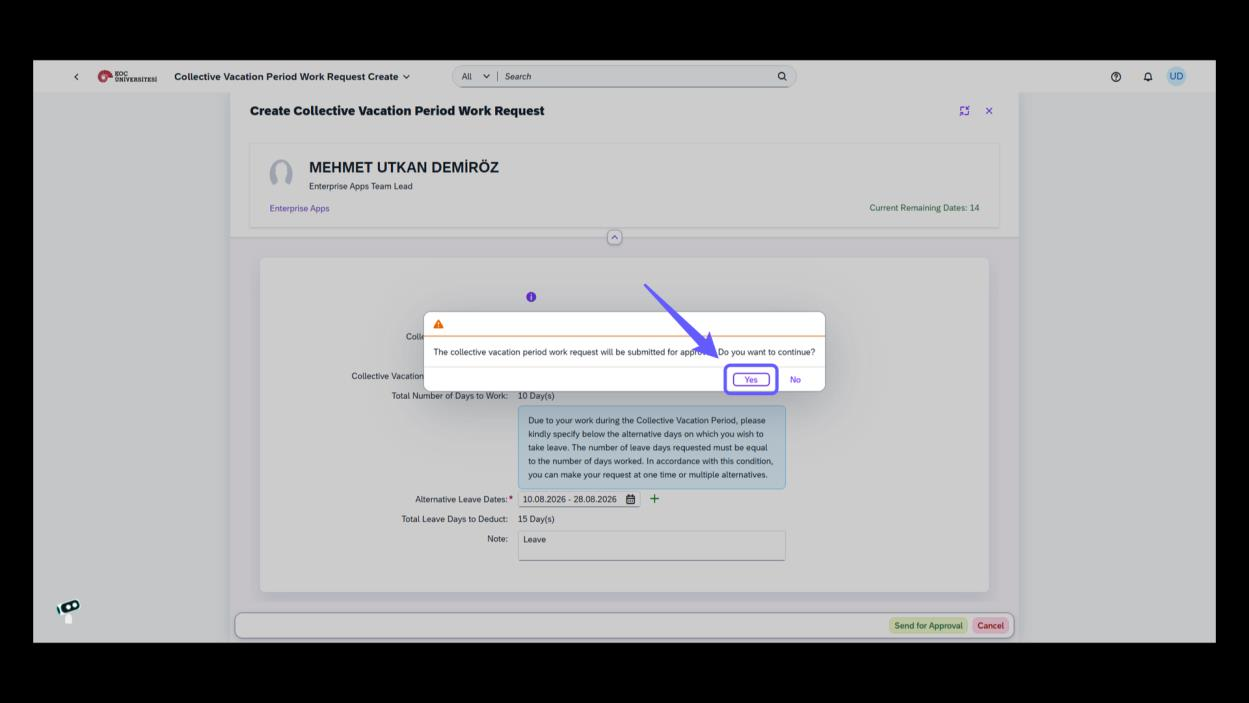
12. Confirm Submission
-
Click 'Yes' to proceed with submitting the collective vacation period work request for approval.
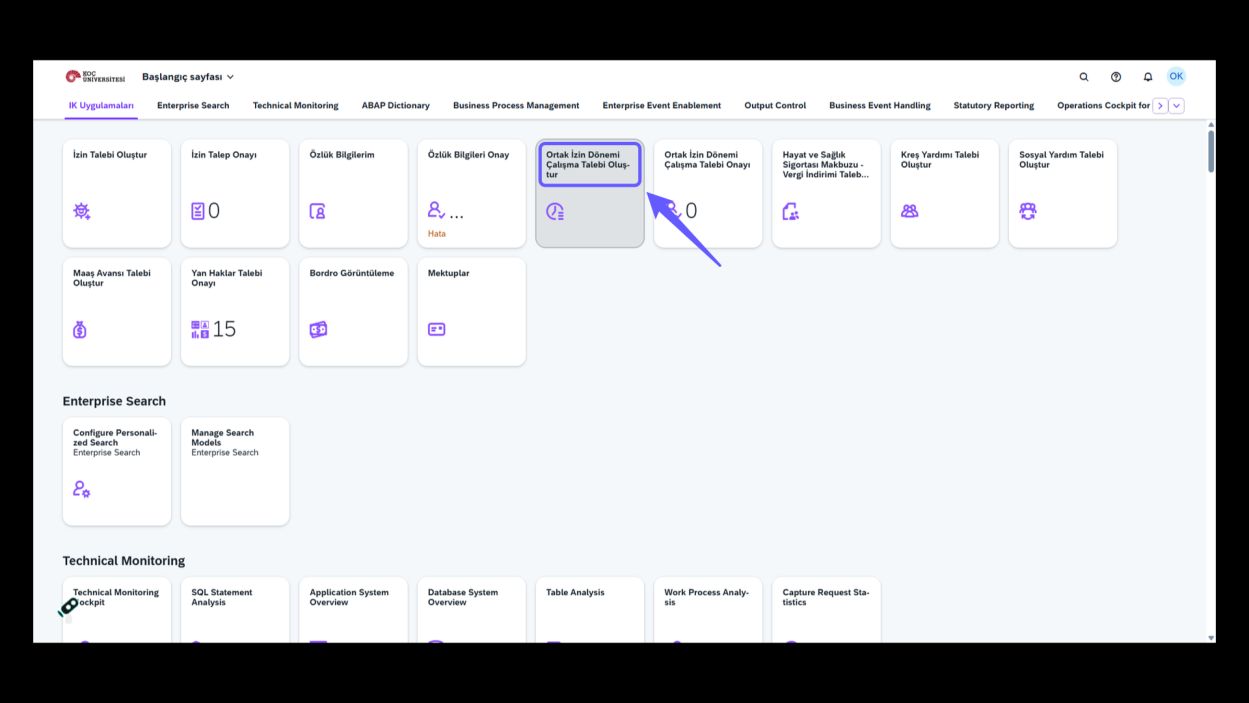
1. Ortak İzin Dönemi Çalışma Talebi
-
Ortak izin döneminde çalışma talebi oluşturmak için bu seçeneğe tıklayın.
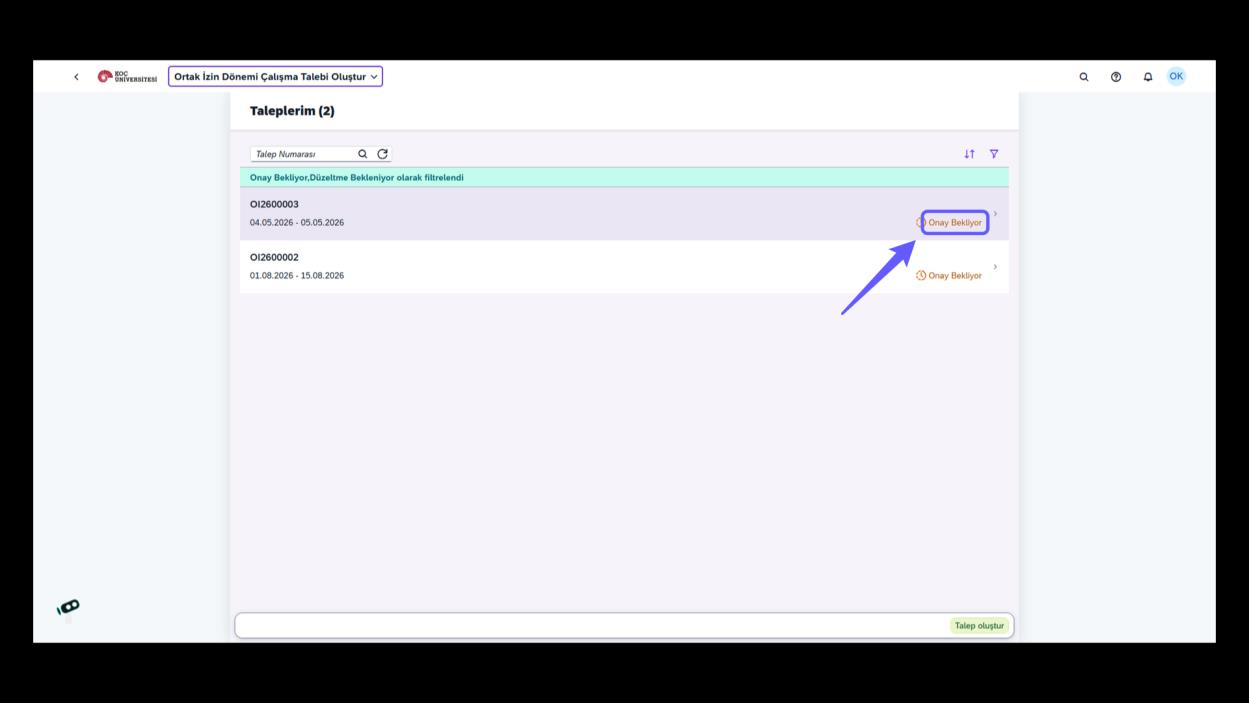
2. Onay Durumu Kontrolü
-
Onay bekleyen taleplerinizi kontrol edin ve gerekirse düzeltme yapın. Durum değişikliklerini düzenli takip edin.
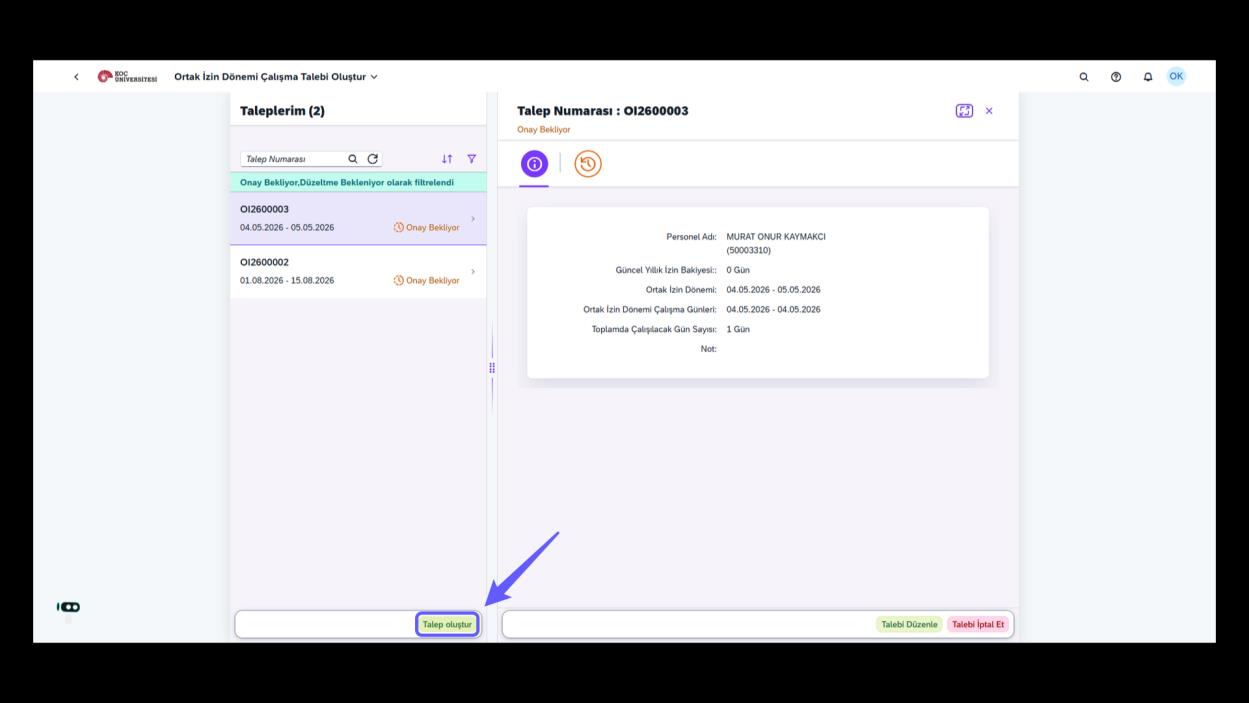
3. Talep Oluşturma
-
'Talep oluştur' butonuna basarak yeni bir talep oluşturun. Bu işlemle birlikte izin veya çalışma günü taleplerinizi sisteme kolayca ekleyebilirsiniz.
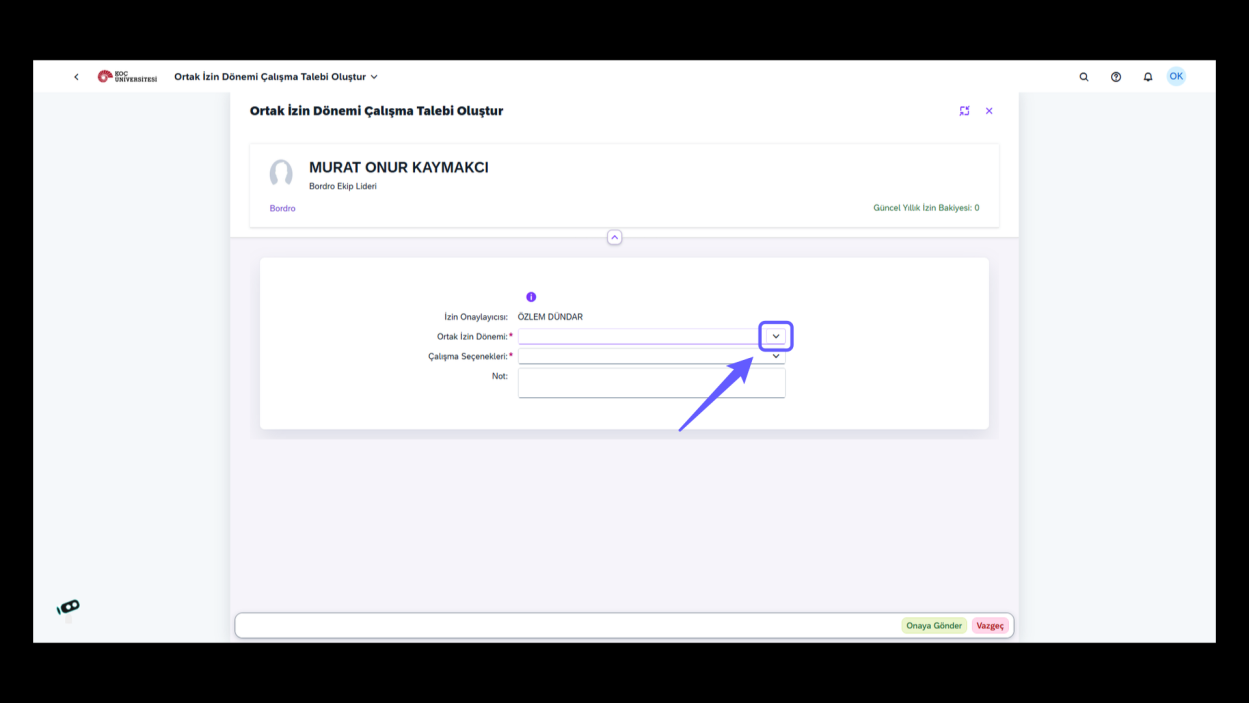
4. Seçenek Düğmesine Tıkla
-
Açılır menüyü görüntülemek için aşağı ok simgesine tıkla. Buradan uygun seçeneği seçerek ilerle.
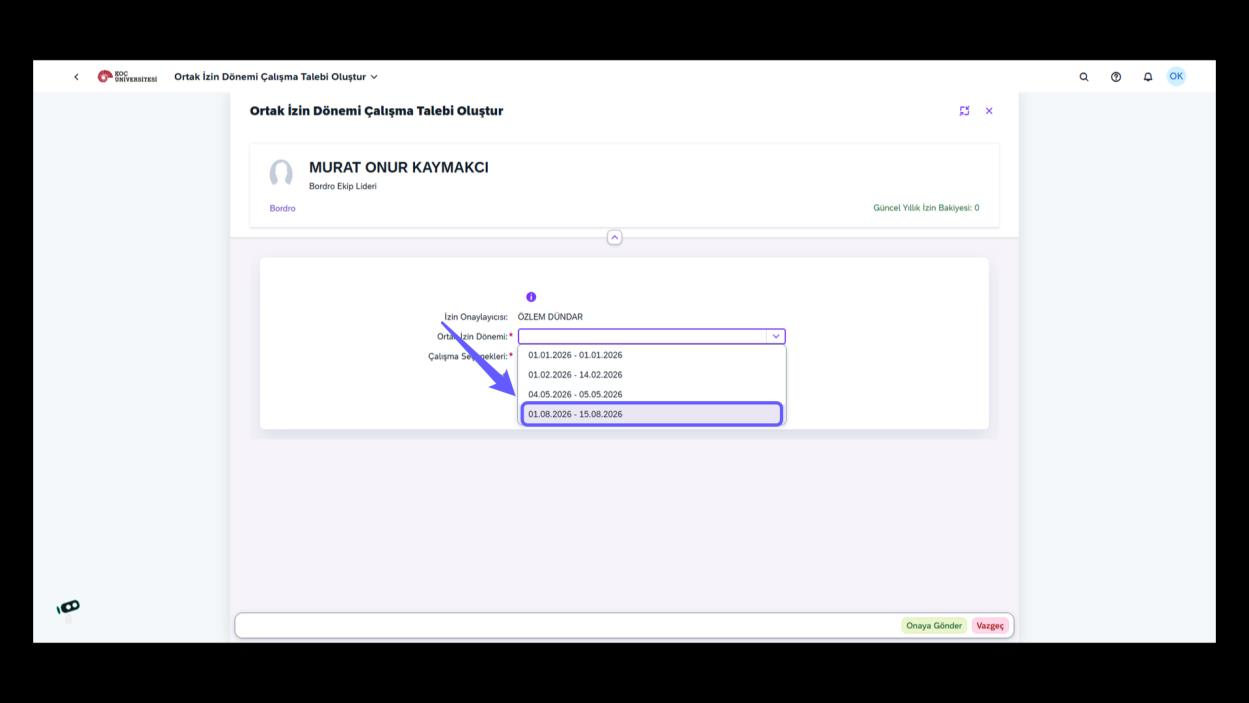
5. Tarih Aralığını Seç
-
Ortak izin dönemlerinden birini seç.
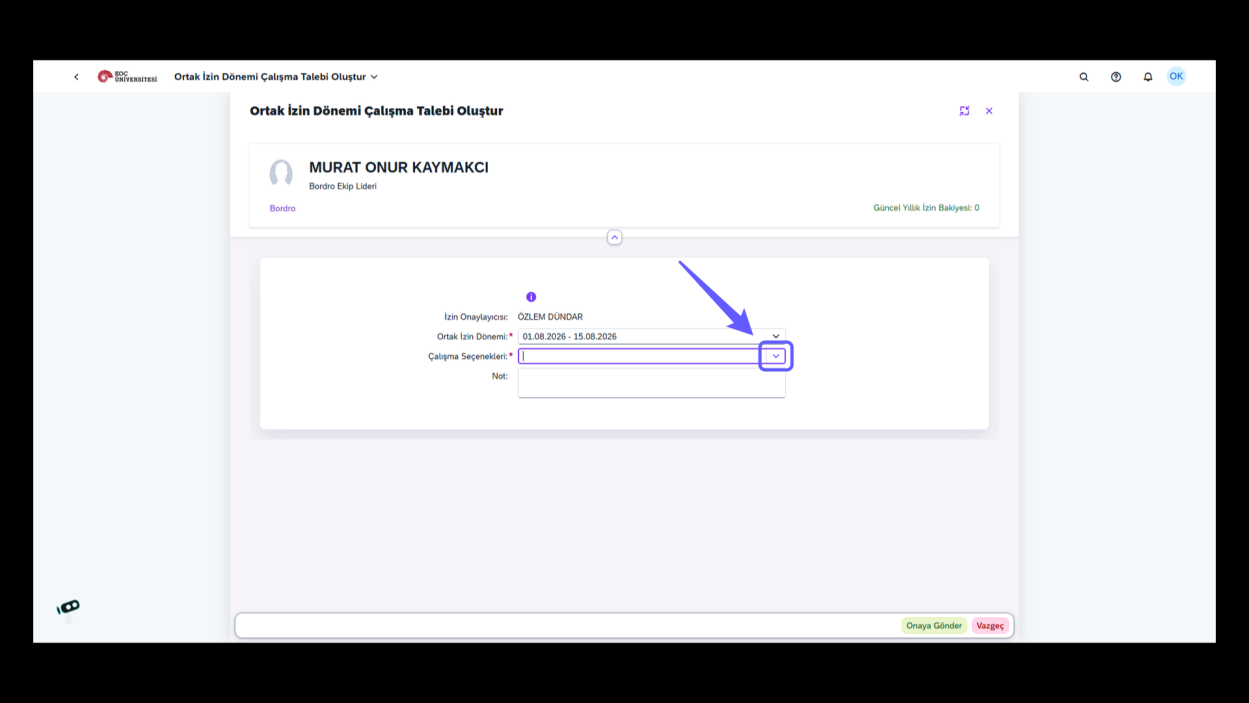
6. Çalışma Seçeneklerini Belirle
-
Çalışma seçenekleri menüsünü açmak için ok simgesine tıkla ve uygun seçeneği belirle.
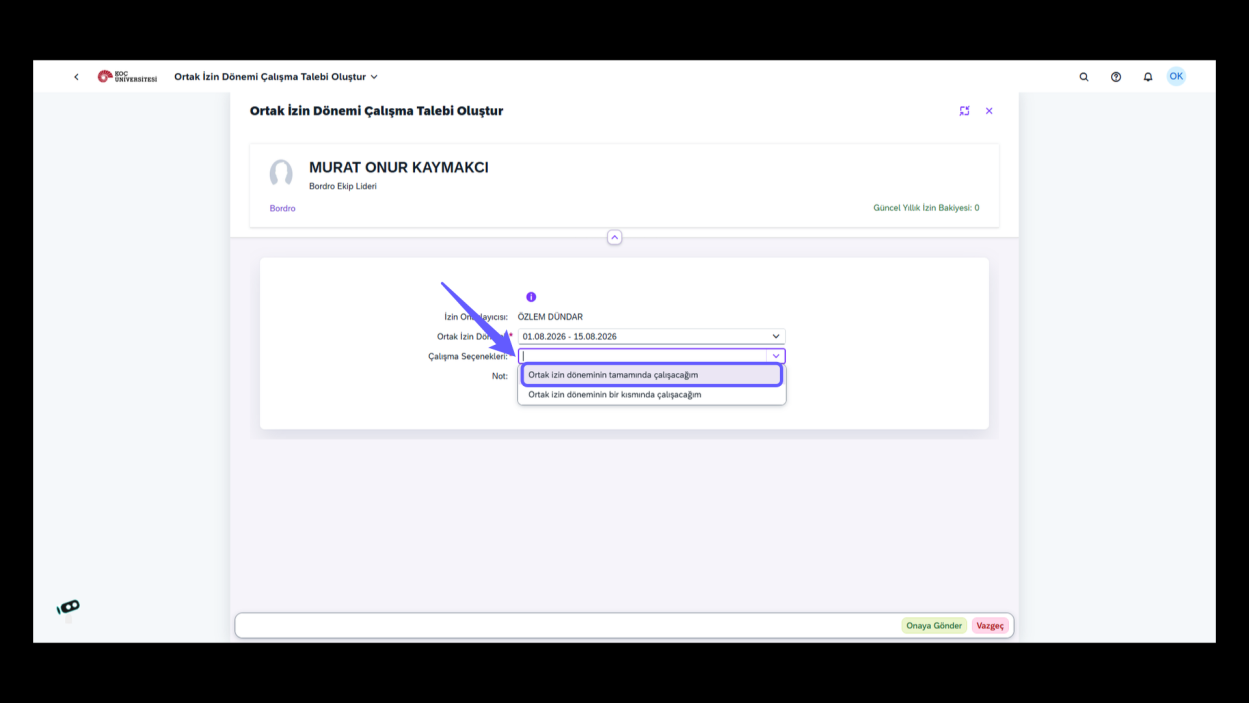
7. Çalışma Dönemi Seçimi
-
İlgili seçeneği işaretle.
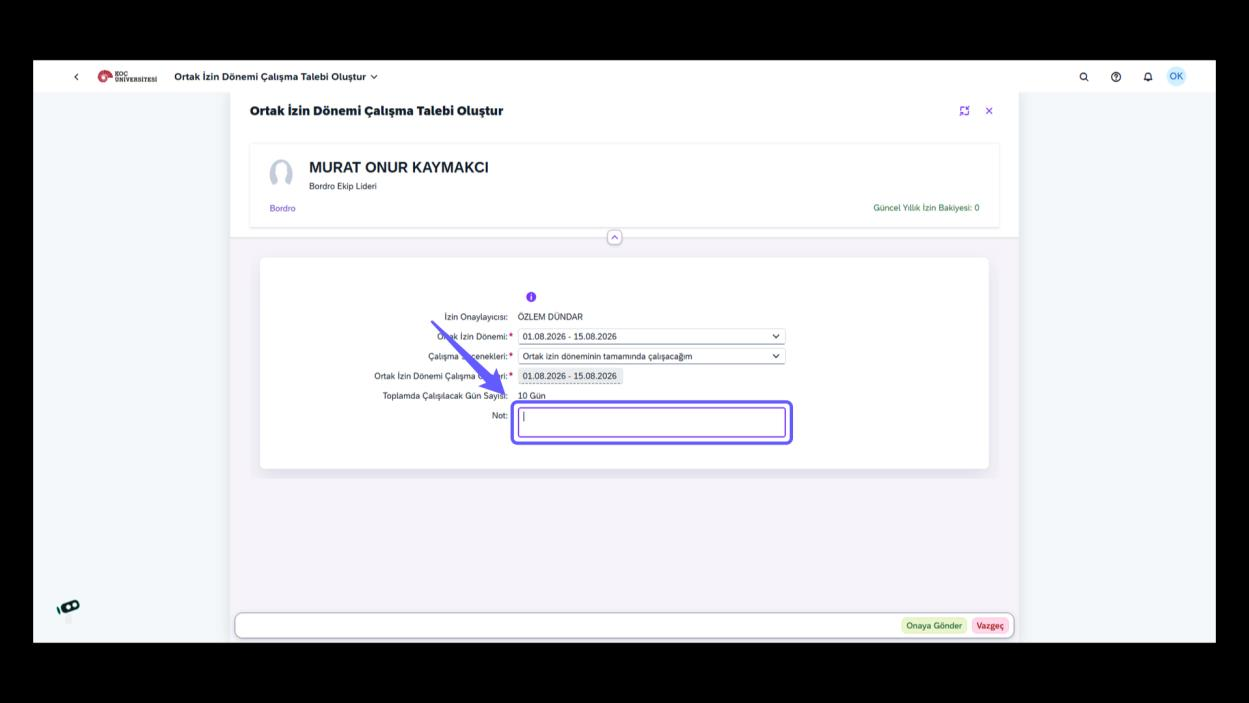
8. Not Alanını Doldurun
-
Not alanına çalışma talebinizle ilgili önemli detayları veya açıklamaları ekleyin.
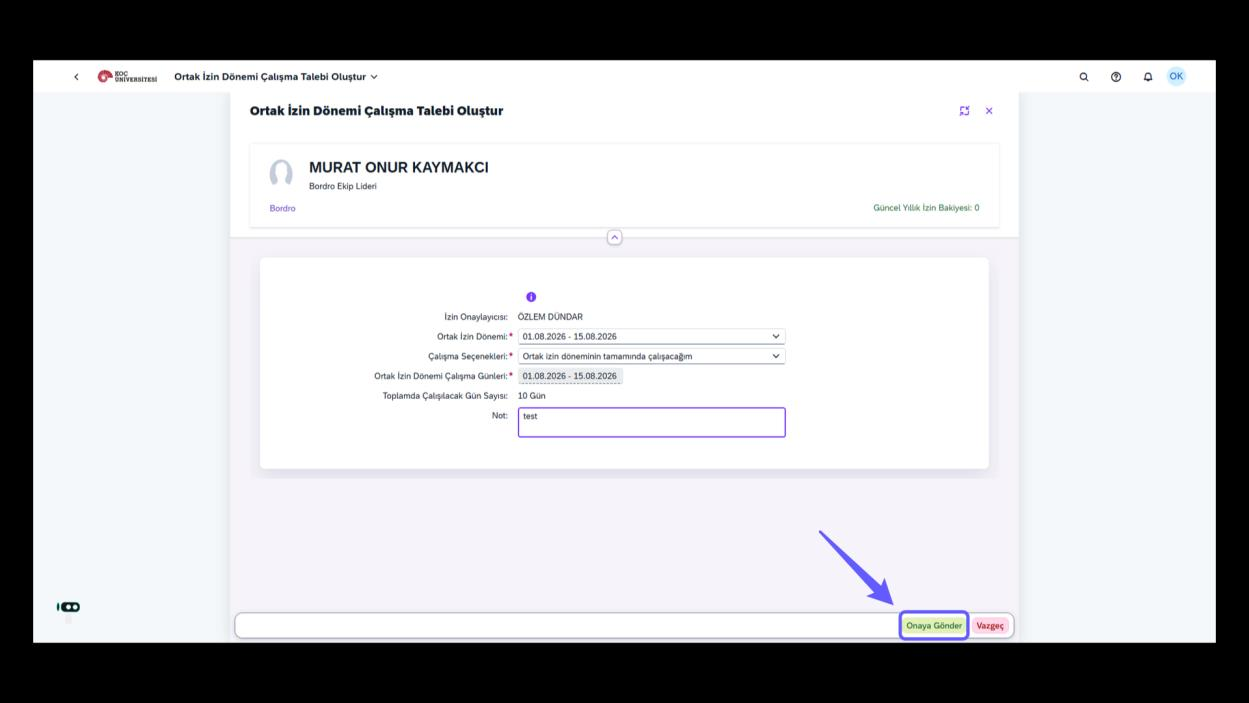
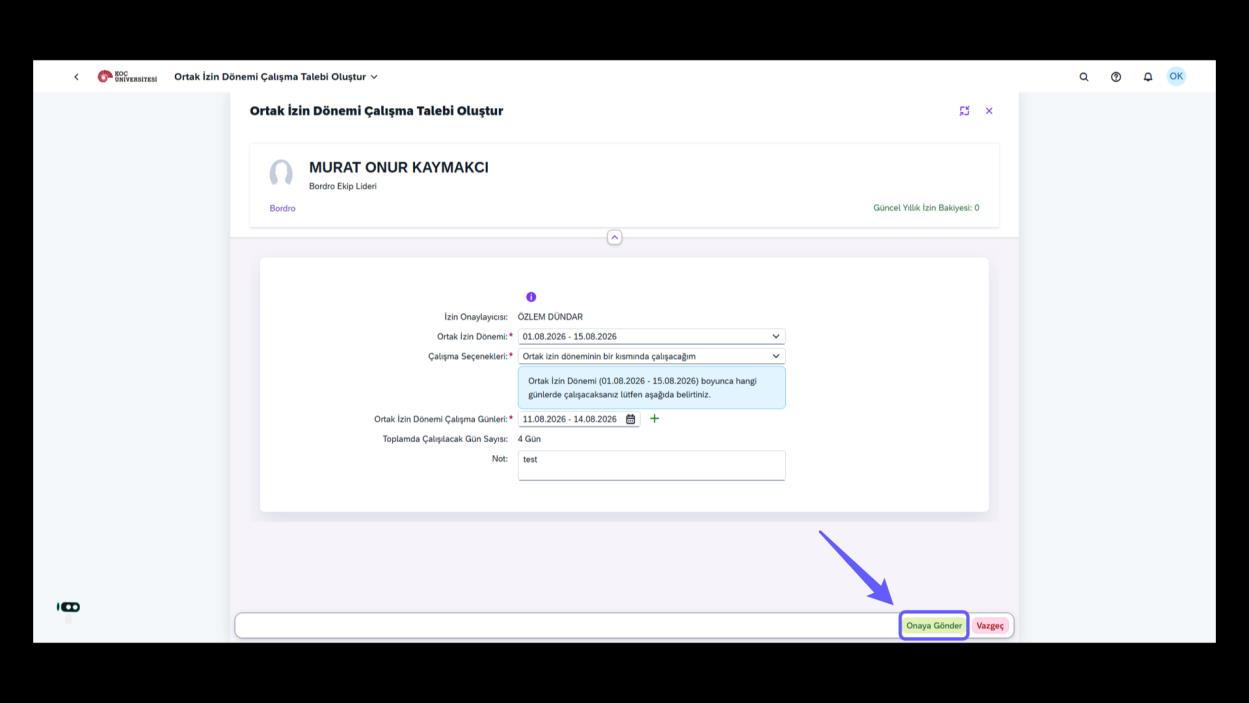
9. Onaya Gönder
-
Düzenlemeleri tamamladıktan sonra 'Onaya Gönder' butonuna basarak işlemi onay için gönderin.
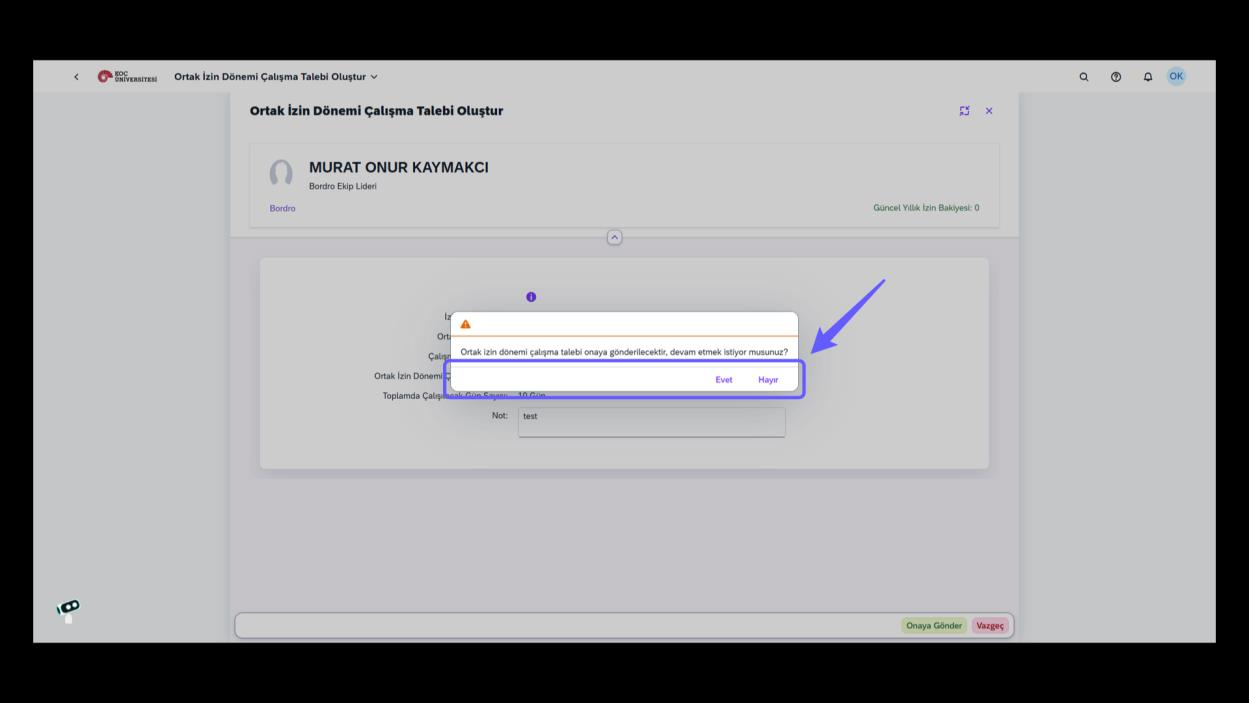
10. Onaylama Eylemi
-
Ortak izin dönemi çalışma talebini onaya göndermek için 'Evet' seçeneğine tıklayın. Devam etmek istemiyorsanız 'Hayır'ı seçin.
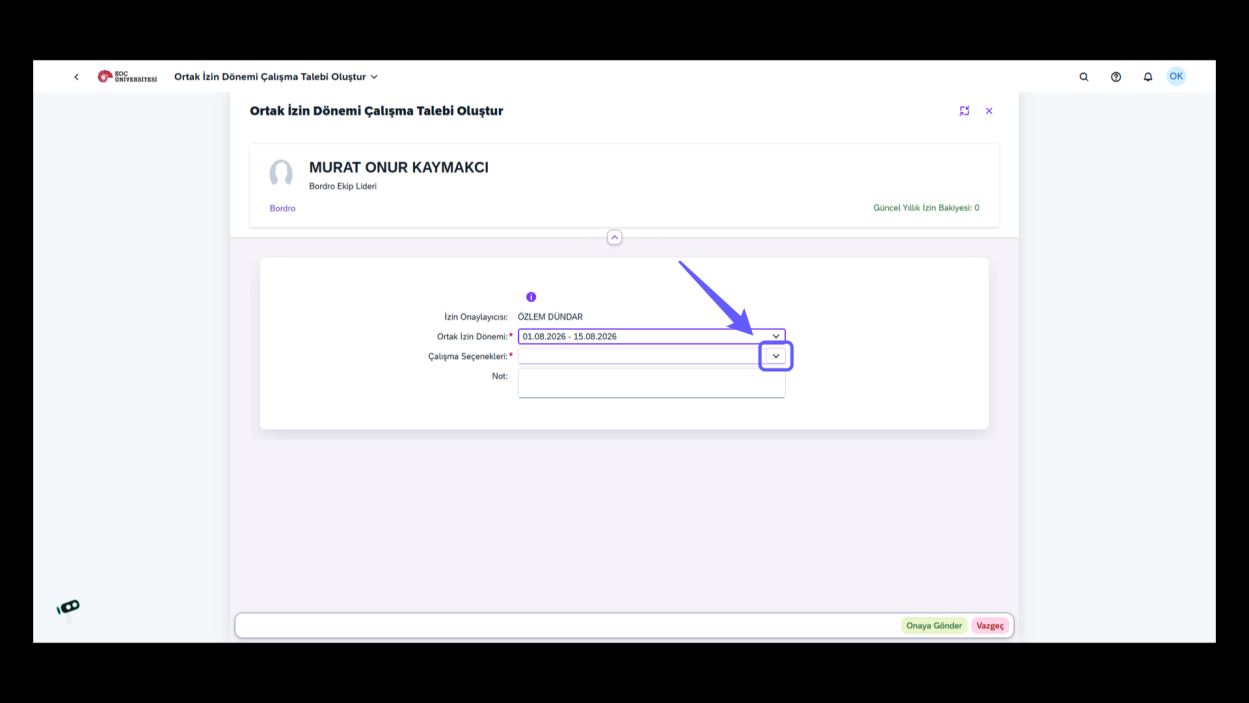
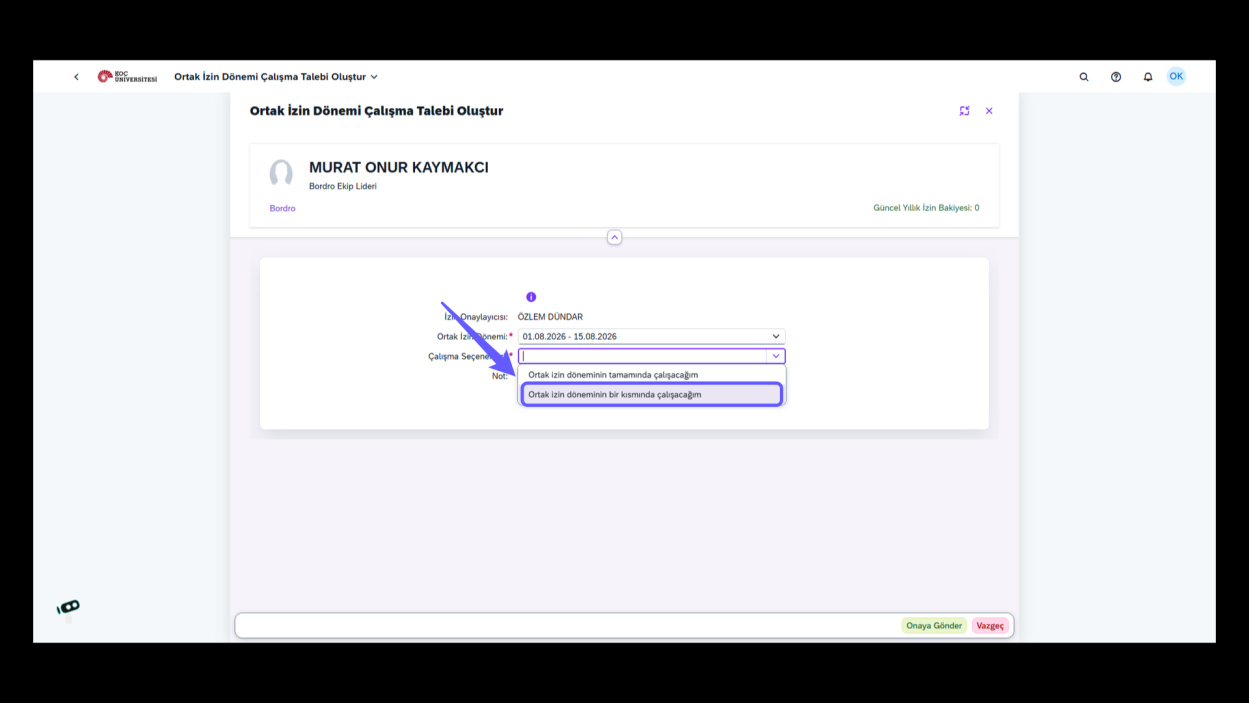
11. Çalışma Seçeneklerini Genişlet
-
Açılır menüyü tıklayarak çalışma seçeneklerini görüntüle.
12. Çalışma Planını Girin
-
Ortak izin döneminin bir kısmında çalışacaksanız, ilgili seçeneği seçin.
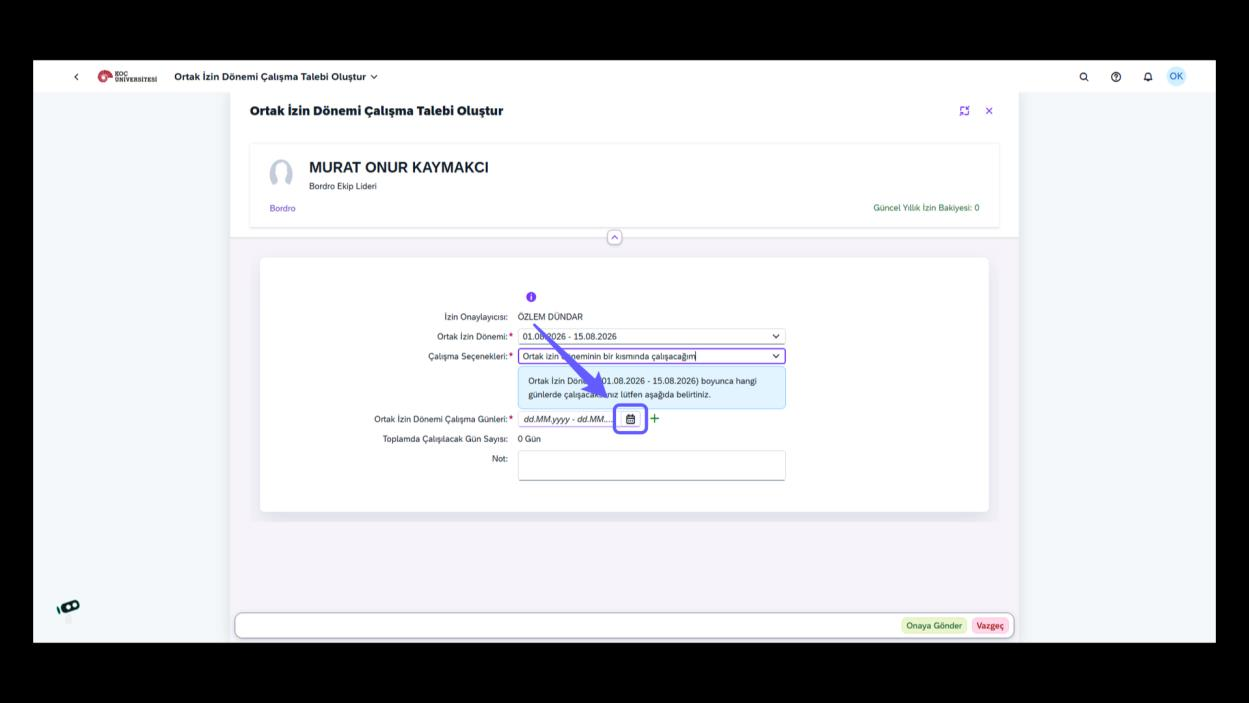
13. Takvim Simgesine Tıkla
-
Tarih seçimini açmak için takvim simgesine tıklayın.
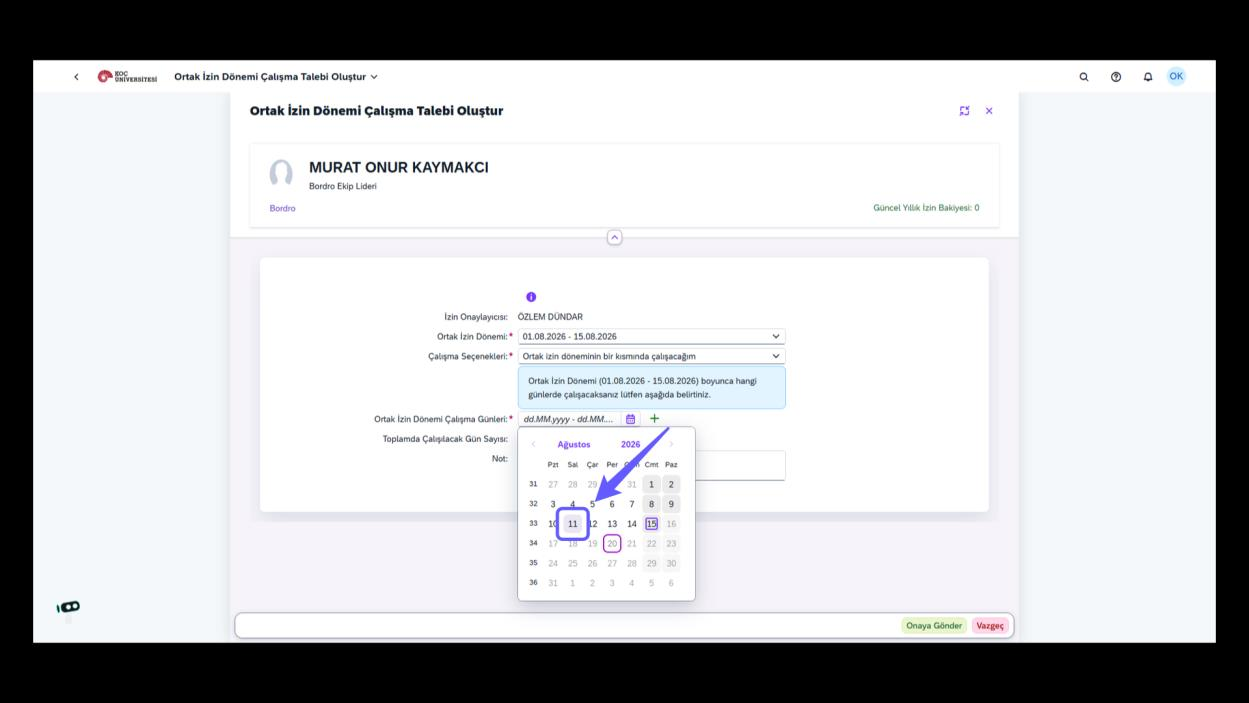
14. Tarih Seçimini Yapın
-
Çalışmak istediğiniz tarihi belirtmek için bu adımı takip edin.
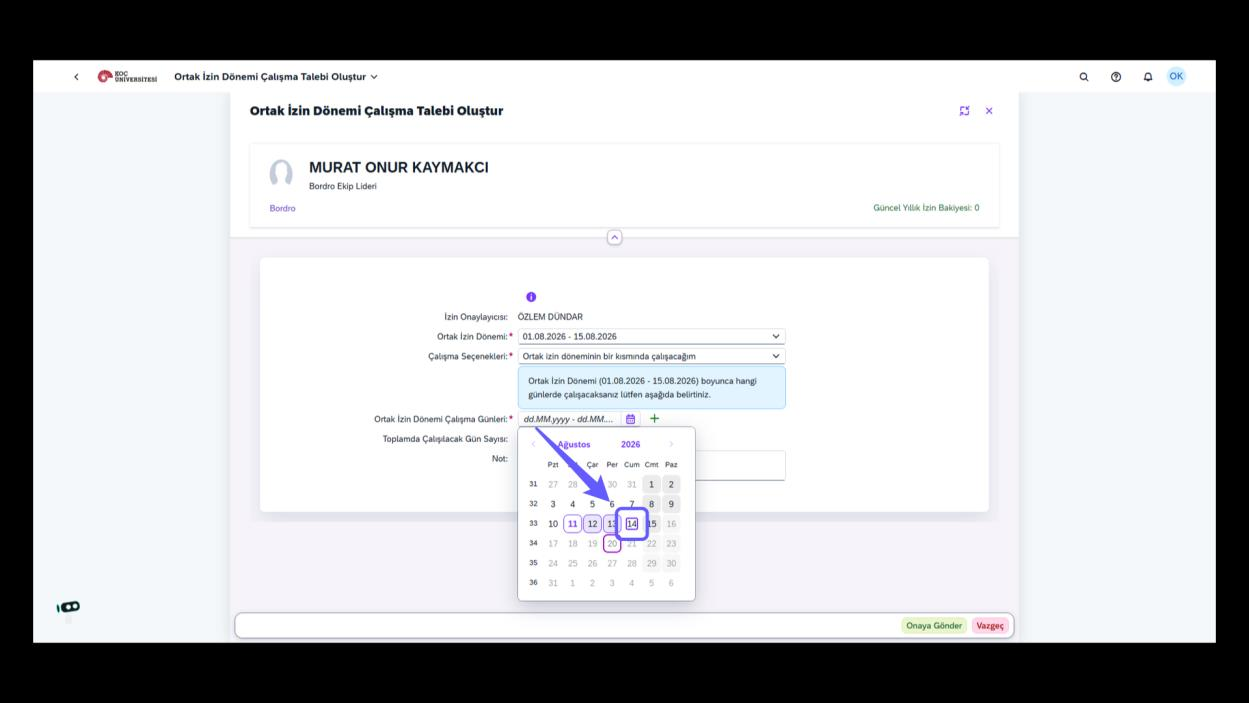
15. Tarih Seçimi
-
Takvimden çalışılacak günleri seçin.
16. Toplam Çalışma Gününü Gir
-
Talebinizle ilgili notu bu alana girin.
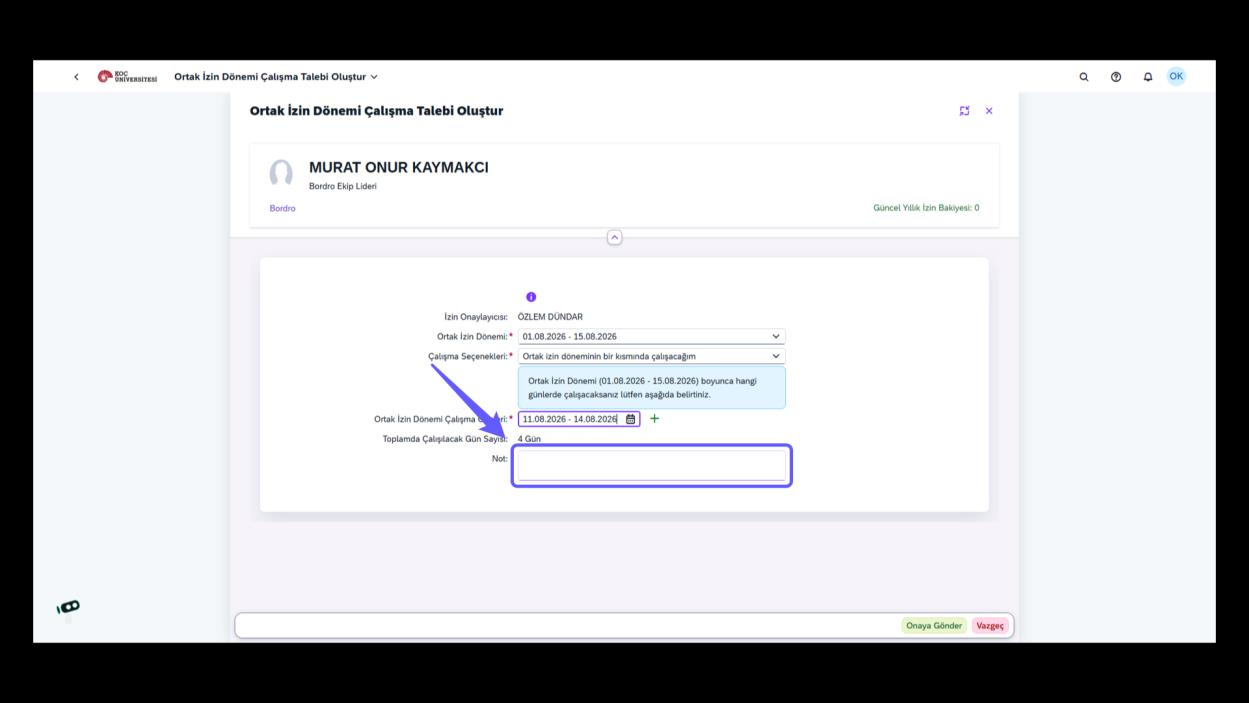
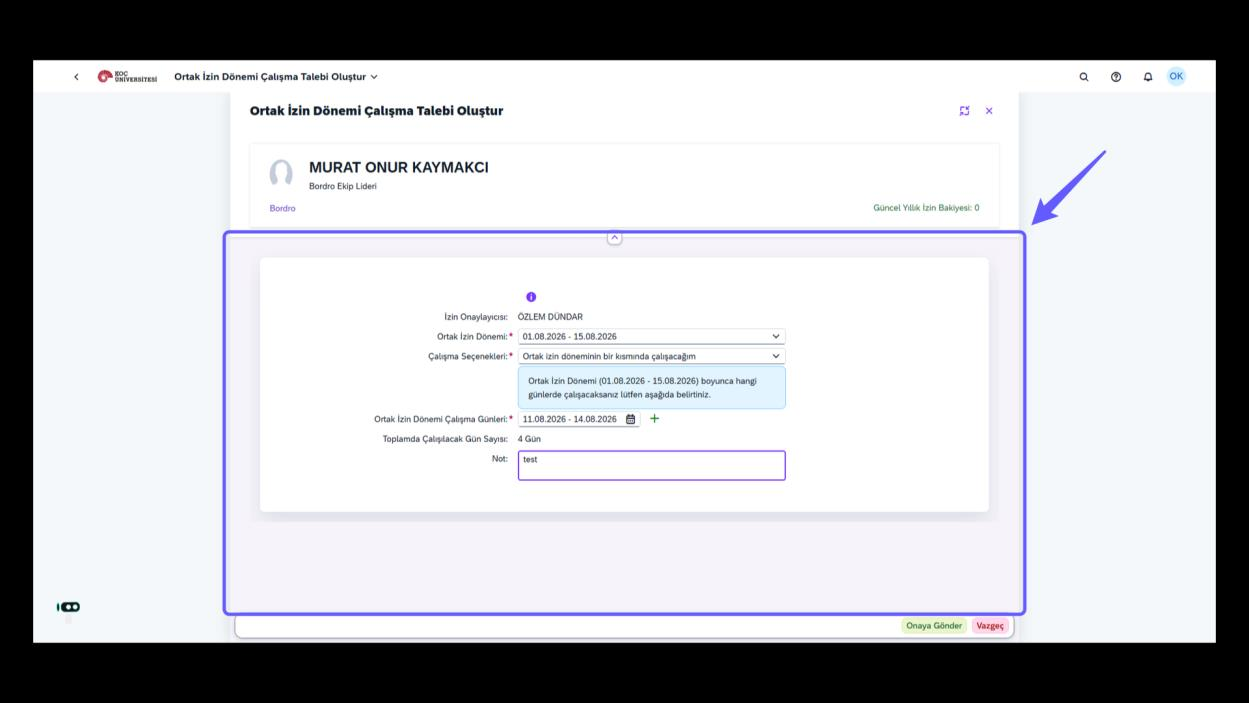
17. Ortak İzin Dönemi Talebi Oluşturma
-
Ortak izin dönemi tarihlerini ve çalışacağınız günleri seçin. İzin onaylayıcınızı kontrol edin. Notlar kısmına gerekli bilgileri girin ve onaya gönderin veya işlemi iptal edin.
18. Talebi Onaya Gönder
-
Onaya Gönder düğmesine tıklayın ve işlemi tamamlayın.
19. Onay İşlemi
-
Devam etmek için 'Evet' seçeneğine tıklayın.