Portfolyo Instructor Kullanım Rehberi
Bu rehber, LearnHub üzerinde eğitmen olarak portfolyo şablonu oluşturma, sayfa ve bölüm ekleme, önizleme yapma, portfolyoyu öğrencilerle paylaşma ve öğrenci yanıtlarını takip etme adımlarını açıklamaktadır.
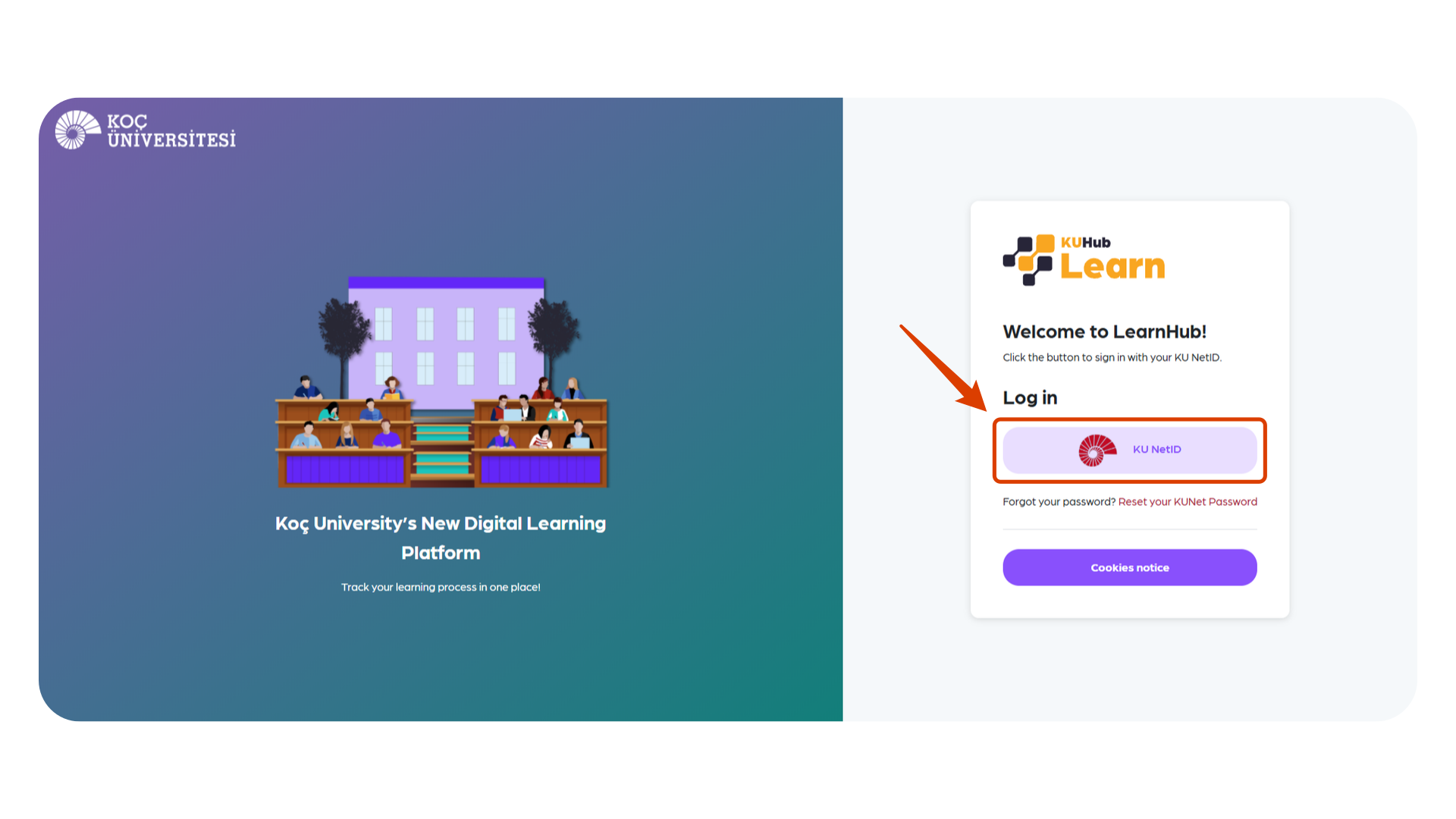
1. LearnHub’a KU NetID ile giriş yapın
LearnHub giriş ekranında KU NetID bilgilerinizi kullanarak sisteme erişin. Giriş yaptıktan sonra eğitmen hesabınızla devam ettiğinizden emin olun.
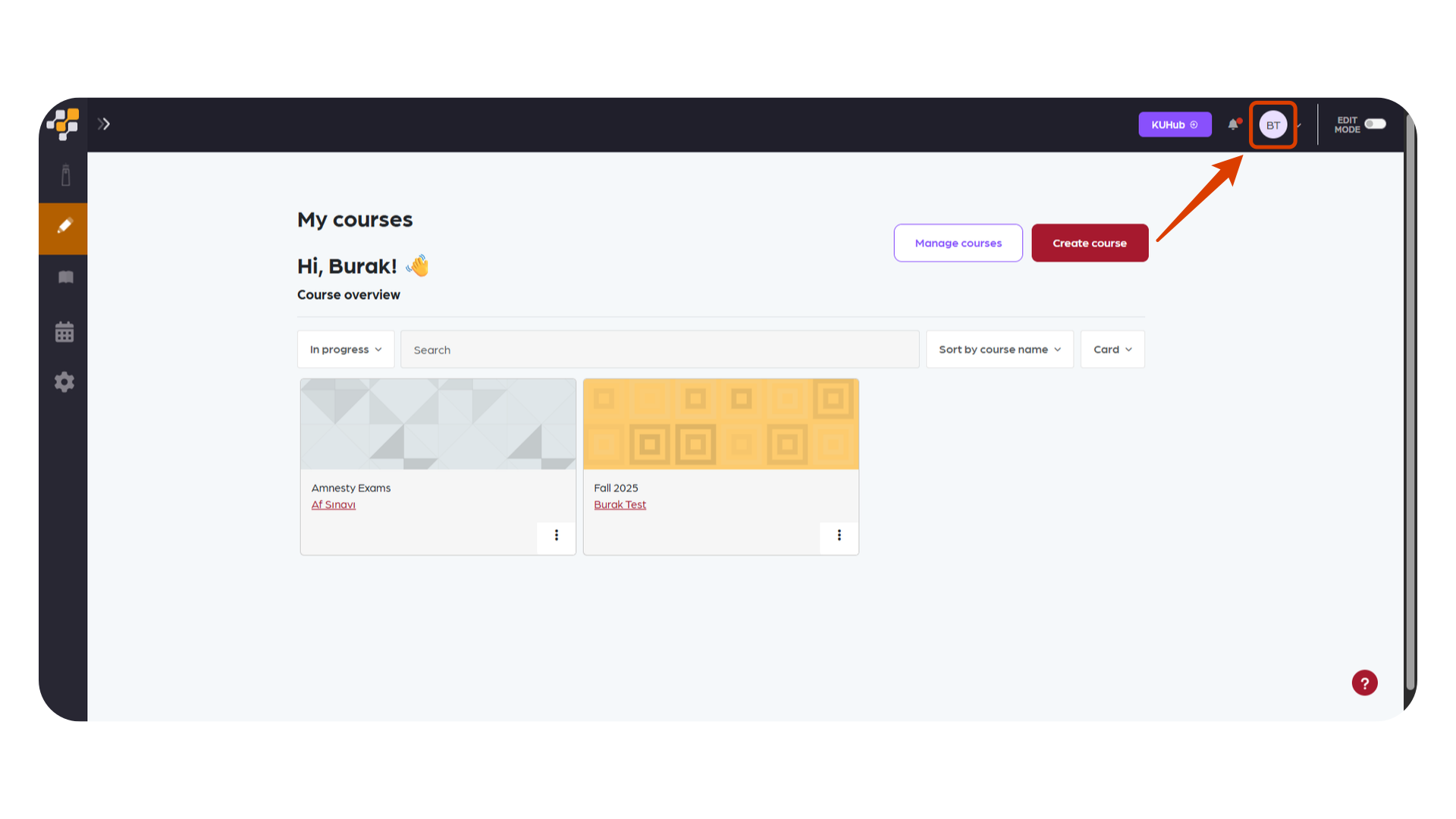
2. Profil menüsünü açın
Sayfanın sağ üst köşesinde bulunan profil ikonunuza tıklayın. Bu menü üzerinden hesabınıza bağlı seçeneklere erişebilirsiniz.
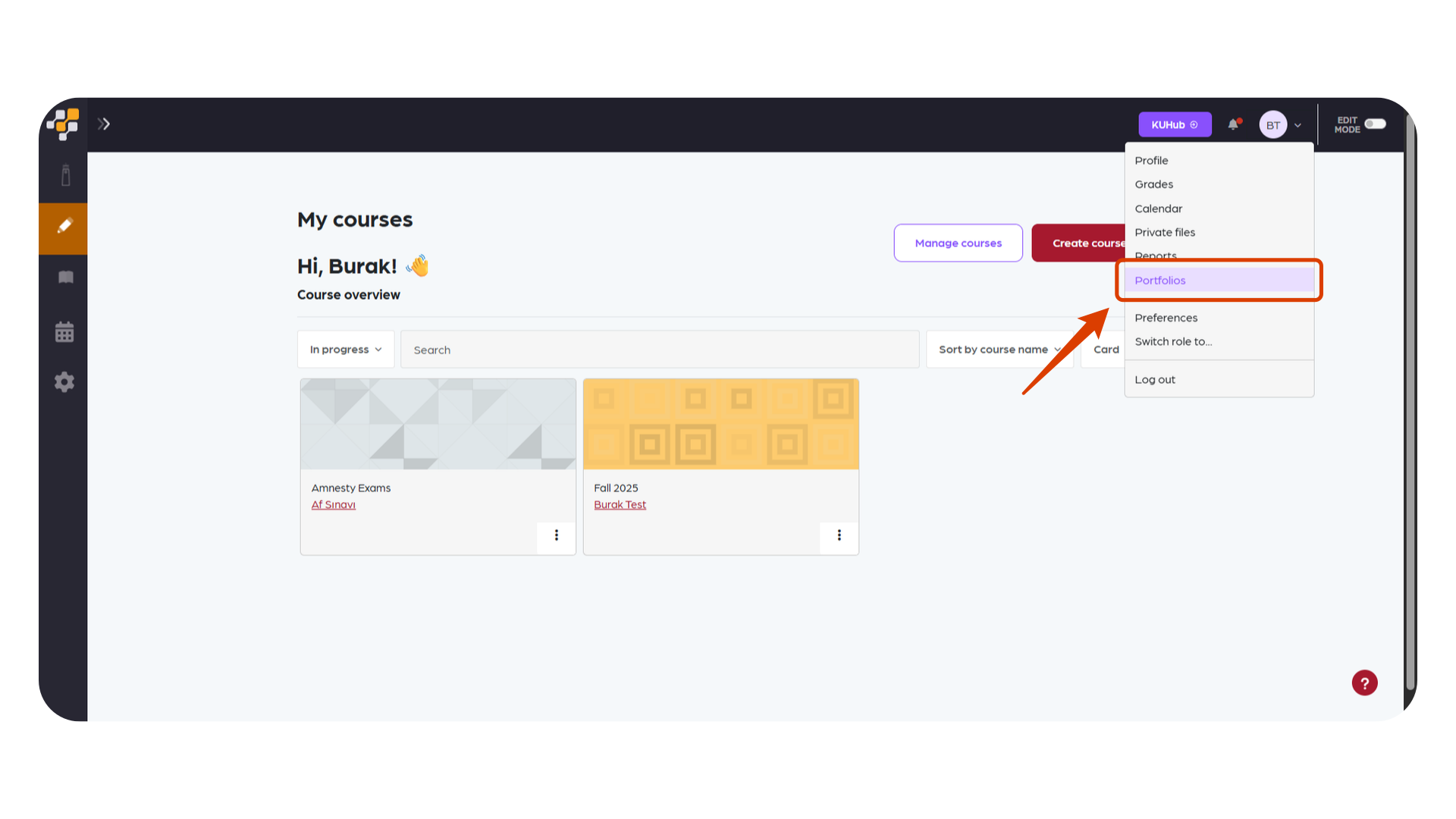
3. Portfolios alanına gidin
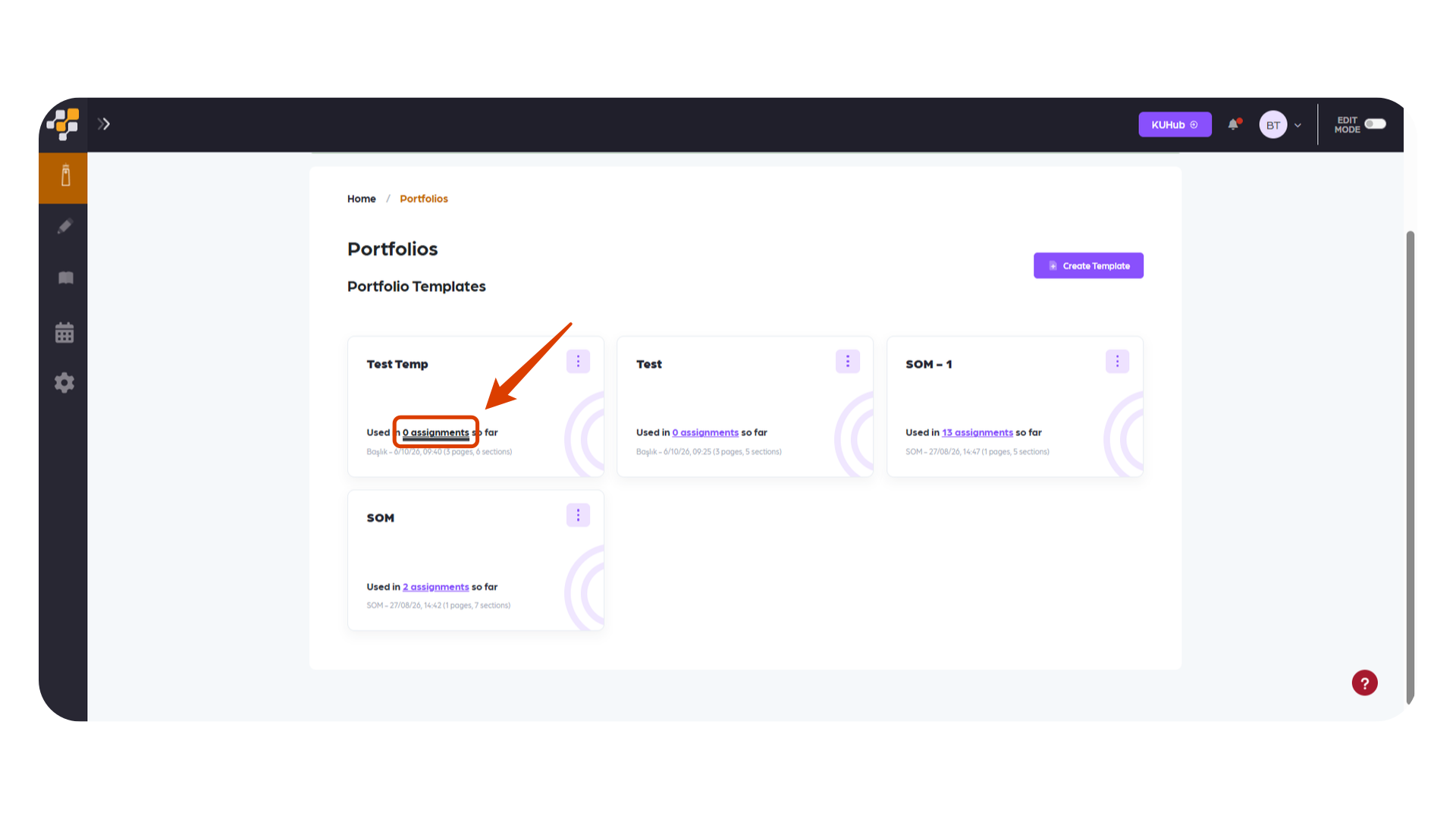
Açılan menüden Portfolios seçeneğini seçin. Bu alan, oluşturduğunuz portfolyo şablonlarını görüntülemenizi ve yönetmenizi sağlar.
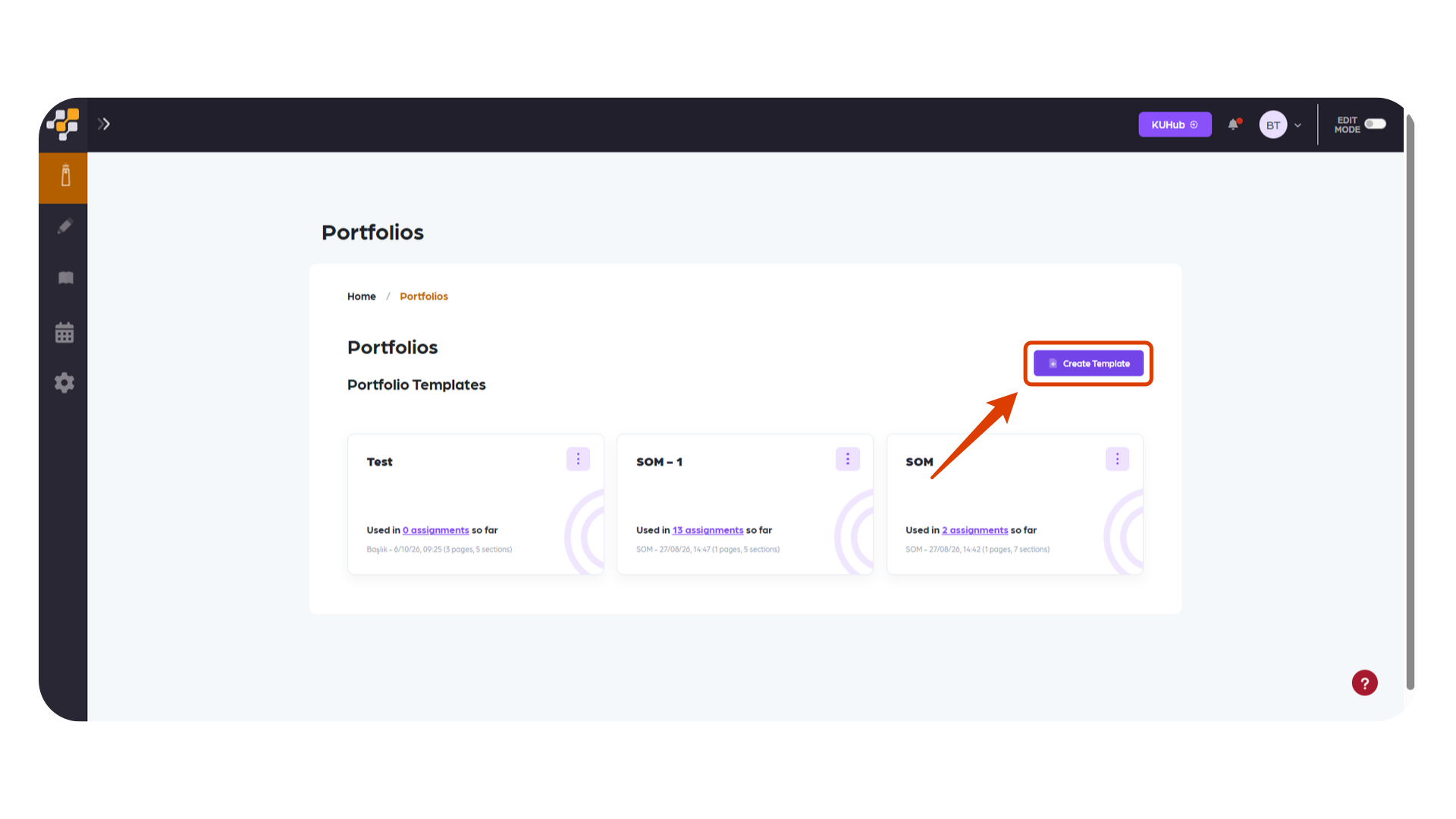
4. Yeni bir şablon oluşturun
Yeni bir portfolyo şablonu hazırlamak için Create Template butonuna tıklayın. Bu işlem sizi şablon oluşturma formuna yönlendirir.
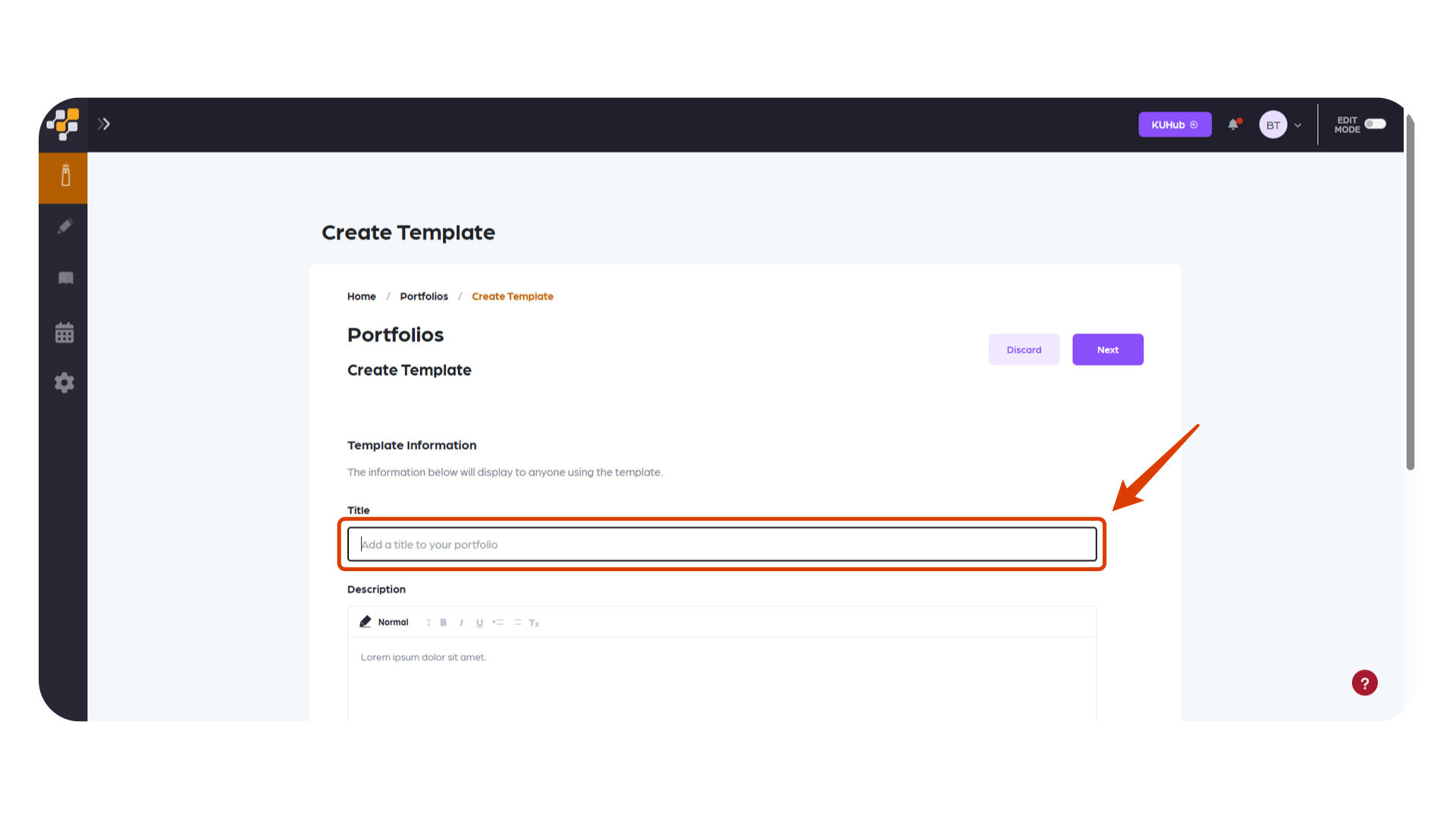
5. Şablon bilgilerini doldurun
Açılan formdaki gerekli alanları eksiksiz ve doğru şekilde doldurun. Şablon adı, açıklama ve ilgili ayarlar öğrencilerin portfolyoyu doğru anlamasına yardımcı olur.
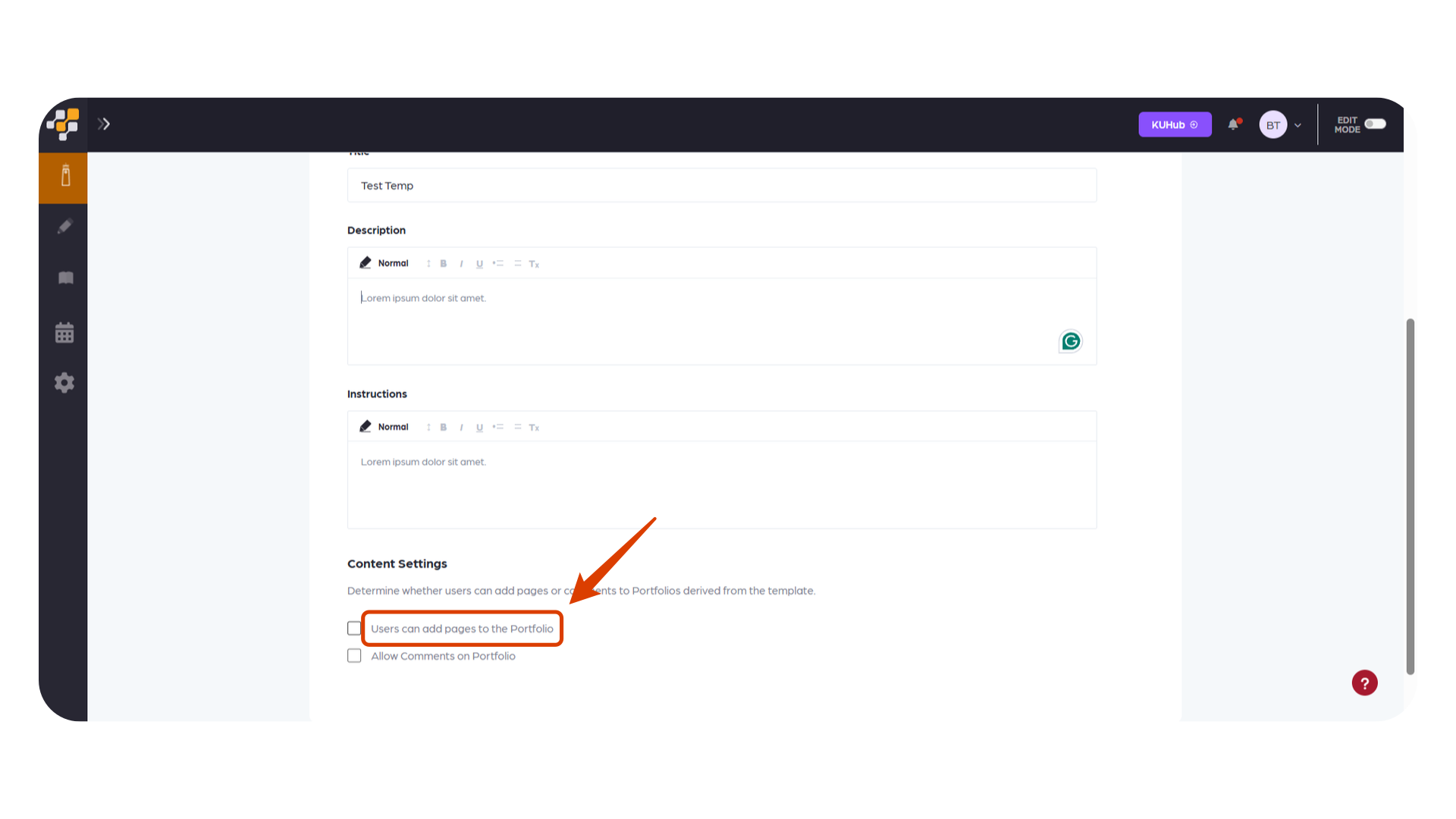
6. Öğrencilerin portfolyoya sayfa eklemesine izin verin
Öğrencilerin kendi portfolyolarına sayfa ekleyebilmesini istiyorsanız ilgili seçeneği etkinleştirin. Bu ayar, öğrencilerin portfolyo yapısını ihtiyaçlarına göre genişletmesine olanak tanır.
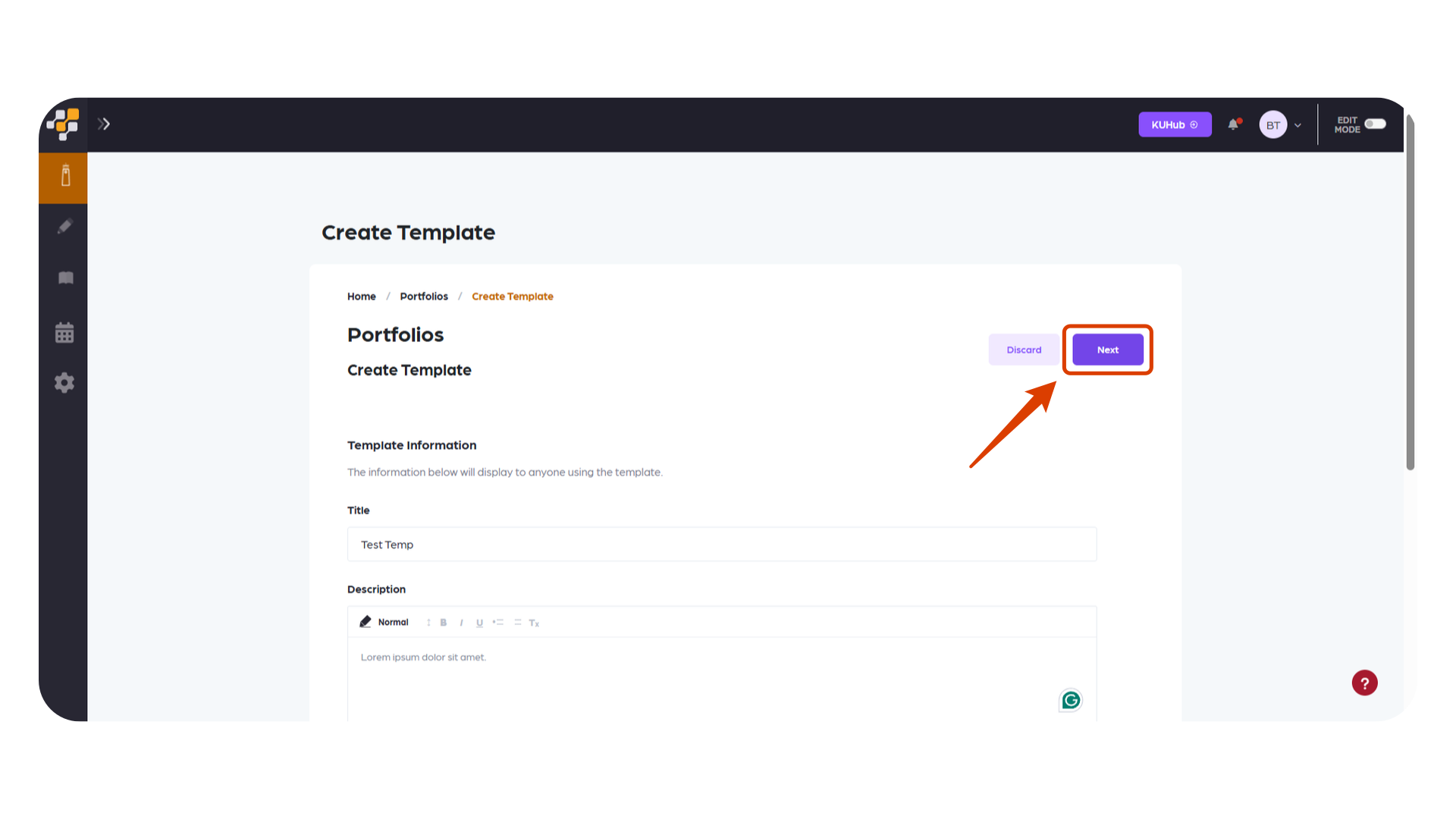
7. Bir sonraki adıma ilerleyin
İlk ayarları tamamladıktan sonra Next butonuna tıklayarak bir sonraki sayfaya geçin. Bu adımda portfolyo yapısını düzenlemeye devam edebilirsiniz.
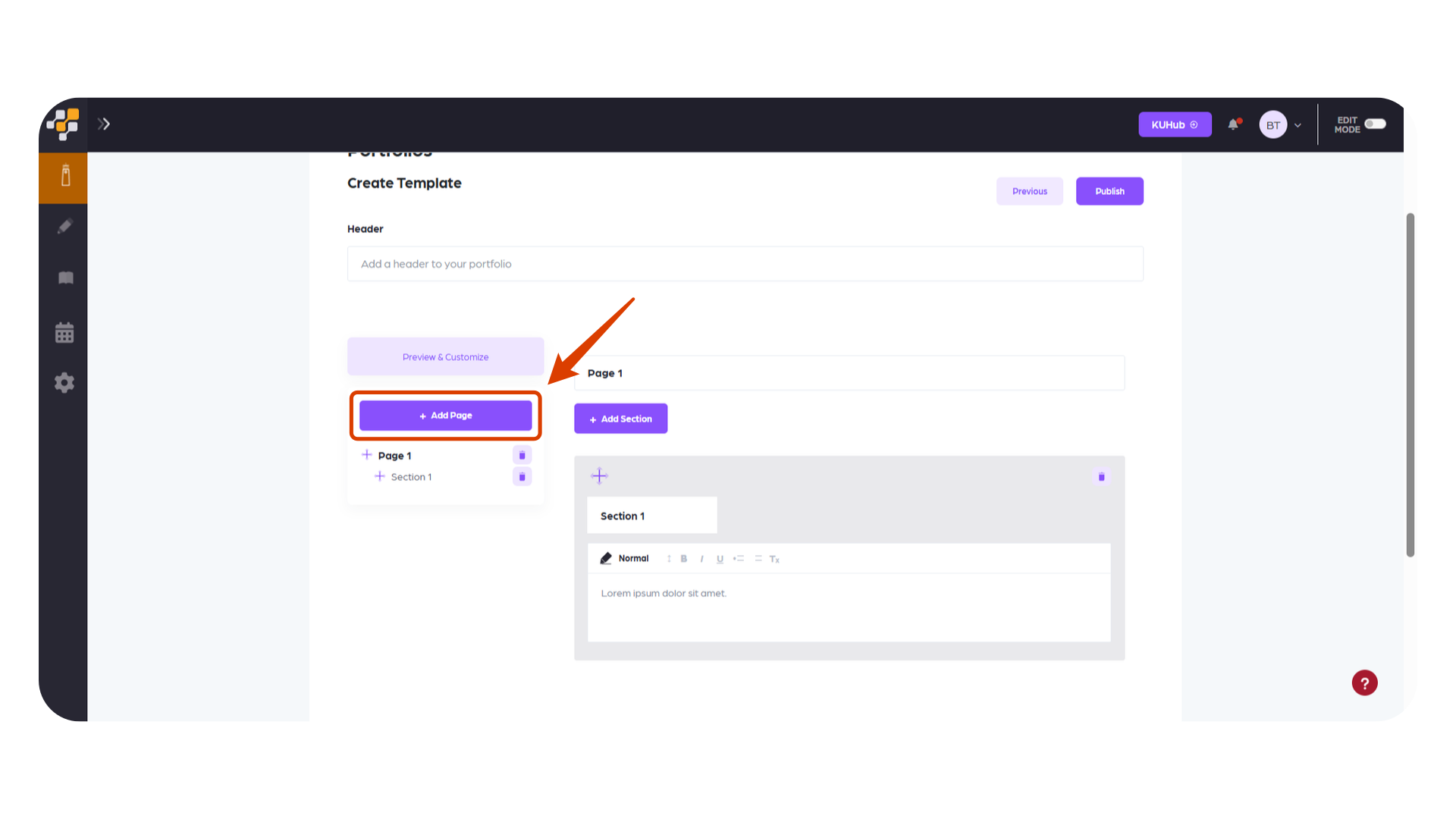
8. Portfolyoya yeni sayfalar ekleyin
Portfolyo şablonuna yeni sayfalar eklemek için Add Page butonunu kullanın. Her sayfa, öğrencilerin belirli bir konu veya çalışma alanı için içerik eklemesini sağlayacak şekilde yapılandırılabilir.
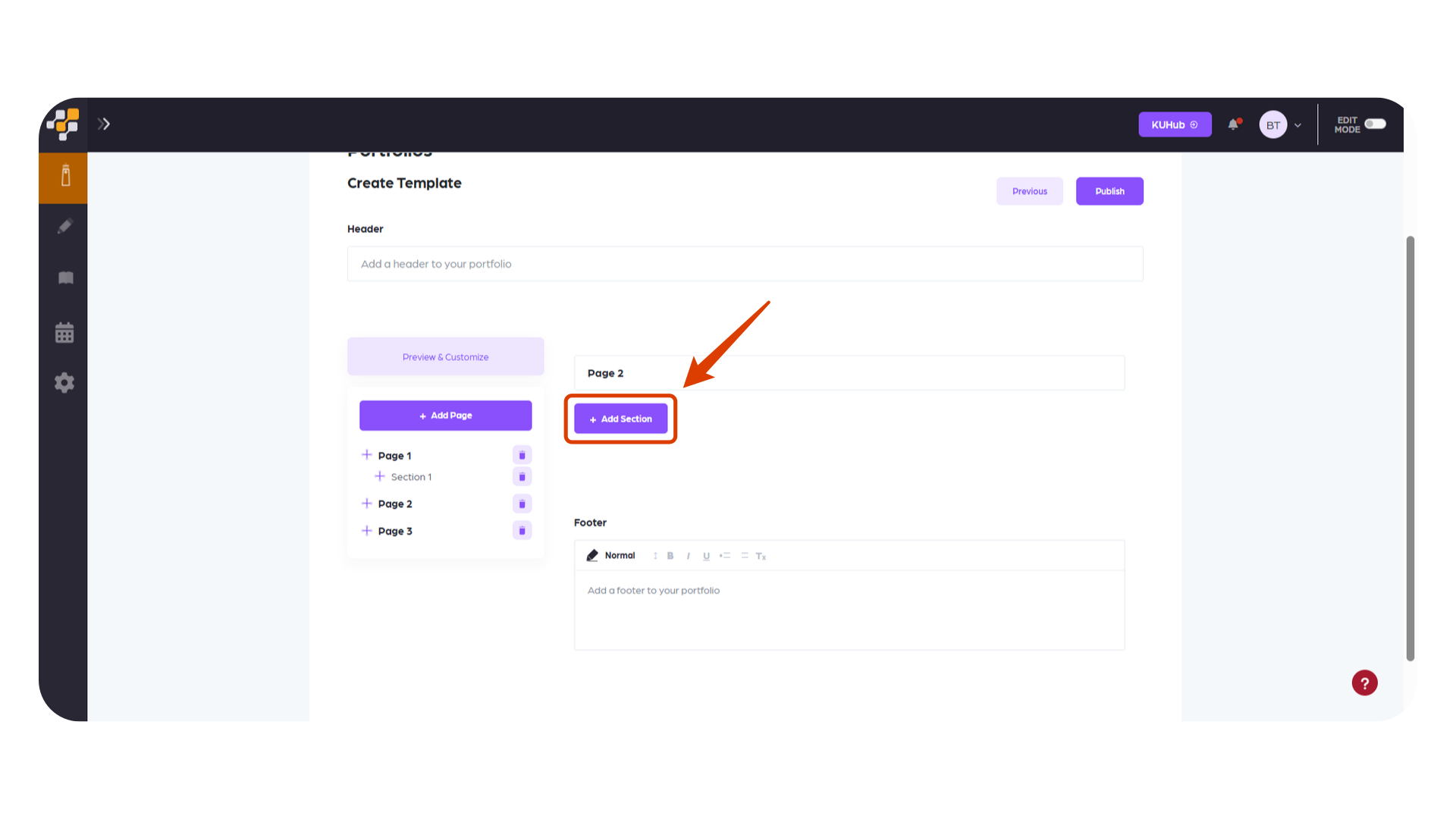
9. Sayfalara bölümler ekleyin
Oluşturduğunuz sayfalara yeni bölümler eklemek için Add Section butonuna tıklayın. Her bölüm için başlık ve açıklama girerek öğrencilerin hangi içerikleri paylaşması gerektiğini netleştirin.
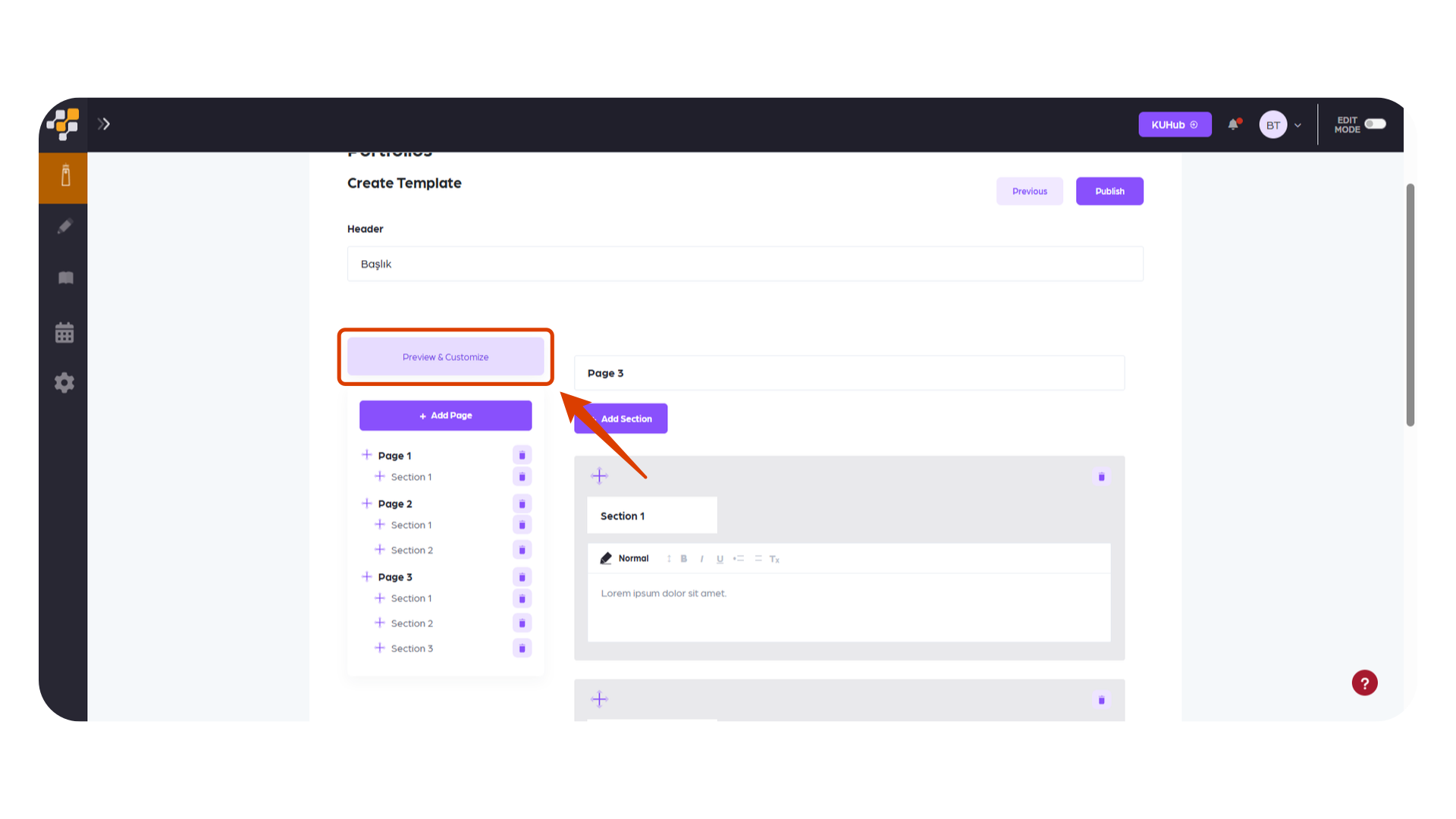
10. Portfolyoyu önizleyin ve özelleştirin
Yaptığınız düzenlemeleri kontrol etmek için Preview & Customize butonunu kullanın. Bu ekranda portfolyonun öğrenciler tarafından nasıl görüneceğini inceleyebilir ve gerekli düzenlemeleri yapabilirsiniz.
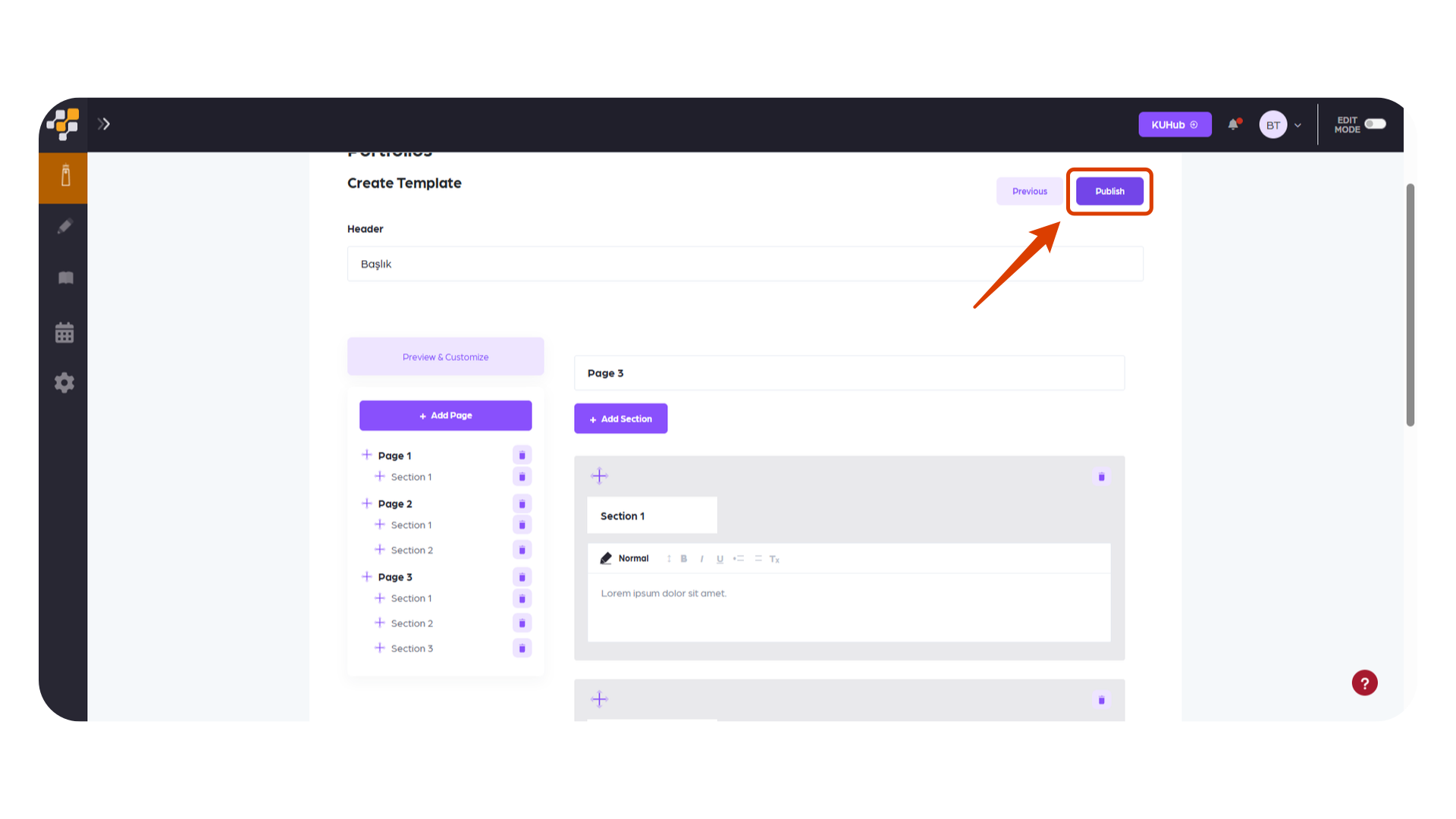
11. Portfolyoyu yayınlayın
Portfolyo şablonunuz hazır olduğunda öğrencilerle paylaşmak için Publish butonuna tıklayın. Yayınlama işleminden önce tüm sayfa ve bölüm açıklamalarını son kez kontrol etmeniz önerilir.
12. Öğrenci yanıtlarını takip edin
Yayınlanan portfolyoya öğrenciler tarafından gönderilen yanıtları portfolyo detayları ekranından görüntüleyebilirsiniz. Bu alan, öğrencilerin tamamladığı çalışmaların durumunu ve içeriklerini takip etmenize yardımcı olur.